Dlaczego arabski tekst po konwersji jest rozbity lub odwrócony
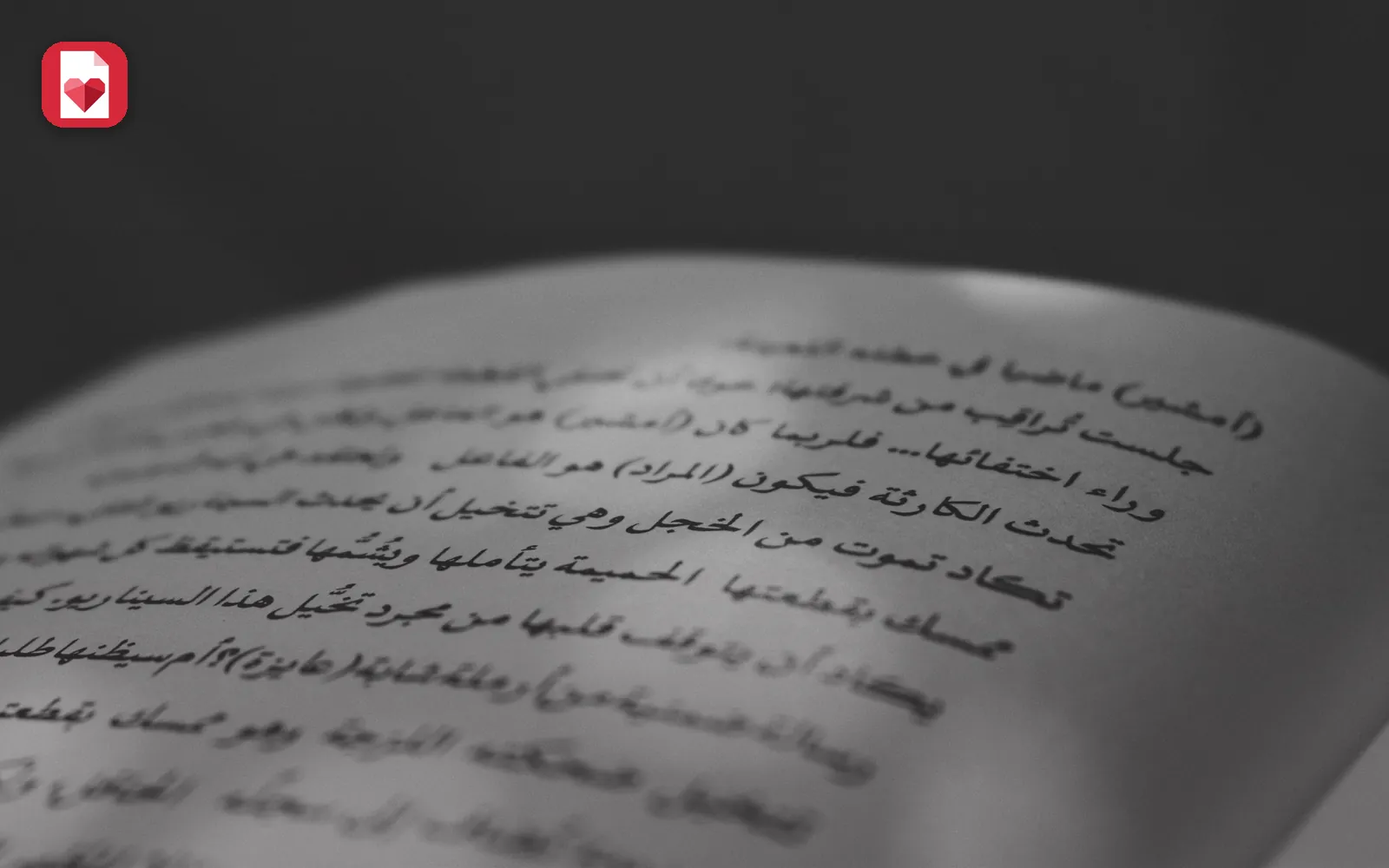
Wiele plików PDF przechowuje arabski jako znaki rysowane w kolejności wizualnej, a nie jako prawdziwy tekst. Dlatego po skopiowaniu tekstu lub konwersji zwykłym narzędziem dostajesz litery oddzielone od siebie i słowa na opak, a edycja staje się prawie niemożliwa.
Konwerter arabskiego PDF na Word zamienia te znaki z powrotem w zwykłe litery arabskie w poprawnej kolejności czytania i ustawia kierunek akapitu od prawej do lewej. Tabele i obrazy pozostają w pliku.
Wszystko dzieje się w Twojej przeglądarce. Plik nie jest przesyłany na żaden serwer, więc możesz bezpiecznie konwertować umowy, świadectwa i dokumenty urzędowe.
Konwersja krok po kroku
- 1
Otwórz narzędzie
Wejdź na Zamień arabski PDF na Word. Narzędzie działa na komputerze i telefonie, bez instalowania żadnego programu.
- 2
Wybierz plik PDF
Kliknij, aby wybrać plik z urządzenia, albo przeciągnij go na stronę. Strony pojawią się po chwili.
- 3
Kliknij konwersję do Worda
Jeśli plik zawiera prawdziwy tekst, konwersja jest natychmiastowa. Jeśli to skan, strony są najpierw odczytywane przez OCR dla arabskiego i angielskiego w przeglądarce, co może potrwać dłużej.
- 4
Pobierz plik Word
Gdy pojawi się komunikat, że plik jest gotowy, kliknij Pobierz i otwórz go w Wordzie lub podobnym programie.
- 5
Sprawdź nazwiska i liczby
Szybko przeczytaj nazwiska, daty i liczby, zwłaszcza w skanach, bo błąd w nich kosztuje najwięcej.
Zeskanowane pliki PDF
Zeskanowany plik nie zawiera prawdziwego tekstu, tylko obraz tekstu. Dlatego narzędzie odczytuje strony za pomocą optycznego rozpoznawania znaków (OCR), a potem zapisuje je w Wordzie jako edytowalne akapity.
Jeśli chcesz mieć tekst do wyszukiwania i kopiowania w samym PDF, bez konwersji do Worda, użyj OCR PDF. Nasz poradnik o edycji zeskanowanego PDF opisuje oba sposoby szczegółowo.
Tekst arabski i angielski w jednym dokumencie
Angielskie słowa, liczby i daty w zdaniach arabskich pozostają na właściwych miejscach, a angielskie akapity zostają ułożone od lewej do prawej. To przydatne w CV, umowach i dwujęzycznych raportach.
- Czcionki: jeśli pojawi się czcionka niedostępna na Twoim urządzeniu, wybierz w Wordzie czcionkę arabską, na przykład Tajawal lub Arial.
- Tabele: sprawdź wyrównanie kolumn, bo niektóre złożone tabele wymagają drobnej poprawki.
- Interpunkcja: upewnij się co do znaków interpunkcyjnych na końcu wierszy z mieszanym tekstem.
Alternatywy zależnie od potrzeby
Jeśli poprawki są małe, na przykład zmiana nazwiska lub daty, najszybciej jest edytować plik bezpośrednio, bez konwersji. Jeśli dokument jest w innych językach, użyj Zamień PDF na Word.
Najczęściej zadawane pytania
Dlaczego arabski tekst jest rozbity w innych konwerterach?+
Bo wiele plików przechowuje litery w kolejności wizualnej. Ten konwerter zamienia je z powrotem w zwykłe litery arabskie w kolejności czytania i ustawia kierunek akapitu.
Czy działa ze zeskanowanymi dokumentami?+
Tak. Strony są odczytywane przez OCR w przeglądarce, a potem zapisywane w Wordzie jako edytowalne akapity. Wyraźny, prosty skan daje najlepszy wynik, więc po konwersji sprawdź nazwiska i liczby.
Czy wiersze z mieszanym tekstem arabskim i angielskim pozostają poprawne?+
Tak. Angielskie słowa, liczby i daty w zdaniach arabskich zachowują właściwą kolejność.
Czy konwersja jest darmowa?+
Tak, całkowicie za darmo, bez rejestracji i znaku wodnego.
Czy mój plik jest przesyłany na serwer?+
Nie. Konwersja i OCR działają w Twojej przeglądarce, a dokument nie opuszcza urządzenia.
Chcesz spróbować?
Otwórz narzędzie Arabski PDF na Word i wykonaj powyższe kroki. Twój plik zostaje na Twoim urządzeniu.
- Pliki nie opuszczają Twojego urządzenia
- Za darmo, bez rejestracji i bez znaku wodnego
- Działa w każdej przeglądarce