Como assinar um PDF passo a passo
- 1
Abra o PDF
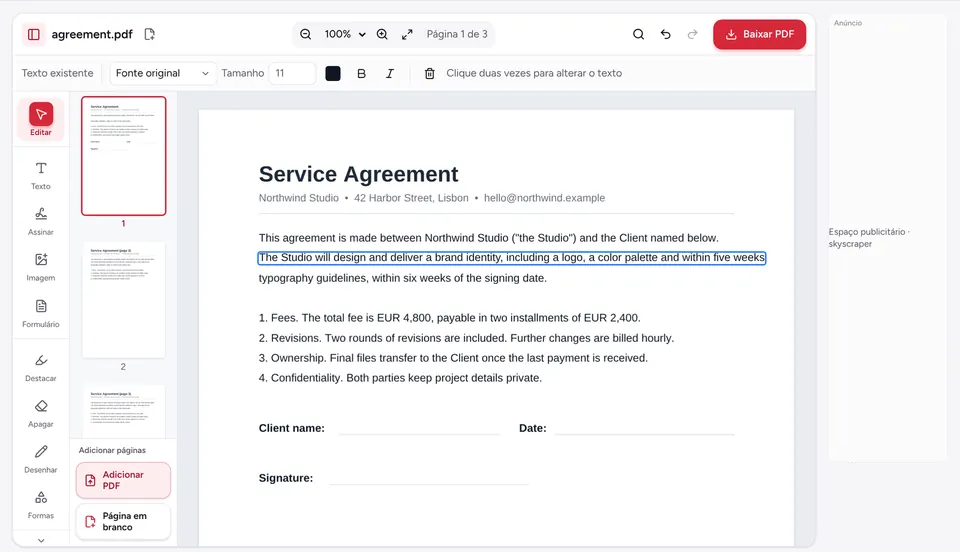
Acesse Assinar PDF e solte seu arquivo na página, ou clique em escolha um arquivo. O editor abre com a ferramenta Assinar selecionada.
- 2
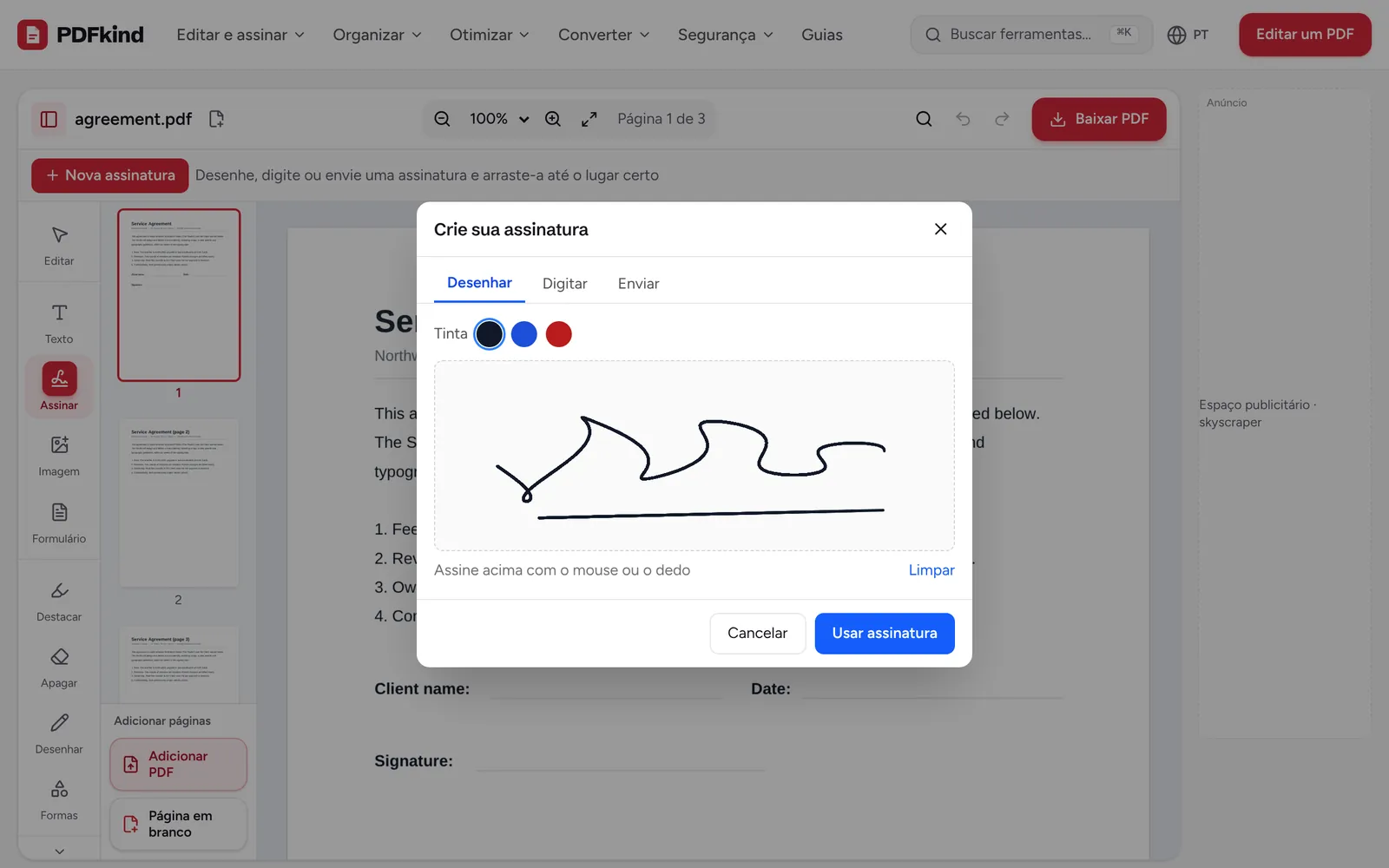
Crie sua assinatura
A janela Crie sua assinatura se abre. Escolha a aba Desenhar, Digitar ou Enviar e selecione uma cor de Tinta (preta, azul ou vermelha) para assinaturas desenhadas ou digitadas.
- 3
Confirme
Clique em Usar assinatura. A assinatura é colocada na página atual e fica selecionada, pronta para ser movida.
- 4
Mova e redimensione
Arraste a assinatura até a linha de assinatura e puxe um canto para deixá-la do tamanho certo. Use Aumentar zoom (Ctrl +) para posicionar com precisão.
- 5
Assine outras páginas se precisar
Vá para outra página e clique em Assinar na barra de ferramentas. Sua assinatura aparece na barra de contexto acima da página: clique nela (Inserir esta assinatura) para adicioná-la de novo, ou clique em Nova assinatura para criar suas iniciais.
- 6
Baixe o PDF assinado
Clique em Baixar PDF, confira o nome em Nome do arquivo e clique em Baixar. O arquivo é salvo no seu aparelho.
Desenhar, digitar ou enviar: qual assinatura usar
Desenhar dá o resultado mais pessoal. Assine no quadro com o mouse, o trackpad ou o dedo, e clique em Limpar para tentar de novo. No celular, assinar com o dedo costuma ficar mais natural do que com o mouse.
Digitar é o mais rápido. Escreva seu nome em Seu nome e escolha um dos três estilos manuscritos mostrados logo abaixo. É uma boa opção para iniciais ou para formulários em que qualquer assinatura legível serve.
Enviar usa uma imagem da sua assinatura real. Assine em um papel branco liso com uma caneta escura, tire uma foto nítida ou digitalize e escolha o arquivo em Escolha uma imagem da sua assinatura (PNG, JPG). Deixe Remover fundo branco marcado para que só a tinta vá para a página, sem um retângulo branco.
Como assinar um PDF no iPhone ou Android
Abra a página Assinar PDF no Safari ou no Chrome. Toque em escolha um arquivo e selecione o PDF em Arquivos, Downloads ou em um anexo de e-mail que você salvou. Não é preciso instalar nenhum app.
Na aba Desenhar, assine com o dedo. Virar o celular na horizontal dá um quadro mais largo e uma assinatura mais firme. Depois arraste a assinatura até o lugar certo e use o gesto de pinça ou os botões de zoom para conferir a posição.
Quando você toca em Baixar, o iPhone salva o arquivo na pasta Downloads do app Arquivos (ou oferece abrir ou compartilhar, conforme a versão do iOS). No Android, ele vai para a pasta Downloads. De lá, você pode anexá-lo a um e-mail ou mensagem.
Como assinar um PDF no Windows, Mac ou Linux
No computador, arraste o PDF direto da área de trabalho ou da pasta de downloads para a página Assinar PDF. Qualquer navegador moderno funciona: Chrome, Edge, Firefox ou Safari.
Uma assinatura feita com o mouse pode ficar tremida. Se isso incomodar, use Digitar ou envie uma foto da sua assinatura feita à mão, tirada com o celular. Um trackpad ou uma mesa digitalizadora também dão um traço mais suave que o mouse.
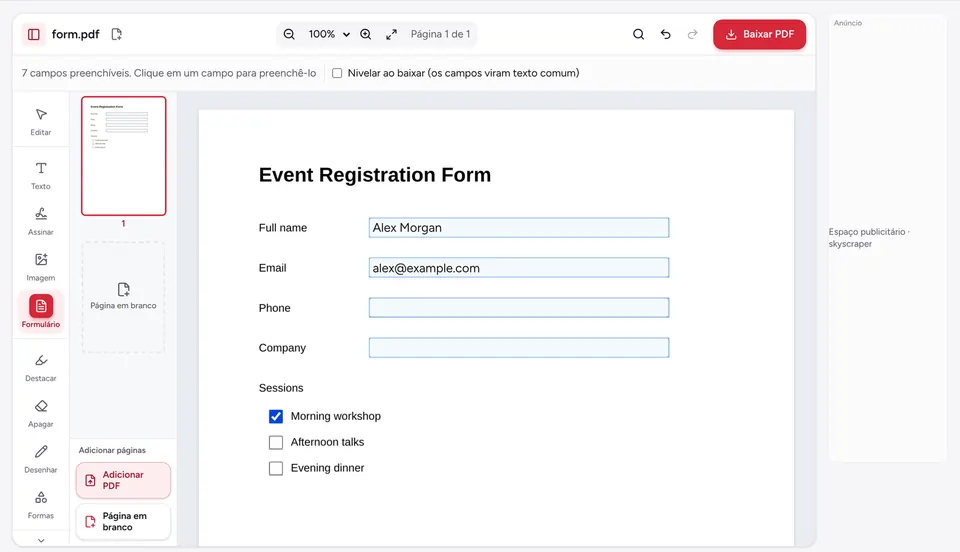
Se o documento também tiver campos para preencher, escolha Formulário na barra de ferramentas para digitar neles antes de assinar. O guia sobre como preencher um formulário PDF explica os formulários em mais detalhes, inclusive PDFs sem campos preenchíveis.
Uma assinatura feita assim tem validade jurídica?
O que você adiciona aqui é uma assinatura eletrônica: uma imagem da sua assinatura colocada no documento. Muitos países aceitam esse tipo de assinatura em documentos do dia a dia, como contratos de aluguel, propostas de emprego, termos de consentimento e comprovantes de entrega.
Alguns documentos exigem uma assinatura digital certificada, que usa um certificado para provar quem assinou e que o arquivo não foi alterado depois. Esta ferramenta não cria esse tipo de assinatura. Se tiver dúvida, pergunte à pessoa ou à organização que enviou o documento o que ela aceita.
Seu PDF e sua assinatura são processados no seu navegador e nunca são enviados. Assinar é grátis, sem conta e sem marca d’água no arquivo baixado.
Perguntas frequentes
Como assinar um PDF no iPhone sem instalar app?+
Abra a página Assinar PDF no Safari, toque em escolha um arquivo e selecione o PDF no app Arquivos. Desenhe sua assinatura com o dedo, arraste até o lugar certo e toque em Baixar PDF e depois em Baixar. O arquivo assinado é salvo em Arquivos, de onde você pode compartilhá-lo.
Posso assinar várias páginas ou adicionar iniciais?+
Sim. Depois de criar uma assinatura, clique em Assinar na barra de ferramentas em qualquer página e ela aparece na barra de contexto, pronta para ser inserida com um clique. Para as iniciais, clique em Nova assinatura, use a aba Digitar com suas iniciais e coloque-as em cada página.
Por que minha assinatura enviada tem um quadro branco em volta?+
A foto tinha um fundo que não era branco puro, ou a opção Remover fundo branco estava desmarcada. Tire a foto de novo com boa luz, em papel branco liso, deixe a opção marcada e tente outra vez. Uma caneta mais escura também ajuda a tinta a se destacar.
Outras pessoas podem alterar o documento depois que eu assinar?+
Uma imagem de assinatura não trava o arquivo, então quem recebe ainda pode editá-lo com um editor de PDF. Se você precisa provar que nada mudou depois da assinatura, use um serviço de assinatura digital certificada. Para uma proteção básica, você pode restringir a edição com Proteger PDF.
Minha assinatura fica salva para a próxima vez?+
As assinaturas que você cria ficam disponíveis na ferramenta Assinar enquanto você trabalha no documento. Elas não são guardadas em um servidor, então em uma nova visita você cria a assinatura de novo, o que leva poucos segundos com Digitar ou Desenhar.
Pronto para testar?
Abra Assinar PDF e siga os passos acima. Seu arquivo fica no seu dispositivo.
- Seus arquivos nunca saem do seu dispositivo
- Grátis, sem cadastro, sem marca d’água
- Funciona em qualquer navegador