Formulário PDF preenchível ou não preenchível
Um formulário PDF preenchível tem campos interativos: caixas de texto, caixas de seleção, botões de opção e listas suspensas que fazem parte do arquivo. Você clica em um campo e digita, e a resposta fica guardada nesse campo.
Um formulário sem campos (não preenchível) é só a imagem de um formulário: uma digitalização ou um arquivo exportado sem campos. Não há nada para clicar, então você o preenche colocando texto e sinais de visto sobre a página. Os dois tipos podem ser preenchidos com a ferramenta Preencher formulário PDF, e você descobre qual é o seu assim que o abre.
Como preencher um formulário PDF preenchível
- 1
Abra seu formulário
Acesse Preencher formulário PDF e solte seu PDF na página, ou clique em escolha um arquivo. O editor abre com a ferramenta Formulário selecionada.
- 2
Confira o número de campos
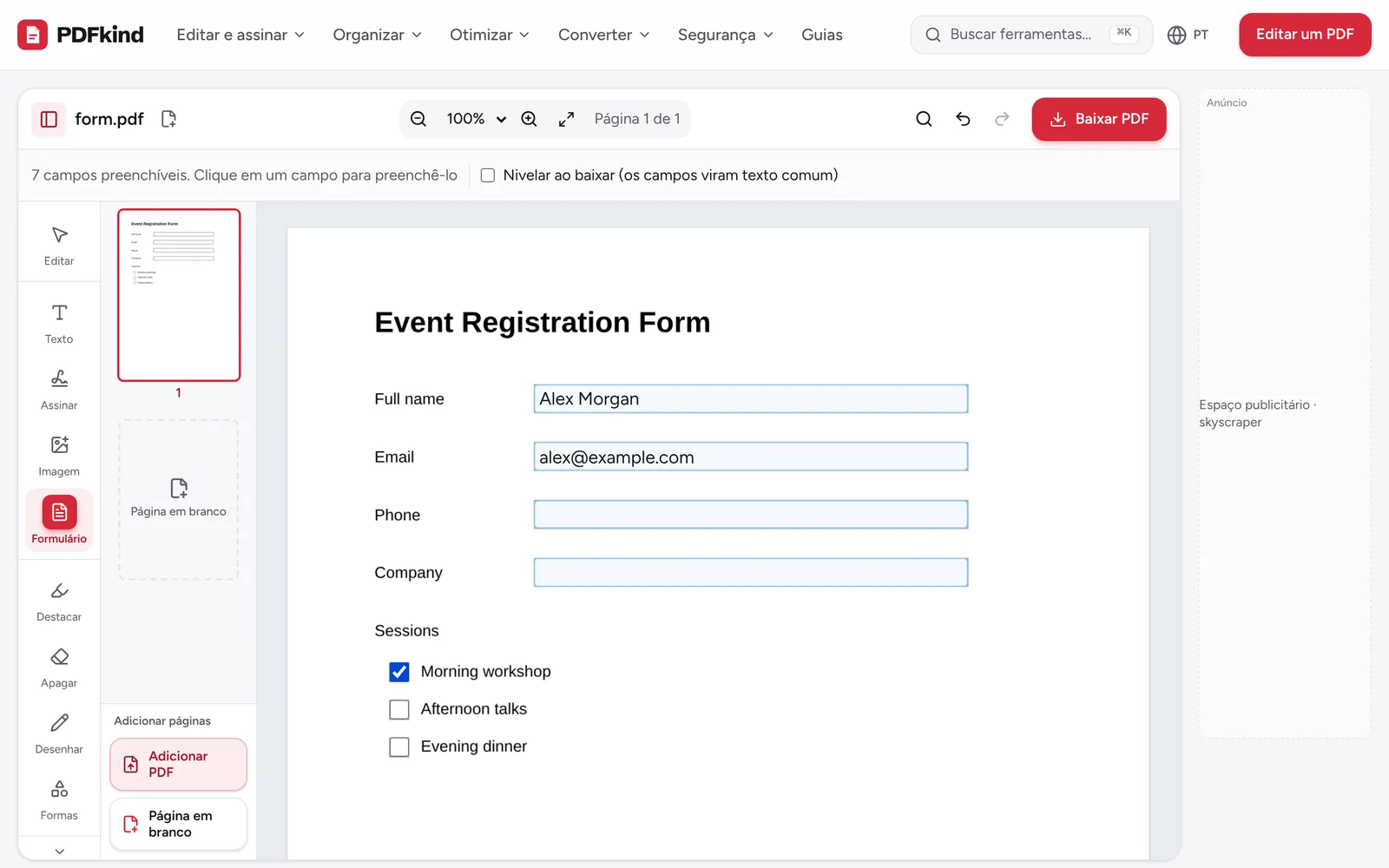
A barra acima da página mostra, por exemplo, 12 campos preenchíveis. Clique em um campo para preenchê-lo. Os campos ficam destacados em azul-claro para você ver onde digitar.
- 3
Preencha os campos
Clique em um campo de texto e digite. Clique nas caixas de seleção e nos botões de opção para marcá-los e escolha uma opção nas listas suspensas. Campos definidos como somente leitura pelo autor do formulário não podem ser alterados.
- 4
Adicione uma assinatura se precisar
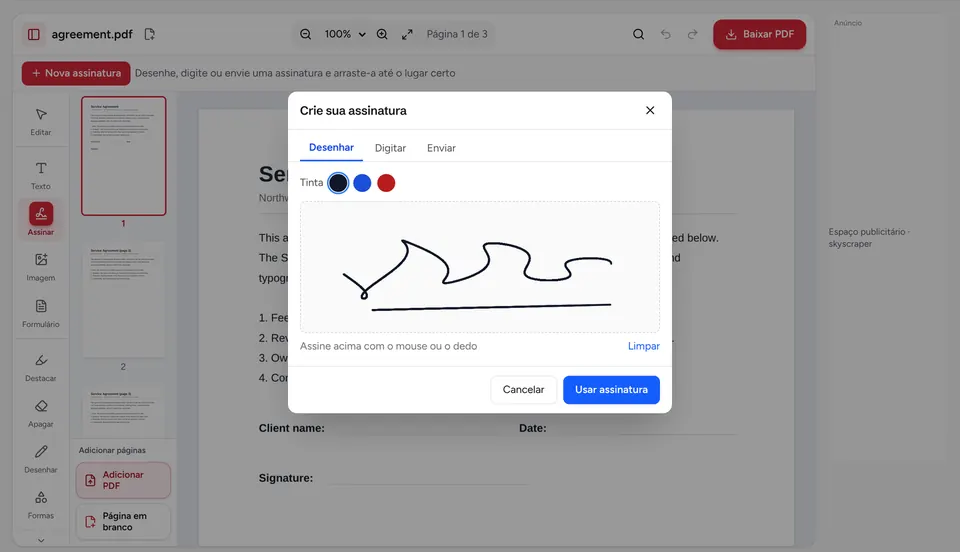
Escolha Assinar na barra de ferramentas à esquerda, clique em Nova assinatura, desenhe, digite ou envie sua assinatura e clique em Usar assinatura. Arraste-a até a linha de assinatura e ajuste o tamanho.
- 5
Decida se vai nivelar
De volta à ferramenta Formulário, marque Nivelar ao baixar (os campos viram texto comum) se quem recebe não deve poder alterar suas respostas.
- 6
Baixe o formulário preenchido
Clique em Baixar PDF. O arquivo é salvo no seu aparelho com -editado no nome.
Como preencher um PDF que não tem campos preenchíveis
Se o formulário não tem campos, a barra mostra Este PDF não tem campos preenchíveis. Use Texto ou Símbolos (✓) para preenchê-lo em qualquer lugar da página. Isso funciona em qualquer PDF, inclusive formulários de papel digitalizados.
- Para digitar uma resposta: escolha Texto na barra de ferramentas e clique na linha onde vai a resposta. Defina a fonte, o Tamanho e a Cor do texto na barra acima da página e arraste a caixa para alinhá-la.
- Para marcar uma caixa: escolha Carimbo, mude para Símbolos e escolha Visto ou X. Clique em cada caixa do formulário para inserir o símbolo.
- Para adicionar a data de hoje: em Carimbo, mude para Data, escolha um Formato da data e clique onde a data deve ficar.
- Para corrigir um erro: selecione o item e aperte Delete, ou clique no botão Desfazer na barra superior.
O que acontece ao nivelar um formulário PDF
Nivelar transforma os campos do formulário em conteúdo comum da página. Suas respostas continuam iguais, mas ninguém consegue clicar nos campos e alterá-las, e elas aparecem da mesma forma em qualquer leitor de PDF. Nivele quando for enviar uma versão final, por exemplo para um banco ou um órgão público.
Não nivele se outra pessoa ainda precisa preencher a parte dela, ou se você quer editar suas respostas depois. Nesse caso, guarde uma cópia sem nivelar. Para nivelar um formulário que você já preencheu em outro lugar, use Nivelar PDF.
Como preencher formulários no celular ou tablet
O mesmo editor funciona no Safari do iPhone e do iPad e no Chrome do Android. Toque em um campo para abrir o teclado e use o gesto de pinça ou os controles de zoom para chegar perto de caixas pequenas. Desenhar a assinatura com o dedo costuma ser mais fácil do que com o mouse.
Para assinaturas com mais opções, como enviar uma foto da sua assinatura feita à mão e remover o fundo branco, veja como assinar um PDF.
Perguntas frequentes
Por que não consigo clicar nos campos do meu formulário PDF?+
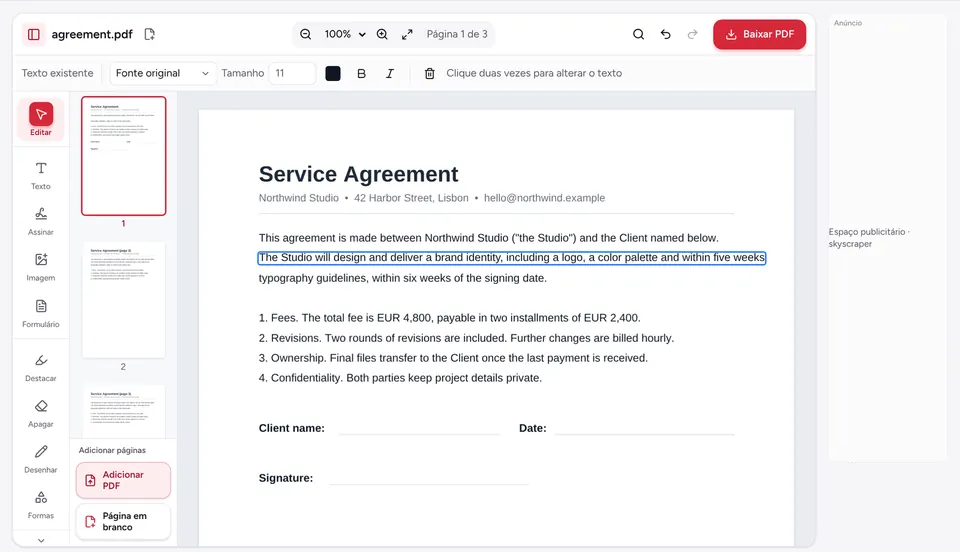
Provavelmente o formulário não tem campos: parece um formulário, mas não tem campos interativos. O editor avisa isso quando você abre a ferramenta Formulário. Nesse caso, use Texto para digitar as respostas e o símbolo Visto para marcar as caixas.
Posso preencher um formulário de papel digitalizado?+
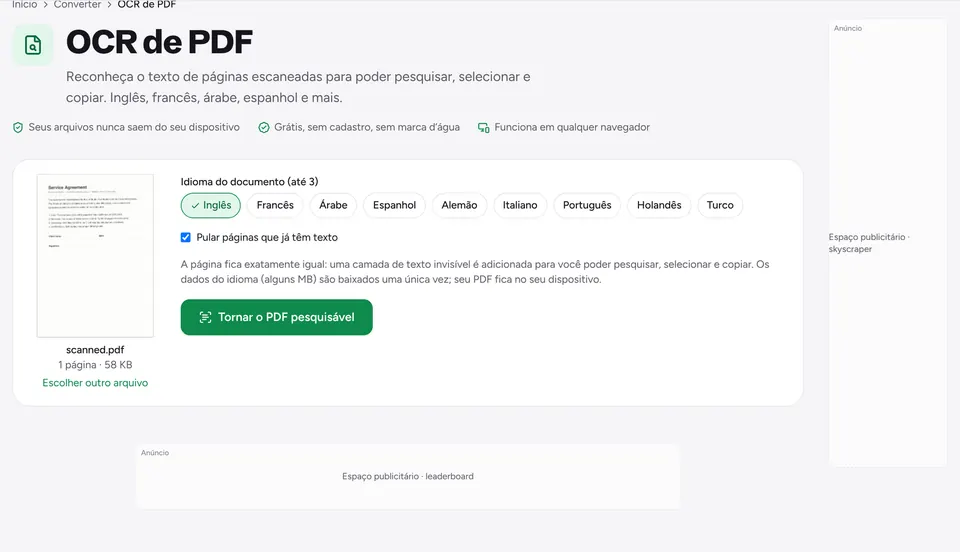
Sim. Uma digitalização não tem campos, então trate-a como um formulário sem campos: coloque caixas de texto nas linhas e sinais de visto nas caixas. Usar um tamanho de fonte parecido com o do texto impresso deixa o resultado caprichado.
Quem recebe vai ver minhas respostas?+
Sim. Os valores dos campos ficam salvos no PDF e aparecem em qualquer leitor. Se você nivelar ao baixar, as respostas passam a fazer parte da página, o que evita leitores que mostram os campos de outro jeito.
Posso digitar em árabe ou em outros idiomas?+
Sim. A ferramenta Texto aceita árabe, grego, cirílico e outros alfabetos, e oferece fontes árabes. Escolha uma fonte compatível na barra acima da página antes de digitar.
Meu formulário é enviado para um servidor?+
Não. O PDF é aberto e preenchido no seu navegador e salvo direto no seu aparelho. Isso importa para formulários cheios de dados pessoais, como declarações de imposto, pedidos de visto ou fichas médicas.
Pronto para testar?
Abra Preencher formulário PDF e siga os passos acima. Seu arquivo fica no seu dispositivo.
- Seus arquivos nunca saem do seu dispositivo
- Grátis, sem cadastro, sem marca d’água
- Funciona em qualquer navegador