Por que colocar fotos em um PDF
Um PDF mantém várias imagens juntas em uma ordem fixa, abre do mesmo jeito em qualquer aparelho e é aceito por quase todo formulário de envio. Por isso é o formato comum para recibos, cópias de documentos, anotações à mão, trabalhos escolares e fotos de papéis assinados.
A ferramenta JPG para PDF roda inteiramente no seu navegador. Suas fotos são lidas e montadas no seu aparelho, então nada é enviado, e o resultado não tem marca d’água.
Como converter fotos em PDF passo a passo
- 1
Abra o conversor
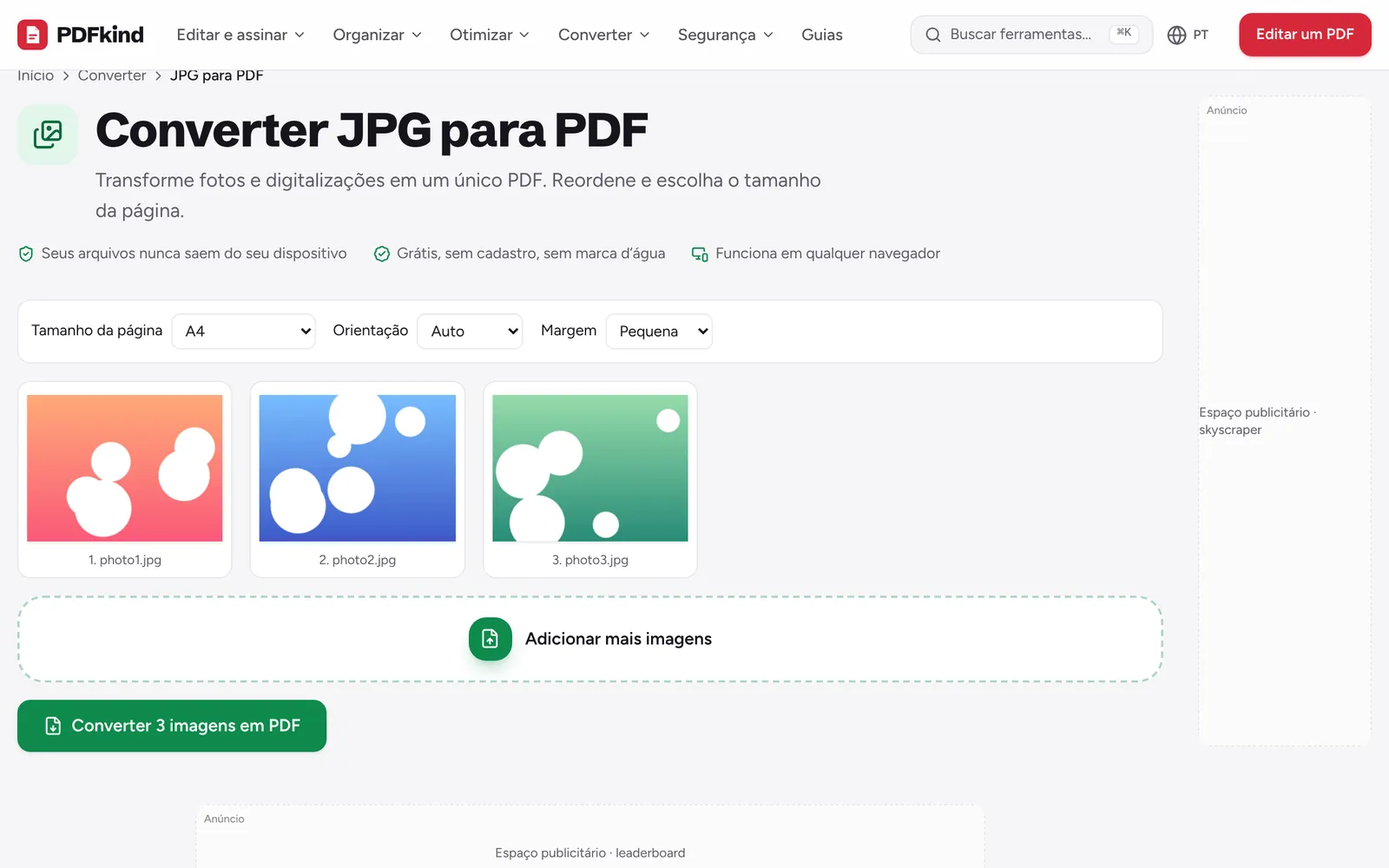
Acesse JPG para PDF. Apesar do nome, ele aceita arquivos JPG, PNG, HEIC, WebP, GIF, BMP e SVG.
- 2
Adicione suas fotos
Toque ou clique em Escolha imagens ou solte-as aqui e selecione todas as imagens de uma vez. Para adicionar mais depois, use Adicionar mais imagens.
- 3
Coloque em ordem
Cada foto vira uma página, numerada abaixo da miniatura. Use Mover para a esquerda e Mover para a direita em uma miniatura, ou arraste as miniaturas no computador.
- 4
Corrija fotos de lado
Clique em Girar em qualquer miniatura para virá-la 90 graus. Use Remover para tirar uma imagem adicionada por engano.
- 5
Escolha o layout da página
Defina o Tamanho da página como A4, Carta (EUA) ou Igual à imagem e depois escolha uma Orientação e uma Margem (Nenhuma, Pequena ou Grande).
- 6
Crie e baixe
Toque em Converter N imagens em PDF. Quando aparecer Seu arquivo está pronto, renomeie o arquivo se quiser e toque em Baixar.
Como escolher tamanho da página, orientação e margens
A4 e Carta (EUA) geram páginas que saem certinhas na impressão em papel padrão. Cada foto é redimensionada para caber na página e centralizada, então nada é cortado. Com a Orientação em Auto, fotos largas ganham páginas na horizontal e fotos altas ganham páginas na vertical, o que evita imagens minúsculas em páginas brancas enormes.
Igual à imagem deixa cada página exatamente do tamanho da foto (mais a margem), sem ampliar. Escolha essa opção quando o PDF só for visto na tela, ou quando suas fotos tiverem formatos muito diferentes.
Uma margem Pequena fica caprichada na impressão. Escolha Nenhuma para páginas sem borda, por exemplo quando a foto já é um documento recortado.
Como converter fotos em PDF no iPhone e no Android
A ferramenta funciona no Safari, no Chrome e em outros navegadores de celular, sem instalar app. Quando você toca no botão de adicionar, o celular oferece a galeria de fotos, a câmera ou seus arquivos. Selecione várias fotos de uma vez para ganhar tempo.
O iPhone salva fotos em HEIC por padrão. A maioria dos navegadores, exceto o Safari, não exibe HEIC, então a ferramenta converte cada arquivo HEIC para JPEG no seu aparelho antes de adicioná-lo (você verá rapidamente a mensagem Convertendo…). Se você está começando de uma pasta de arquivos HEIC no computador, a página HEIC para PDF faz a mesma coisa, com instruções pensadas para fotos do iPhone.
Dependendo das suas configurações, o iOS pode entregar ao navegador uma cópia em JPG em vez do HEIC original. De qualquer forma, o resultado é o mesmo.
Como manter o PDF pequeno o bastante para e-mail
Fotos JPG e PNG entram no PDF sem serem recomprimidas, então a qualidade é preservada e o PDF fica mais ou menos do tamanho das fotos somadas. Dez fotos de um celular moderno passam facilmente de 30 MB.
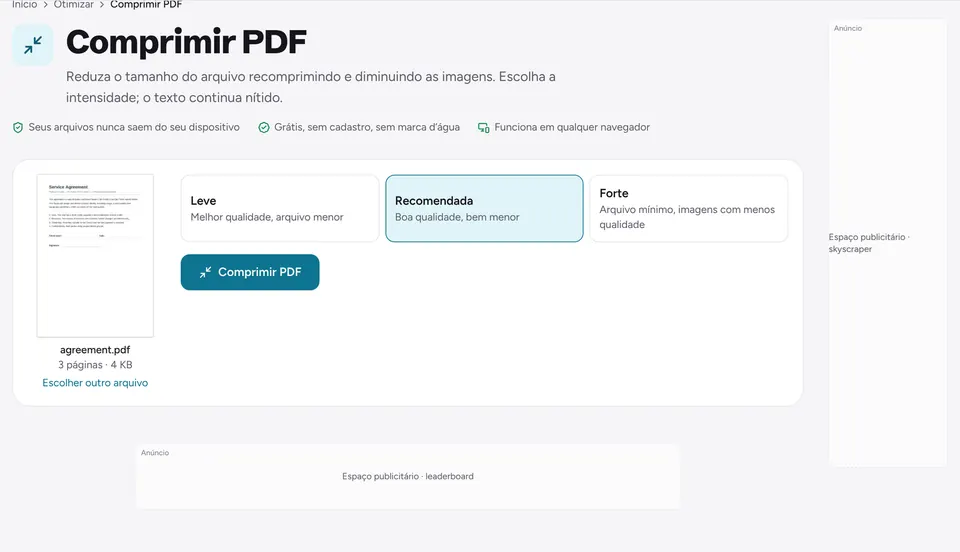
Se um formulário de envio ou um e-mail recusar o arquivo, passe-o depois pelo Comprimir PDF. O nível Recomendada reduz muito PDFs cheios de fotos e mantém tudo legível. O guia para reduzir o tamanho de um PDF explica qual nível escolher.
Como adicionar fotos a um PDF que você já tem
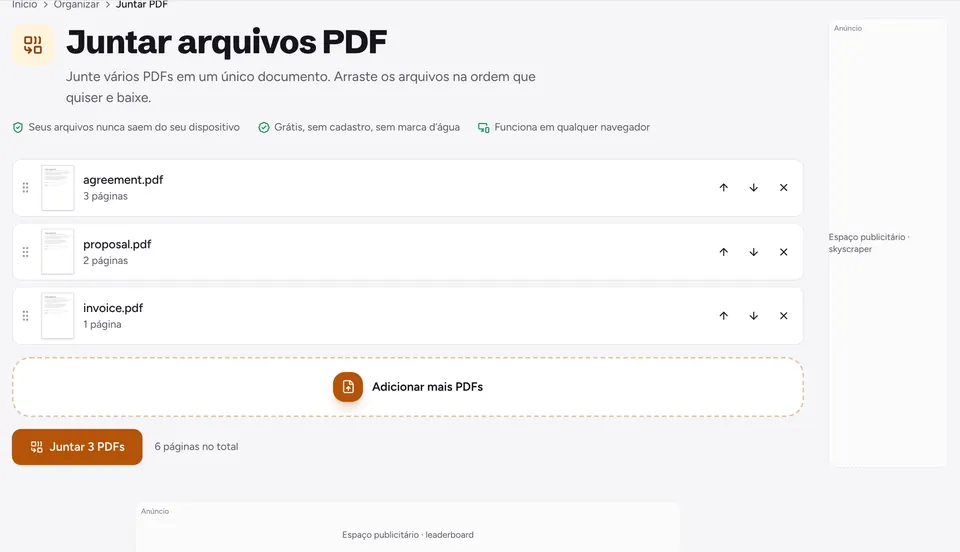
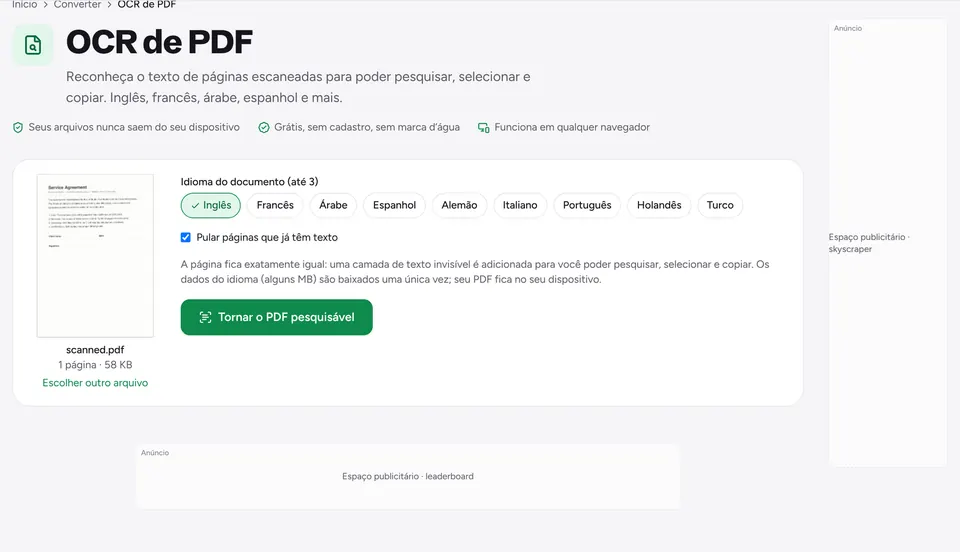
Para incluir imagens em um PDF existente, converta as fotos primeiro e depois junte os dois arquivos com o Juntar PDF. Veja como juntar PDFs para dicas sobre a ordem. Se quiser que uma página digitalizada fique pesquisável, rode o OCR de PDF no resultado.
Perguntas frequentes
Posso colocar várias fotos em uma página?+
Não. O conversor sempre coloca uma foto por página. Se você precisa de várias imagens em uma folha, converta-as primeiro e depois use a ferramenta Páginas por folha para colocar 2, 4, 6 ou 9 páginas em cada folha.
Minhas fotos perdem qualidade?+
Arquivos JPG e PNG que você não gira são incorporados exatamente como estão, sem perda de qualidade. Fotos giradas e outros formatos, como HEIC, WebP ou GIF, são recodificados em alta qualidade, o que normalmente não se nota.
Existe limite de fotos?+
Não há limite fixo. Tudo acontece na memória do navegador, então lotes muito grandes (centenas de fotos em alta resolução) podem ficar lentos em celulares antigos. Se isso acontecer, converta em alguns lotes e junte os PDFs.
Por que minha foto do iPhone dá erro?+
Uma mensagem dizendo que não foi possível ler o arquivo como foto HEIC geralmente significa que o arquivo está danificado ou é uma variação do formato que o navegador não consegue decodificar. Exporte a foto como JPG pelo app Fotos, ou compartilhe como Mais Compatível, e adicione de novo.
Minhas fotos são enviadas para algum lugar?+
Não. As fotos são lidas e convertidas pelo seu navegador, e o PDF é criado no seu aparelho. Isso importa para documentos de identidade e fotos pessoais, que nunca passam por um servidor.
Pronto para testar?
Abra JPG para PDF e siga os passos acima. Seu arquivo fica no seu dispositivo.
- Seus arquivos nunca saem do seu dispositivo
- Grátis, sem cadastro, sem marca d’água
- Funciona em qualquer navegador