O que dá para editar em um PDF
Um PDF é feito para ter a mesma aparência em qualquer lugar, por isso não guarda o texto em parágrafos como um editor de texto. Cada linha fica em uma posição fixa na página. É por isso que a maioria das ferramentas gratuitas só deixa você colar uma caixa nova por cima do texto antigo.
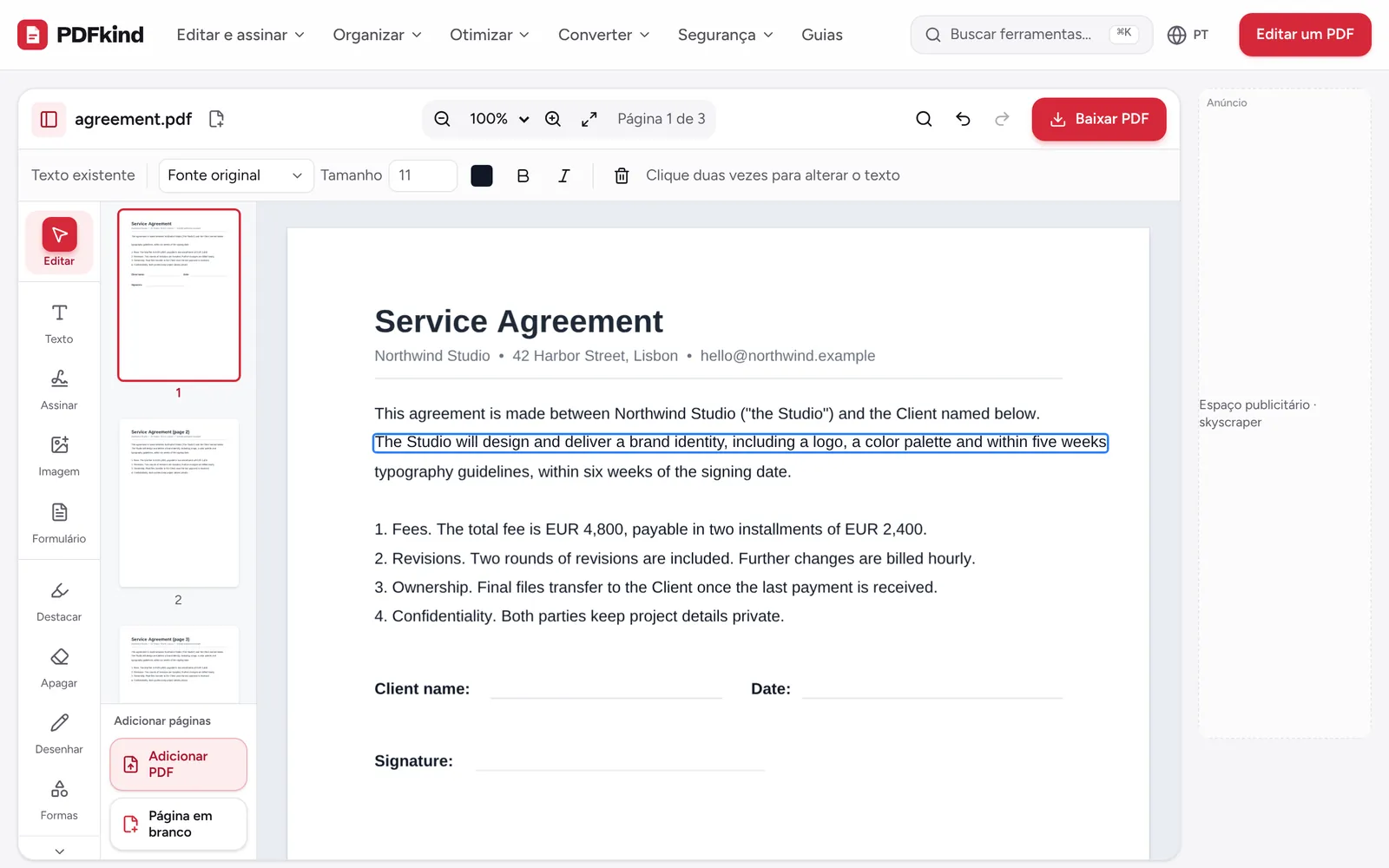
O editor de PDF edita as linhas originais. Você clica duas vezes em uma linha, digita, e a fonte, o tamanho e a cor originais são mantidos sempre que a fonte tiver os caracteres que você digitar. Além disso, você pode adicionar texto novo, imagens, links, assinaturas, destaques e formas.
Tudo acontece no seu navegador. Seu PDF nunca é enviado para um servidor, então você pode editar contratos, notas fiscais e documentos pessoais sem mandá-los para ninguém.
Como editar um PDF passo a passo
- 1
Abra seu PDF
Acesse a página Editar PDF e solte seu arquivo nela, ou clique em escolha um arquivo para selecioná-lo no seu aparelho. As páginas aparecem no centro, com a barra de ferramentas à esquerda.
- 2
Altere o texto existente
Com Editar (Selecionar e editar texto) ativo na barra de ferramentas, clique duas vezes em qualquer linha e digite a alteração. Clique fora da linha quando terminar.
- 3
Adicione texto novo
Escolha Texto na barra de ferramentas e clique onde o texto deve ficar. Defina Fonte, Tamanho, Cor do texto e Negrito ou Itálico na barra de contexto acima da página.
- 4
Insira uma imagem
Escolha Imagem e selecione um arquivo PNG, JPG, WebP, GIF ou SVG (clique em Escolher imagem… se a janela de arquivos não abrir). Arraste a imagem até o lugar certo e puxe um canto para redimensioná-la.
- 5
Adicione um link
Escolha Link e arraste sobre a área que deve ser clicável. Digite um endereço da web ou um e-mail no campo Link para e use Testar para conferir.
- 6
Baixe o PDF editado
Clique em Baixar PDF na barra superior. No painel Seu arquivo está pronto, renomeie o arquivo em Nome do arquivo se quiser e clique em Baixar.
Mude a fonte, a cor e o layout do texto
Quando você seleciona uma linha ou uma caixa de texto, a barra de contexto mostra as opções dela. Além de fonte, tamanho e cor, há alinhamento, Sublinhado e Riscado. Em Mais opções de texto você ajusta Espaçamento entre letras, Altura da linha e uma caixa com fundo ou borda.
A lista de fontes inclui fontes padrão, com serifa, sem serifa, monoespaçadas, manuscritas e árabes. Se você editar uma linha existente e a fonte original não conseguir mostrar um caractere digitado (uma letra acentuada que falta em uma fonte parcial, por exemplo), escolha uma fonte da lista para que todos os caracteres apareçam corretamente.
Para mover um texto, clique nele uma vez e arraste. Use Shift e clique, ou arraste uma caixa ao redor de vários objetos, para selecioná-los juntos e depois use Alinhar à página ou as opções de organização para alinhá-los.
Adicione imagens, logos e links clicáveis a um PDF
Imagens são úteis para logos, fotos, carimbos e assinaturas digitalizadas. Depois de inserir uma, você pode mudar a Opacidade, girá-la e esticá-la livremente arrastando um canto com Shift pressionado. Use Trazer para a frente ou Enviar para trás quando ela ficar sobre outro conteúdo.
Os links funcionam em qualquer leitor de PDF. Você pode apontar para um site (digite exemplo.com e o endereço é completado para você) ou para um e-mail, e o leitor abre uma nova mensagem. Um link é uma área clicável invisível, então coloque-o sobre um texto ou botão que indique ao leitor onde clicar.
Se você só precisa de uma dessas tarefas, as páginas dedicadas abrem o editor com a ferramenta certa já escolhida: Adicionar texto ao PDF, Adicionar imagem ao PDF e Adicionar link ao PDF.
Por que alguns textos não podem ser editados
Se você clicar duas vezes em uma linha e aparecer a mensagem de que o texto faz parte de uma imagem, a página é uma digitalização ou uma foto. Não há texto de verdade nela, só pixels que parecem letras, então não há nada para redigitar.
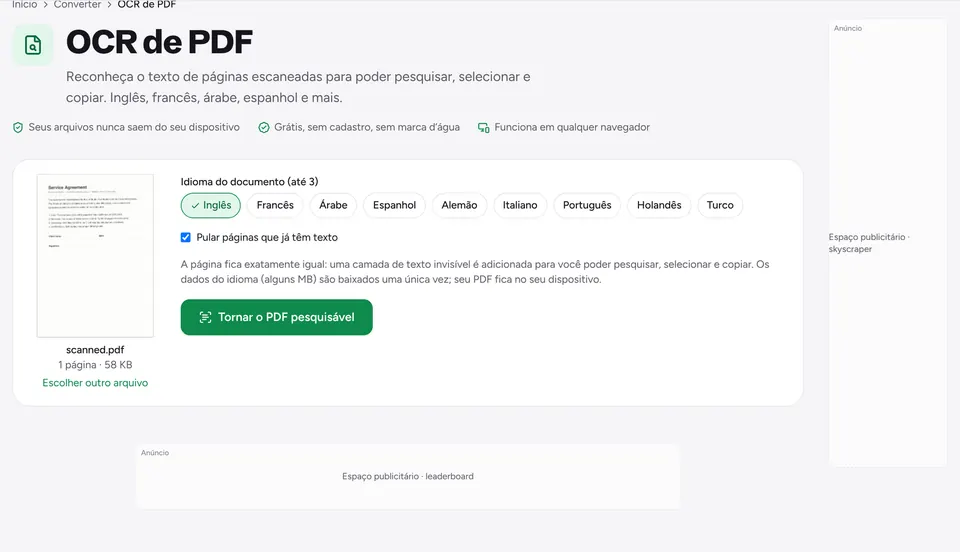
Para uma correção pequena, clique em Apagar nessa mensagem para cobrir o texto antigo, depois clique em Adicionar texto e digite a nova versão por cima. Para mudanças maiores, rode o OCR antes para tornar o texto pesquisável. O guia sobre como editar um PDF digitalizado explica as duas opções em detalhes.
Edite um PDF no celular e continue de onde parou
O editor funciona no Safari e no Chrome, no iPhone e no Android. Toque para selecionar, toque duas vezes em uma linha para editá-la e arraste com o dedo para mover objetos. Para edições longas o computador é mais confortável, mas ajustes rápidos, como uma data ou um nome, funcionam bem no celular.
Seu trabalho é salvo automaticamente no navegador deste aparelho. Se você fechar a aba ou atualizar a página sem querer, abra o editor de novo e clique em Continuar editando, em Continue de onde parou. Clique em Descartar para começar do zero.
Perguntas frequentes
Dá para editar um PDF grátis e sem marca d’água?+
Sim. Editar e baixar é grátis, sem cadastro e sem marca d’água no arquivo. O site é mantido por anúncios, não por recursos bloqueados atrás de um plano pago.
Minhas edições mantêm a fonte original?+
Quando você altera uma linha existente, a fonte, o tamanho e a cor originais são reaproveitados sempre que a fonte tiver os caracteres digitados. Muitos PDFs incorporam só as letras que usam, então um caractere novo pode precisar de outra fonte. Nesse caso, escolha uma parecida na lista Fonte.
Posso editar um PDF protegido por senha?+
Não diretamente. Se o PDF pede senha para abrir, o editor pede que você o desbloqueie antes. Use Desbloquear PDF com a senha e depois abra a cópia desbloqueada no editor.
Posso adicionar, excluir ou reordenar páginas enquanto edito?+
Sim. Abra as miniaturas das páginas com Mostrar ou ocultar miniaturas na barra superior. Ali você pode girar, duplicar, excluir ou mover páginas, inserir uma página em branco ou usar Adicionar PDF para inserir páginas de outro arquivo.
Meu PDF é enviado para algum lugar?+
Não. O arquivo é aberto e salvo pelo seu navegador, no seu aparelho. O trabalho salvo automaticamente também fica só no seu navegador, e você pode apagá-lo com Descartar.
Pronto para testar?
Abra Editar PDF e siga os passos acima. Seu arquivo fica no seu dispositivo.
- Seus arquivos nunca saem do seu dispositivo
- Grátis, sem cadastro, sem marca d’água
- Funciona em qualquer navegador