Por que não dá para editar o texto de um PDF escaneado
Quando você digitaliza ou fotografa uma página, cada página do PDF é guardada como uma única imagem. Para os seus olhos é texto; para o arquivo é uma grade de pixels, igual a uma foto. Não há letras, palavras nem fontes para selecionar, e é por isso que clicar no texto não faz nada e a busca não encontra nada.
Para mudar esse texto, primeiro ele precisa ser reconhecido. O Editar PDF faz isso para você: ele lê cada linha do documento escaneado e a substitui por texto de verdade, que você edita como qualquer outro.
Como deixar editável o texto de um documento escaneado
- 1
Ative a opção de leitura
Acesse o Editar PDF e, antes de abrir o arquivo, marque Tornar o texto digitalizado editável. Em Idioma do texto, mantenha a opção de alfabeto latino para português, inglês, espanhol e idiomas parecidos, ou escolha Árabe (com francês ou inglês).
- 2
Abra o PDF escaneado
Solte o arquivo na página ou clique em escolha um arquivo. O documento abre na hora e uma barra mostra Lendo a página 1 de 3… enquanto o texto é lido. Leva alguns segundos por página, e você pode ir navegando pelo documento enquanto isso.
- 3
Edite uma linha
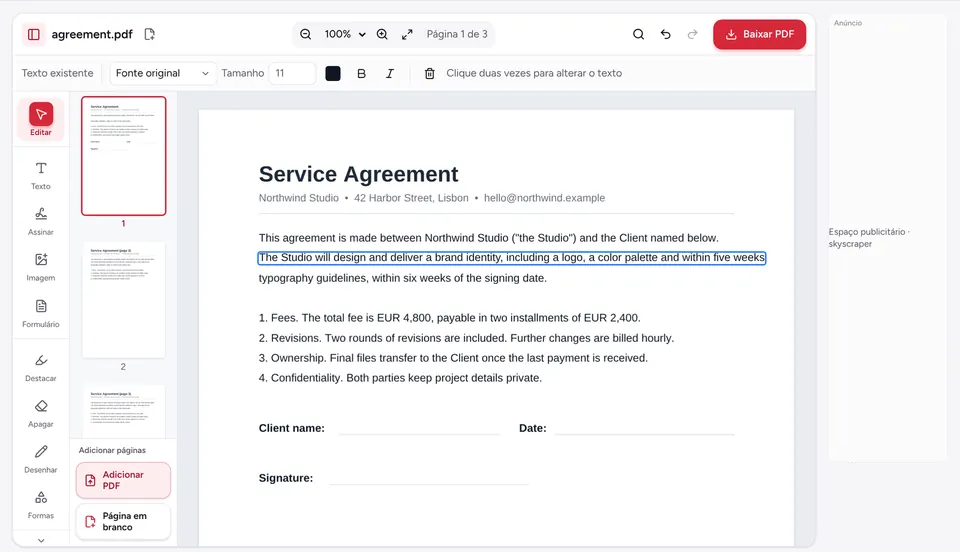
Quando a leitura terminar, clique duas vezes em qualquer linha e digite. Cada linha agora é uma caixa de texto posicionada sobre o original, com estilo de fonte, tamanho e cor de tinta parecidos, e os pixels antigos ficam cobertos com a cor do papel.
- 4
Baixe o resultado
Clique em Baixar PDF. Suas alterações fazem parte do arquivo, e as linhas reconhecidas podem ser selecionadas, pesquisadas e copiadas.
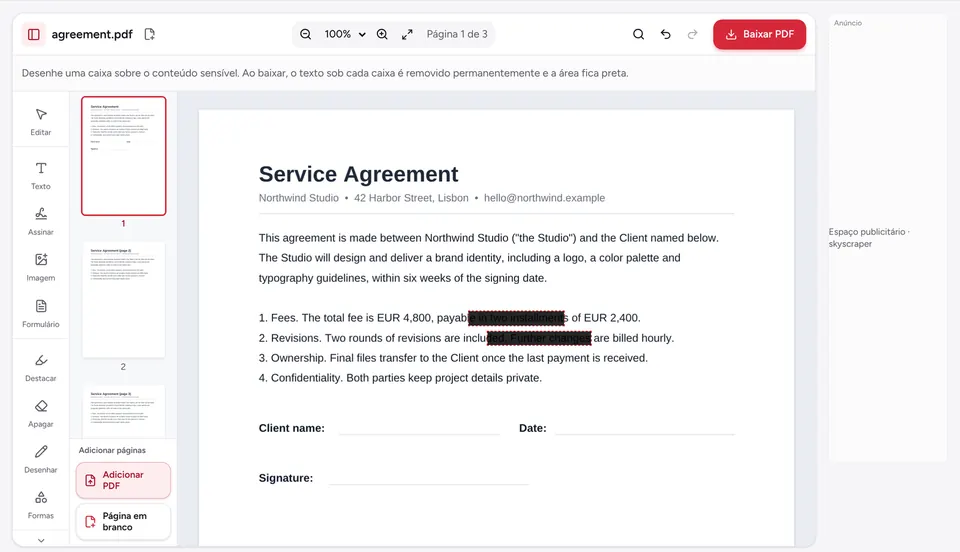
Linhas que não podem ser lidas com segurança, como letra à mão, carimbos ou células de tabela apertadas, ficam como estão no documento escaneado. Para elas, escolha Apagar na barra de ferramentas, arraste uma caixa sobre as palavras e depois adicione o texto novo com Texto.
Mantenha o documento como está: torne-o pesquisável com OCR
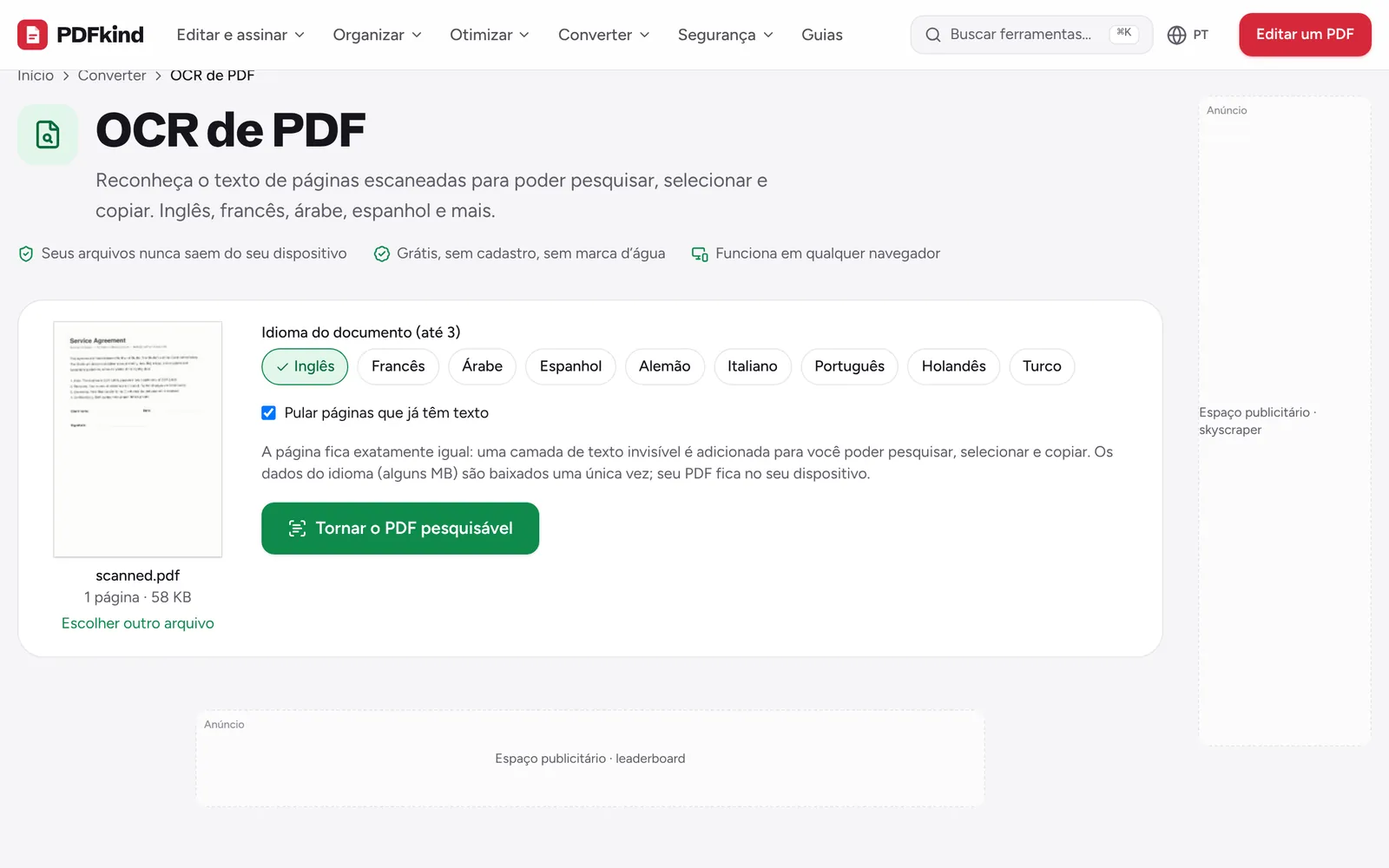
Se você só precisa pesquisar, selecionar ou copiar o texto e a página tem que ficar exatamente como foi escaneada, use o OCR de PDF. Ele adiciona o que lê como uma camada de texto invisível atrás de cada página. A página continua igual, mas agora você pode pesquisar nela e extrair o texto com PDF para texto.
Escolha os idiomas do documento em Idioma do documento (até 3), deixe Adicionar só o texto que ainda não é selecionável marcado para que as linhas que o PDF já tem como texto não sejam adicionadas duas vezes e clique em Tornar o PDF pesquisável.
Nas duas ferramentas, o reconhecimento roda no seu navegador. Os modelos de OCR (cerca de 20 MB) são baixados na primeira vez, e seu PDF continua no seu dispositivo.
Como conseguir resultados melhores
- Digitalize com uma boa resolução. 300 DPI é um bom alvo. Fotos de celular borradas e faxes de baixa resolução geram mais erros.
- Corrija a orientação antes. Gire páginas de lado ou de cabeça para baixo com Girar PDF antes de ler o texto.
- Use páginas planas e com iluminação uniforme. Em uma foto de celular com sombras, as coberturas atrás das linhas editadas seguem uma única cor de papel e podem aparecer na borda de uma sombra.
- Espere resultados fracos com letra à mão, carimbos, tabelas com linhas grossas e letras muito pequenas. O reconhecimento foi feito para texto impresso.
Sempre confira o texto reconhecido antes de confiar nele, principalmente nomes, números e datas.
Quando é melhor redigitar o documento inteiro
Editar linhas escaneadas é ideal para poucas alterações: uma data, um nome, um valor, uma frase. Se você precisa reescrever páginas inteiras, geralmente é mais rápido rodar o OCR, copiar o texto com PDF para texto, corrigi-lo e criar um documento novo com Texto para PDF. Para saber mais sobre como alterar PDFs digitais, veja como editar um PDF.
Perguntas frequentes
Como saber se meu PDF é escaneado?+
Tente selecionar uma palavra ou pesquisá-la. Se nada for destacado e a busca não encontrar nada, a página é uma imagem. No editor, clicar duas vezes no texto também avisa quando ele faz parte de uma imagem e oferece a opção de torná-lo editável.
Posso editar o texto de um PDF escaneado diretamente?+
Sim. No Editar PDF, marque Tornar o texto digitalizado editável antes de abrir o arquivo. Cada linha reconhecida vira uma caixa de texto sobre o original, que você pode alterar, reformatar ou excluir.
O texto editado vai ficar parecido com o original?+
Bem parecido. O editor escolhe um estilo de fonte equivalente (com ou sem serifa, normal ou negrito) e copia o tamanho, a inclinação e a cor da tinta de cada linha. Ele usa fontes padrão, então uma fonte incomum vai ficar um pouco diferente.
O OCR muda a aparência do documento?+
Não. O OCR de PDF adiciona o texto reconhecido como uma camada invisível atrás da imagem original, então a página fica idêntica. Só a busca, a seleção e a cópia mudam.
Quais idiomas são aceitos?+
Idiomas com alfabeto latino, como português, inglês, espanhol, francês, alemão, italiano, holandês e turco, além do árabe, inclusive documentos que misturam árabe com francês ou inglês.
Meu documento escaneado é enviado para algum servidor?+
Não. O reconhecimento roda no seu navegador, e só os modelos de OCR são baixados na primeira vez. Por isso serve para contratos, documentos de identidade e outros arquivos privados.
Por que o texto reconhecido está cheio de erros?+
A precisão depende da digitalização. Baixa resolução, páginas tortas ou giradas, letra à mão e o idioma errado causam erros. Digitalize de novo a cerca de 300 DPI, corrija a rotação, escolha o idioma certo e tente outra vez.
Pronto para testar?
Abra OCR de PDF e siga os passos acima. Seu arquivo fica no seu dispositivo.
- Seus arquivos nunca saem do seu dispositivo
- Grátis, sem cadastro, sem marca d’água
- Funciona em qualquer navegador