O que você precisa antes de juntar PDFs
Você precisa de dois ou mais arquivos PDF salvos no seu aparelho e de um navegador moderno. Não há nada para instalar nem conta para criar. A ferramenta Juntar PDF roda inteiramente no seu navegador, então seus arquivos nunca são enviados, o que também faz arquivos grandes serem juntados rapidamente.
Se um dos arquivos pede senha para abrir, desbloqueie-o antes com Desbloquear PDF. Um arquivo protegido por senha não pode ser juntado, e a ferramenta avisa qual deles está bloqueado.
Como juntar PDFs em um único arquivo
- 1
Abra a ferramenta Juntar PDF
Acesse Juntar PDF. A página funciona do mesmo jeito no Chrome, Edge, Firefox e Safari, no computador ou no celular.
- 2
Adicione seus arquivos
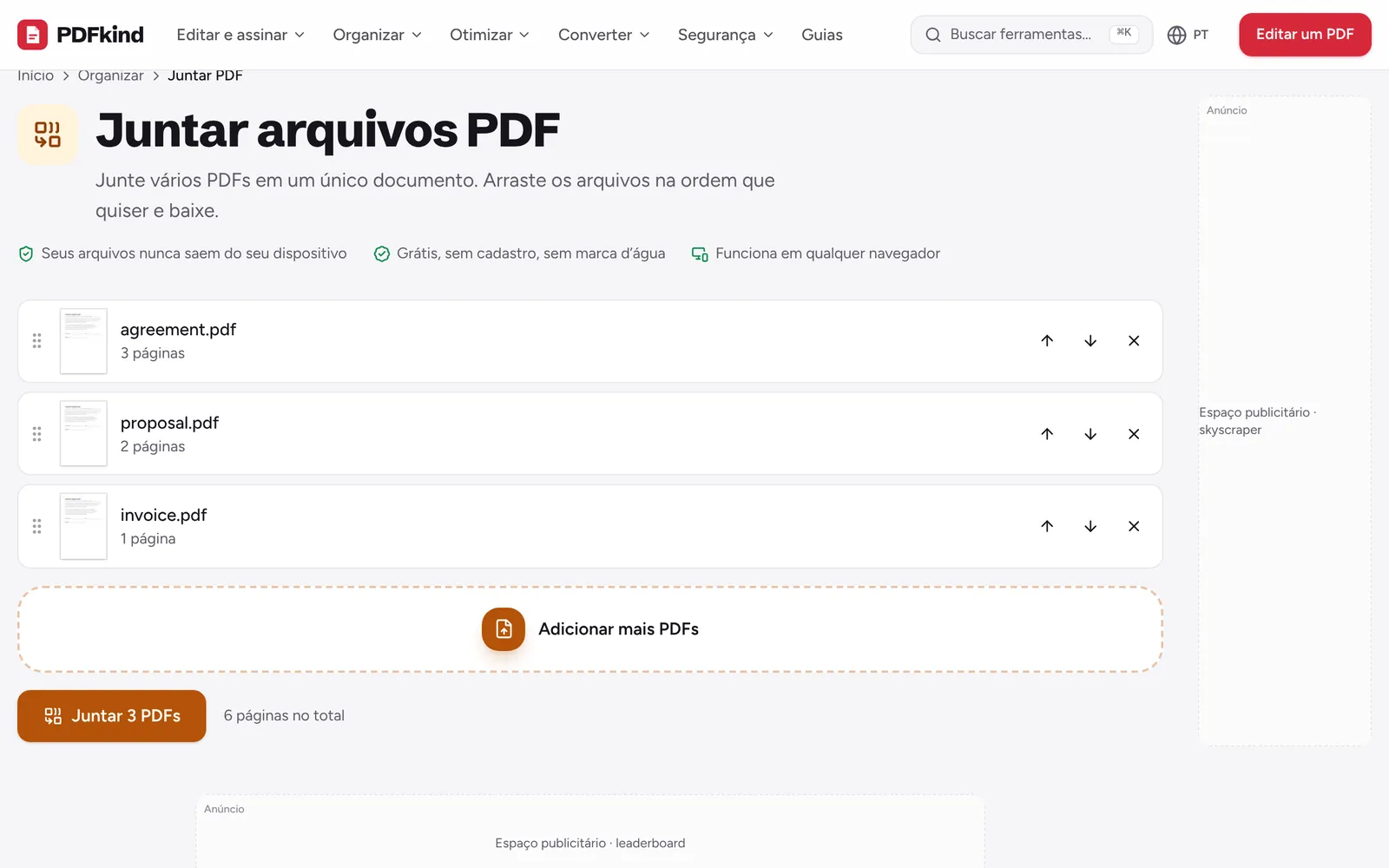
Clique em Escolha arquivos PDF ou solte-os aqui e selecione dois ou mais PDFs, ou arraste-os para o quadro. Cada arquivo aparece em uma lista com a prévia da primeira página e o número de páginas.
- 3
Adicione os arquivos que faltam
Clique em Adicionar mais PDFs para incluir mais documentos a qualquer momento. Eles entram no fim da lista.
- 4
Coloque os arquivos em ordem
Arraste um arquivo pela alça à esquerda, ou use as setas Mover para cima e Mover para baixo à direita. A ordem da lista é a ordem do documento final.
- 5
Tire o que não precisa
Clique no botão Remover (o X) ao lado de qualquer arquivo adicionado por engano. O total abaixo da lista mostra quantas páginas o PDF final terá.
- 6
Junte e baixe
Clique em Juntar 3 PDFs (o número acompanha a sua lista). O arquivo combinado é baixado como merged.pdf, pronto para ser renomeado e enviado.
O botão de juntar fica desativado até você ter pelo menos dois arquivos, e, se só houver um, a página mostra o aviso adicione pelo menos mais um arquivo.
Como reordenar ou remover páginas avulsas depois de juntar
O Juntar PDF trabalha com arquivos inteiros: cada documento entra completo, na ordem da lista. Para mover páginas avulsas, excluir uma folha de rosto ou girar uma digitalização de lado, abra o arquivo final no Organizar PDF. Arraste as páginas para reordená-las e passe o mouse sobre uma página para girá-la, duplicá-la, excluí-la ou inserir uma página em branco.
Se você também quer alterar o conteúdo, abra o arquivo final no Editar PDF. A barra lateral de miniaturas tem Mover para cima, Mover para baixo, Girar para a esquerda, Girar para a direita e Excluir página, e o botão Adicionar PDF, embaixo, insere as páginas de outro PDF depois da página atual. É um jeito prático de encaixar um documento no meio de outro.
Como juntar PDFs no iPhone e no Android
No celular, toque em Escolha arquivos PDF ou solte-os aqui e selecione os arquivos no app Arquivos (iPhone) ou no gerenciador de arquivos ou em Downloads (Android). Normalmente dá para selecionar vários arquivos de uma vez.
Arrastar itens em uma lista não funciona bem em telas sensíveis ao toque, então use as setas Mover para cima e Mover para baixo para definir a ordem. Quando você toca no botão de juntar, o arquivo vai para os downloads do navegador (no iPhone, o Safari o coloca na pasta Downloads do app Arquivos).
Qualidade, tamanho do arquivo e limites
As páginas são copiadas como estão. O texto continua selecionável, as imagens mantêm a qualidade original e nada é recomprimido, então o arquivo final tem mais ou menos a soma do tamanho dos originais.
Isso pode deixar o resultado grande demais para um e-mail ou um formulário de envio. Se for o caso, passe-o depois pelo Comprimir PDF; o guia sobre como reduzir o tamanho de um PDF explica qual nível escolher.
Perguntas frequentes
Quantos PDFs posso juntar de uma vez?+
Não há limite fixo de arquivos ou páginas. A ferramenta roda no seu navegador, então o limite é a memória do aparelho. A maioria dos computadores lida com centenas de páginas sem problema; no celular, é melhor juntar digitalizações muito grandes em lotes menores.
Juntar PDFs reduz a qualidade?+
Não. As páginas são copiadas sem serem renderizadas de novo, então textos, fontes, imagens e links ficam exatamente como estavam. Se precisar de um arquivo menor, comprima-o em uma etapa separada e escolha o nível você mesmo.
Posso juntar um PDF protegido por senha?+
Não diretamente. Um arquivo que pede senha para abrir não pode ser lido até ser desbloqueado. Use o Desbloquear PDF com a senha que você já tem e depois adicione a cópia desbloqueada à lista.
O PDF final mantém os marcadores e os campos de formulário?+
O conteúdo das páginas e os links são copiados, mas os extras do documento não: os marcadores dos arquivos originais não são recriados, e campos preenchíveis podem parar de funcionar. Se um dos arquivos for um formulário, preencha e nivele antes, para que as respostas virem conteúdo comum da página antes de juntar.
Meus arquivos são enviados para algum lugar?+
Não. Os arquivos são lidos e combinados dentro do seu navegador, e o resultado é salvo direto no seu aparelho. Nada é enviado para um servidor, e o PDF final não tem marca d’água.
Pronto para testar?
Abra Juntar PDF e siga os passos acima. Seu arquivo fica no seu dispositivo.
- Seus arquivos nunca saem do seu dispositivo
- Grátis, sem cadastro, sem marca d’água
- Funciona em qualquer navegador