Por que alguns PDFs são tão grandes
Texto ocupa muito pouco espaço em um PDF. Um relatório de 50 páginas só com texto e gráficos simples costuma ter bem menos de 1 MB. O que deixa um PDF pesado são quase sempre as imagens: páginas digitalizadas, fotos de documentos tiradas com o celular e imagens em alta resolução exportadas de apps de design.
Uma única foto de celular pode ter de 3 a 5 MB, e um scanner configurado em 600 DPI gera páginas muito mais nítidas do que qualquer tela ou impressora de escritório precisa. A compressão salva essas imagens de novo com resolução e qualidade adequadas. Textos e gráficos vetoriais não são tocados, então continuam perfeitamente nítidos.
Como comprimir um PDF passo a passo
- 1
Abra o compressor
Acesse Comprimir PDF. Funciona do mesmo jeito no computador, no iPhone ou no Android.
- 2
Adicione seu PDF
Clique em Escolha um PDF ou solte-o aqui e selecione o arquivo, ou arraste-o para a página. O arquivo é lido pelo seu navegador e nunca é enviado.
- 3
Escolha um nível de compressão
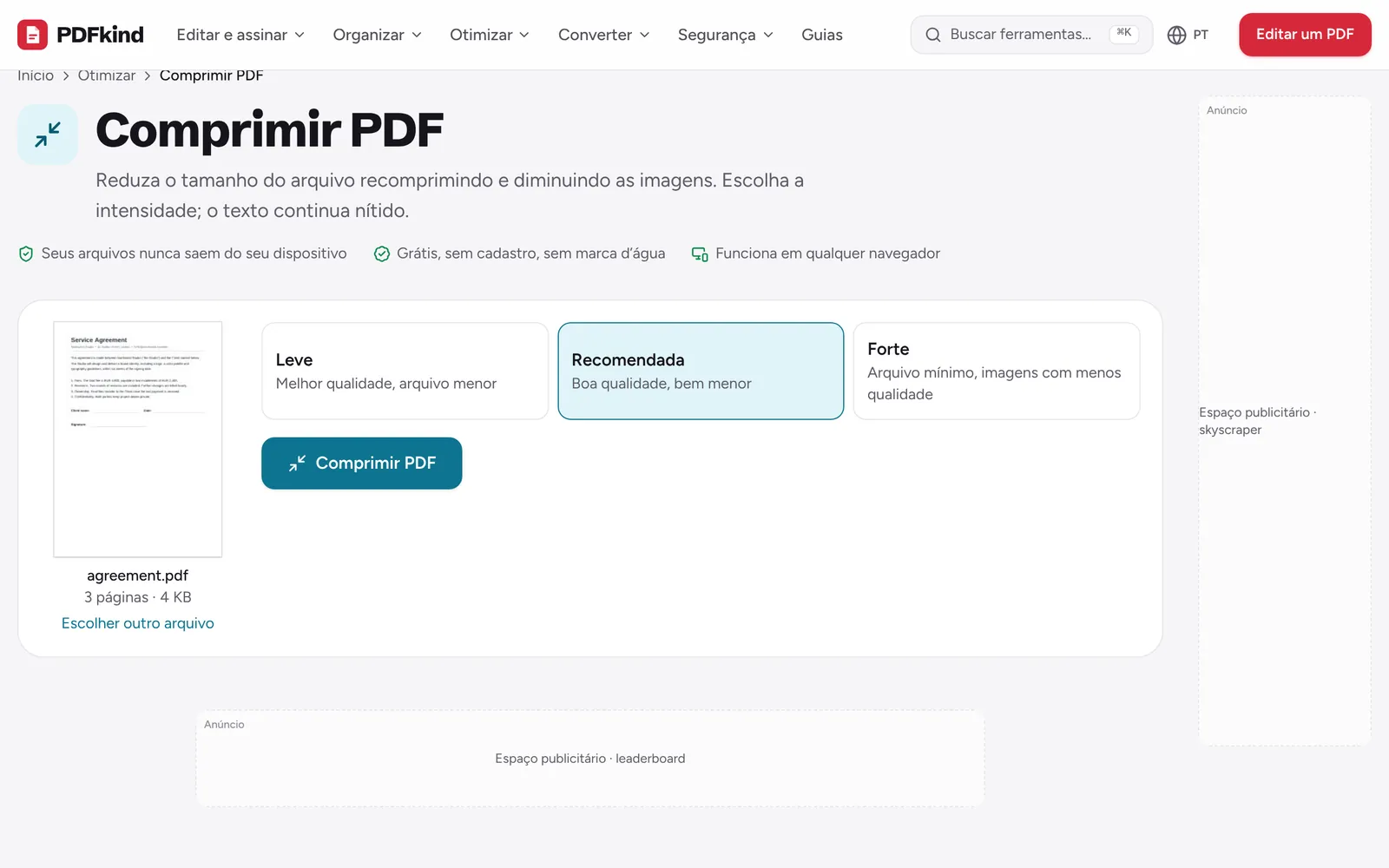
Escolha Leve, Recomendada ou Forte. Comece com Recomendada, que mantém boa qualidade e normalmente deixa o arquivo bem menor.
- 4
Comprima o arquivo
Clique em Comprimir PDF. Digitalizações grandes mostram o progresso enquanto cada imagem é otimizada, e depois você vê o tamanho antes e depois, por exemplo 18,4 MB → 3,1 MB (83% menor).
- 5
Baixe o PDF menor
No painel Seu arquivo está pronto, mantenha ou mude o Nome do arquivo (por padrão ele termina em -compressed) e clique em Baixar.
- 6
Confira o resultado
Abra o arquivo baixado e aproxime o zoom em uma foto ou página digitalizada. Se ainda estiver bom e você precisar de um arquivo menor, tente de novo com Forte.
Qual nível de compressão escolher
- Leve: melhor qualidade, arquivo menor. As imagens mantêm detalhes suficientes para impressão. Use para folhetos, portfólios e documentos que você vai imprimir.
- Recomendada: boa qualidade, bem menor. Ótima para leitura na tela e impressão comum de escritório. A escolha certa para a maioria dos e-mails e envios.
- Forte: arquivo mínimo, imagens com menos qualidade. As fotos ficam visivelmente mais suaves, mas o texto digitalizado continua legível. Use quando precisar ficar abaixo de um limite rígido.
Compressão é uma troca: imagens menores significam menos detalhes. Se uma digitalização tiver letras pequenas, como as letras miúdas de um contrato, confira o resultado depois de usar Forte antes de enviar.
Como caber nos limites do Gmail, Outlook e portais
O Gmail aceita anexos de até 25 MB por e-mail, e o Outlook, até 20 MB. Acima disso, o Gmail transforma o arquivo em um link do Google Drive, e o Outlook pode recusar o envio ou pedir que você compartilhe pelo OneDrive.
Deixe uma folga abaixo do limite. Os anexos são codificados para envio, o que os deixa cerca de um terço maiores, e o limite vale para todos os anexos da mensagem, não para um arquivo só. Portais do governo, de universidades e de candidaturas a vagas costumam ser mais rígidos, com limites de 2, 5 ou 10 MB por documento.
Quando a compressão não basta
PDFs que têm principalmente texto, ou que já foram comprimidos pelo app que os criou, podem diminuir só alguns por cento. Nesse caso, mude o que está no arquivo, e não a forma como ele é guardado.
- Remova as páginas de que você não precisa com Excluir páginas, como versos em branco de folhas digitalizadas ou anexos longos.
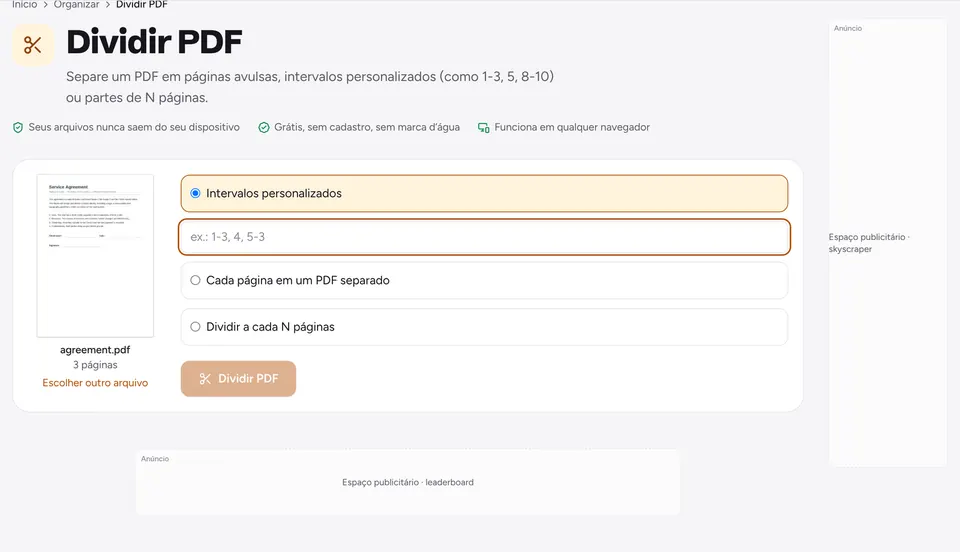
- Envie o documento em partes. O guia sobre como dividir um PDF mostra como separá-lo em vários arquivos menores.
- Digitalize de novo com uma configuração mais baixa. De 200 a 300 DPI é suficiente para documentos, e digitalizações em tons de cinza são menores que as coloridas.
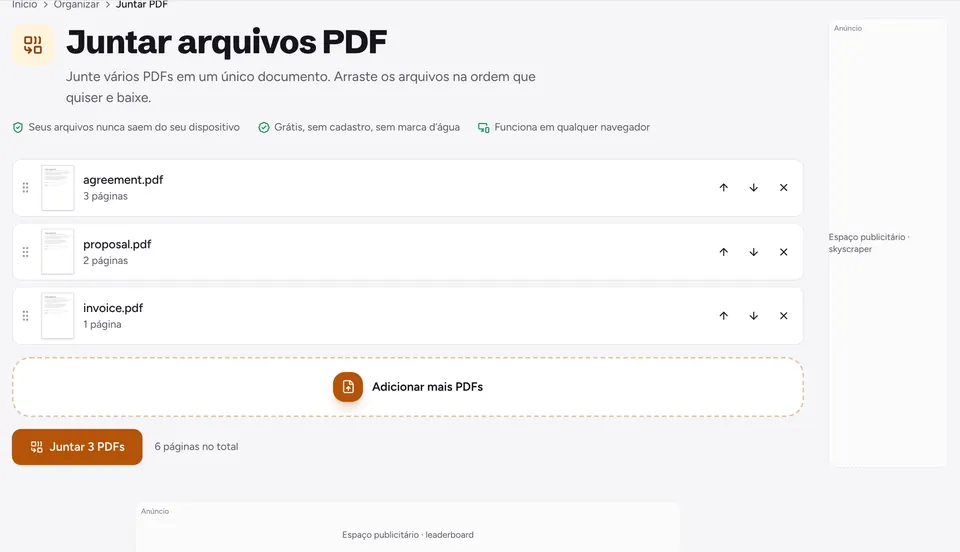
- Se você juntar muitos arquivos, comprima o resultado depois de juntar. Veja como juntar arquivos PDF.
Se o PDF for protegido por senha, desbloqueie-o antes com Desbloquear PDF, comprima e depois adicione a senha de novo com Proteger PDF, se precisar.
Perguntas frequentes
Quanto meu PDF vai diminuir?+
Depende do que o arquivo contém. Digitalizações e PDFs cheios de fotos costumam diminuir de 50 a 90 por cento. PDFs só com texto geralmente já são pequenos e podem quase não mudar.
A compressão deixa o texto borrado?+
Não. Só as imagens dentro do PDF são recomprimidas. Textos reais e gráficos vetoriais, como gráficos e logos, ficam exatamente como estão, então continuam nítidos em qualquer zoom. Páginas digitalizadas, porém, são imagens, então o texto delas pode ficar mais suave com Forte.
Como deixar um PDF com menos de 25 MB para o Gmail?+
Comprima com Recomendada e confira o tamanho mostrado depois da compressão. Mire alguns megabytes abaixo de 25 MB, porque o envio aumenta o tamanho. Se ainda estiver grande demais, tente Forte, remova páginas desnecessárias ou divida em dois e-mails.
Posso comprimir um PDF no celular?+
Sim. Abra o Comprimir PDF no Safari ou no Chrome, escolha o arquivo em Arquivos ou Downloads e comprima ali mesmo. A cópia menor é salva na pasta Downloads, pronta para ser anexada a um e-mail.
É seguro comprimir documentos confidenciais?+
Sim. O PDF é processado no seu navegador, no seu próprio aparelho, e nunca é enviado para um servidor. Também é grátis, sem cadastro e sem marca d’água no resultado.
Pronto para testar?
Abra Comprimir PDF e siga os passos acima. Seu arquivo fica no seu dispositivo.
- Seus arquivos nunca saem do seu dispositivo
- Grátis, sem cadastro, sem marca d’água
- Funciona em qualquer navegador