Por que uma caixa preta ou um destaque não é uma tarja
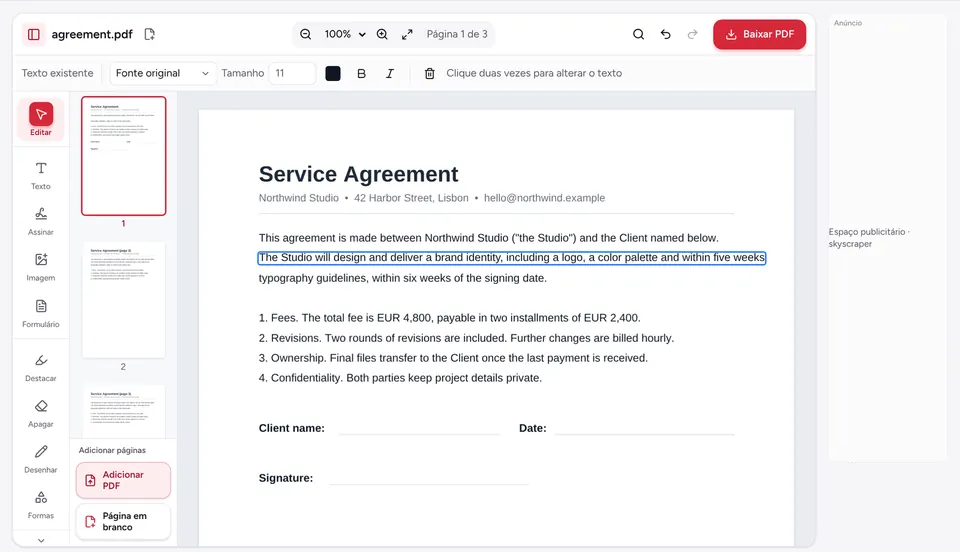
Desenhar um retângulo preto sobre um nome, ou destacá-lo em preto, só adiciona uma camada por cima. O texto original continua no arquivo, por baixo. Qualquer pessoa pode selecioná-lo e colar em um editor de texto, encontrá-lo com a busca ou afastar a caixa em um editor de PDF. Processos judiciais e relatórios do governo já vazaram exatamente assim.
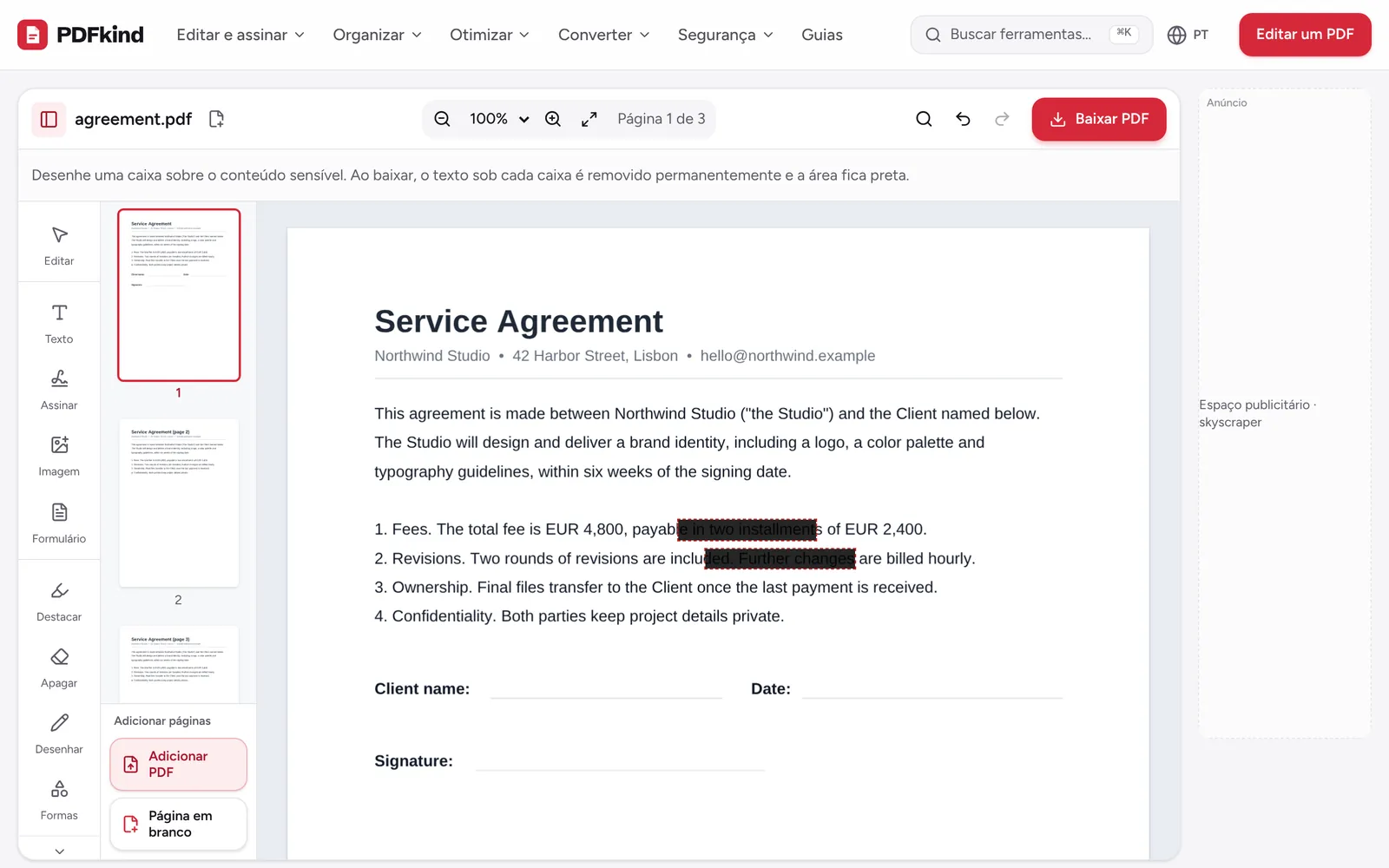
Tarjar de verdade apaga o próprio conteúdo. Na ferramenta Tarjar PDF, quando você baixa, os caracteres de texto sob cada caixa são removidos da página e os pixels cobertos de qualquer imagem são pintados de preto. O que sobra é uma área preta sem nada por trás.
Como tarjar um PDF passo a passo
- 1
Abra o PDF
Acesse Tarjar PDF e solte seu arquivo, ou clique em escolha um arquivo no seu aparelho. O editor abre com a ferramenta Tarjar já selecionada.
- 2
Desenhe sobre o conteúdo sensível
Arraste uma caixa sobre cada nome, número, assinatura ou foto que você quer remover. A ferramenta continua ativa, então você pode desenhar uma caixa atrás da outra, em qualquer página.
- 3
Cubra todas as ocorrências
Use Localizar e substituir (Ctrl+F) na barra superior para pesquisar um nome ou número e ir até cada resultado, depois desenhe uma caixa sobre ele.
- 4
Ajuste ou remova caixas
Clique em uma caixa para selecioná-la e arraste as alças para redimensioná-la. Use Excluir (Del) ou Desfazer (Ctrl+Z) para remover uma caixa desenhada por engano.
- 5
Baixe o PDF tarjado
Toque em Baixar PDF. É nesse momento que o conteúdo sob as caixas é removido de vez. Depois renomeie o arquivo e toque em Baixar na tela Seu arquivo está pronto.
- 6
Confira o resultado
Abra o arquivo novo, tente selecionar ou pesquisar as palavras tarjadas e confirme que nada aparece. A seção abaixo explica um jeito rápido de conferir.
O que é removido e o que merece atenção
- Texto sob uma caixa é apagado caractere por caractere. O texto ao redor mantém a posição, então o layout não se desloca.
- Imagens, incluindo páginas digitalizadas e fotos, têm os pixels cobertos pintados de preto e são salvas de novo. Os dados originais da imagem sob a caixa não são mantidos.
- Linhas e formas desenhadas sob uma caixa ficam cobertas pela área preta.
Algumas informações ficam fora do conteúdo da página. Campos de formulário preenchidos e comentários são camadas separadas que a caixa de tarja não alcança. Se um campo de formulário tiver algo privado, limpe-o antes com a ferramenta Formulário do editor. Se o PDF tiver comentários em notas adesivas, confira se nenhum deles repete o que você está escondendo.
Como conferir se um PDF foi bem tarjado
Nunca envie um documento tarjado sem conferir. O teste mais rápido é o PDF para texto: abra o arquivo tarjado ali e pesquise no texto extraído o nome ou número que você removeu. Se ele não aparecer, o texto sumiu.
Você também pode abrir o arquivo em qualquer leitor de PDF, apertar Ctrl+F (Cmd+F no Mac) e pesquisar as palavras tarjadas, ou tentar selecionar e copiar a área preta. Nada deve ser selecionável ali.
Remova também os metadados ocultos
Um PDF também guarda propriedades do documento: muitas vezes o nome do autor, uma empresa, o software usado, datas de criação e um título que pode repetir o assunto confidencial. Elas são invisíveis na página, e as caixas de tarja não as alcançam.
Depois de tarjar, abra o arquivo em Remover metadados. A ferramenta mostra o que está guardado, e Remover todos os metadados apaga título, autor, assunto, palavras-chave, software e datas (incluindo dados XMP) sem alterar as páginas.
Por que importa onde a tarja é feita
Documentos que precisam de tarja são, por definição, aqueles que você não deveria enviar para o servidor de um desconhecido. O PDFkind faz todo o processo no seu navegador: o original, as caixas e a cópia tarjada ficam no seu aparelho. Funciona no Windows, macOS, Linux, Android e iPhone, sem conta. Para outras alterações antes de compartilhar, veja como editar um PDF.
Perguntas frequentes
Dá para recuperar um texto tarjado no PDF?+
Não. Quando você baixa, os caracteres sob cada caixa são apagados do conteúdo da página, não escondidos. Copiar, pesquisar ou remover a caixa preta não revela nada, porque não sobra texto ali.
A tarja funciona em PDFs escaneados?+
Sim. Uma página digitalizada é uma imagem, e os pixels sob cada caixa de tarja são pintados de preto e salvos de novo. Se a digitalização também tiver uma camada de texto invisível de OCR, o texto sob a caixa também é removido.
Qual a diferença entre Tarjar e Apagar?+
Apagar pinta uma caixa na cor da página para você digitar por cima, mas o conteúdo por baixo continua no arquivo. Tarjar remove o texto e os pixels da imagem sob a caixa e deixa uma área preta. Use Apagar para correções e Tarjar para tudo o que for confidencial.
Posso tarjar automaticamente a mesma palavra em todas as páginas?+
Não existe busca com tarja automática. Use Localizar e substituir para ir até cada resultado e depois desenhe uma caixa sobre ele. Assim você controla exatamente o que é removido.
Posso mudar a cor preta das caixas de tarja?+
Não. As caixas de tarja são sempre pretas, que é o visual padrão que os leitores esperam para informações removidas.
Meus documentos são enviados quando eu os tarjo?+
Não. Abrir, tarjar e salvar acontecem no seu navegador, então o conteúdo confidencial nunca sai do seu aparelho.
Pronto para testar?
Abra Tarjar PDF e siga os passos acima. Seu arquivo fica no seu dispositivo.
- Seus arquivos nunca saem do seu dispositivo
- Grátis, sem cadastro, sem marca d’água
- Funciona em qualquer navegador