Dividir, extrair ou excluir: qual você precisa
Três ferramentas cobrem jeitos diferentes de separar um PDF. Escolher a certa economiza etapas.
- Dividir PDF transforma um PDF em vários arquivos: pelos intervalos que você digitar, um arquivo por página ou um arquivo novo a cada N páginas.
- Extrair páginas cria um PDF novo com as páginas em que você clicar, por exemplo as páginas 3, 7 e 12 de um contrato.
- Excluir páginas mantém o documento e remove as páginas em que você clicar, como um verso em branco ou um anexo desatualizado.
As três rodam no seu navegador. O PDF não é enviado, e o arquivo original no seu aparelho nunca é alterado: você sempre baixa uma cópia nova.
Como dividir um PDF em vários arquivos passo a passo
- 1
Abra o Dividir PDF
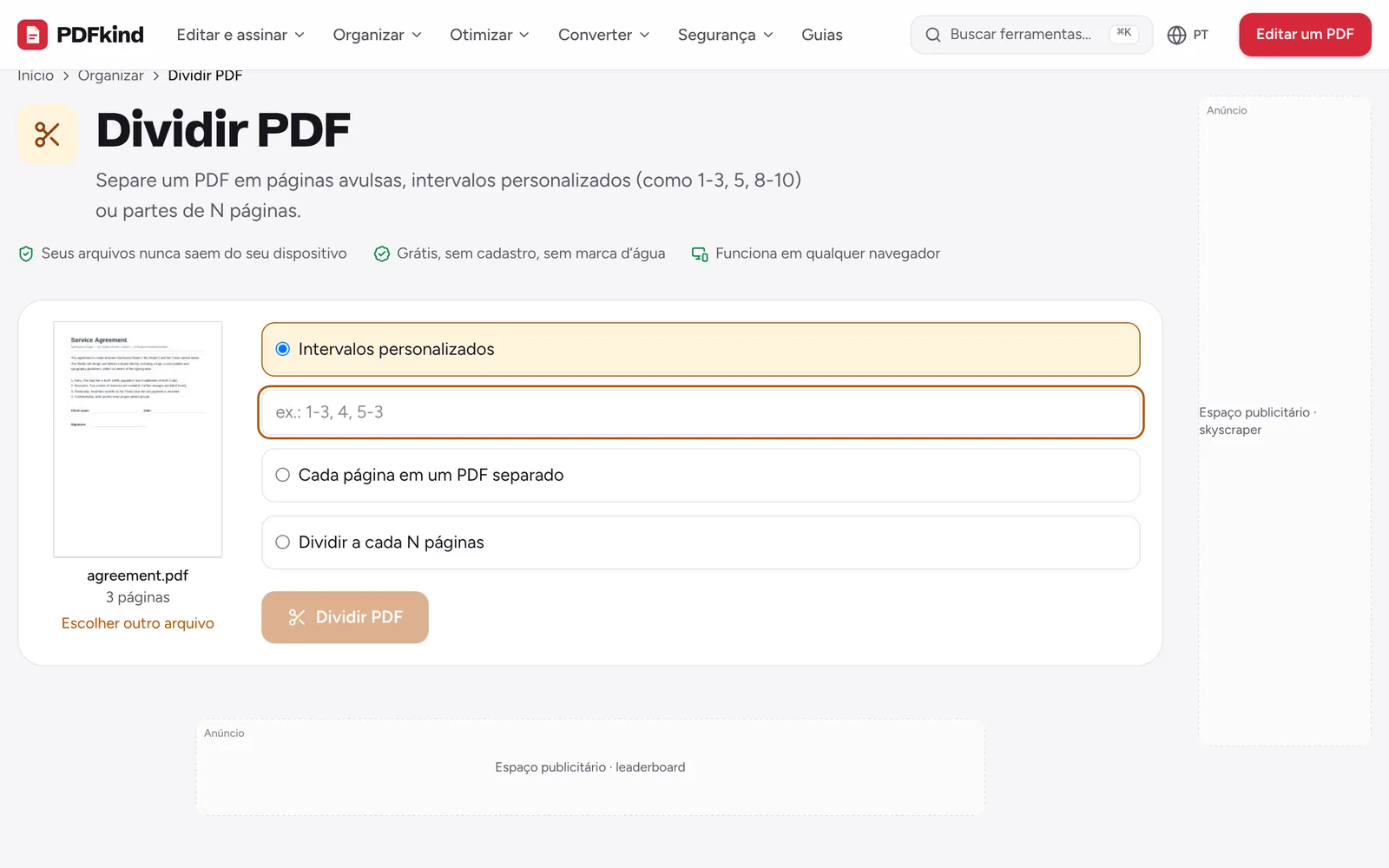
Acesse Dividir PDF e clique em Escolha um PDF ou solte-o aqui. Você verá a primeira página e o total de páginas.
- 2
Escolha um modo de divisão
Escolha Intervalos personalizados, Cada página em um PDF separado ou Dividir a cada N páginas.
- 3
Digite seus intervalos
Em Intervalos personalizados, digite os intervalos de páginas separados por vírgulas, como 1-3, 4, 5-10. Cada intervalo vira um arquivo.
- 4
Confira o número de arquivos
Ao lado do botão, a ferramenta mostra quantos arquivos você vai receber, por exemplo 3 arquivos (ZIP). Ajuste os intervalos se o número não for o esperado.
- 5
Divida e baixe
Toque em Dividir PDF. Quando aparecer Seu arquivo está pronto, toque em Baixar. Vários arquivos chegam juntos em um ZIP; um único intervalo gera um PDF comum.
Como escrever intervalos de páginas
- 1-3, 4-6, 7-9 gera três arquivos com três páginas cada.
- 5 sozinho gera um arquivo de uma página com a página 5.
- 8- (um hífen sem fim) vai da página 8 até a última.
- 10-1 traz as páginas em ordem inversa, o que ajuda com digitalizações feitas de trás para frente.
Vírgulas e ponto e vírgula funcionam como separadores. Se você digitar uma página que não existe, a ferramenta informa quantas páginas o PDF tem em vez de gerar um arquivo com defeito.
Dividir a cada N páginas é o jeito mais rápido de cortar uma digitalização longa em partes iguais. Defina Páginas por arquivo como 2 para formulários frente e verso, ou como o tamanho de cada capítulo. O último arquivo fica com as páginas que sobrarem.
Como extrair páginas específicas para um PDF novo
Quando você precisa de algumas páginas em um único arquivo, e não de vários arquivos, use Extrair páginas. Clique nas páginas que quer manter, ou digite um Intervalo de páginas como 1-3, 7 e toque em Selecionar. Selecionar todas está ali para quando você quer quase o documento inteiro.
Toque em Extrair N páginas para baixar um PDF só com essas páginas, na ordem do documento. Marque Um arquivo por página se preferir cada página selecionada em um PDF próprio (eles vêm em um ZIP).
Exclua páginas em vez de dividir
Se o objetivo é uma versão mais curta do mesmo documento, o Excluir páginas é mais rápido. Clique nas páginas a remover (ou selecione-as com um intervalo de páginas), confira a prévia e toque em Excluir N páginas. Um PDF precisa ter pelo menos uma página, então não dá para excluir todas.
Documentos digitalizados costumam ter folhas vazias. O Remover páginas em branco as encontra e marca para remoção, com um controle de sensibilidade para páginas que têm um pouco de ruído do scanner.
Como dividir um PDF no celular
Todas essas ferramentas funcionam no Safari e no Chrome, no iPhone e no Android. No celular, escolha o PDF em Arquivos ou nos seus downloads. Quando você divide em vários arquivos, o celular salva um ZIP: no iPhone, toque nele no app Arquivos para descompactá-lo, e no Android a maioria dos gerenciadores de arquivos abre ZIP direto. Se você só precisa de uma parte, um único intervalo evita o ZIP.
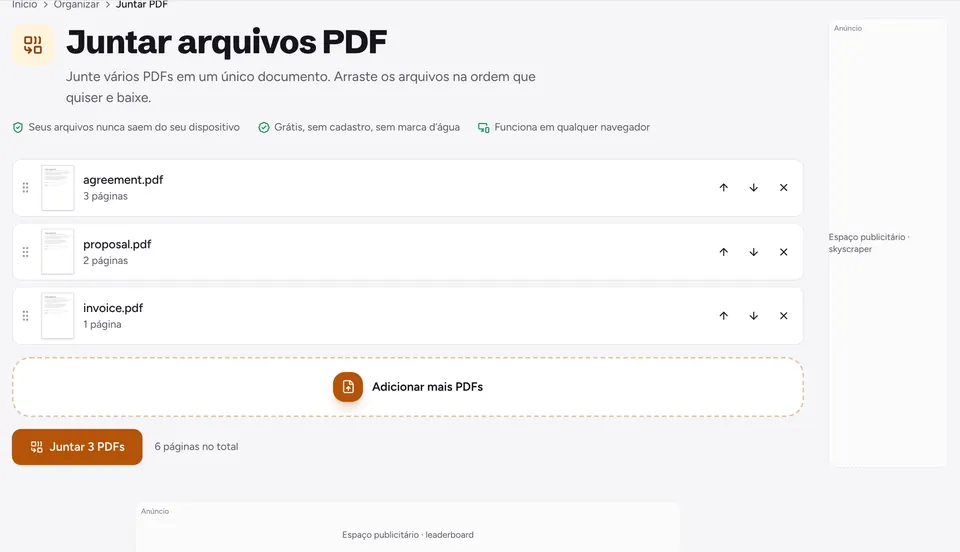
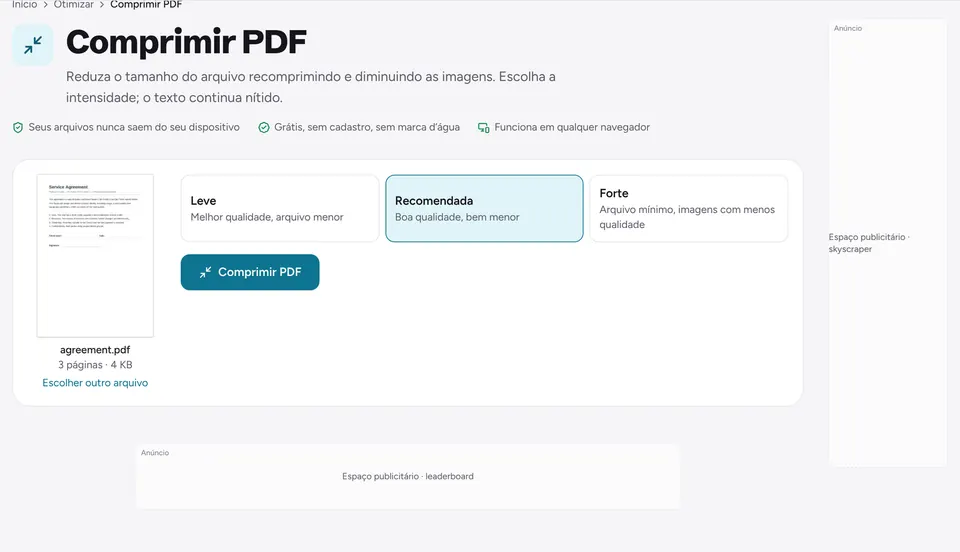
Com as partes prontas, você pode reduzi-las com o Comprimir PDF ou juntar de novo páginas de arquivos diferentes; veja como juntar PDFs.
Perguntas frequentes
Dividir reduz a qualidade das páginas?+
Não. As páginas são copiadas para os arquivos novos como estão, com textos, fontes e imagens intactos. O texto continua selecionável e pesquisável.
Por que recebi um arquivo ZIP em vez de PDFs?+
Quando uma divisão gera mais de um arquivo, eles são reunidos em um único ZIP para o navegador baixar tudo de uma vez. Descompacte-o para obter os PDFs separados. Uma divisão que gera um só arquivo é baixada como PDF comum.
Posso dividir vários PDFs de uma vez?+
O Dividir PDF trabalha com um arquivo por vez. Divida cada arquivo separadamente, ou junte-os antes com o Juntar PDF e depois divida o arquivo final por intervalos.
Os arquivos divididos ficam menores que o original?+
Normalmente sim, já que cada arquivo tem menos páginas. Fontes e imagens compartilhadas entre páginas são copiadas para cada parte que as usa, então as partes somadas podem passar do tamanho do original.
Meu PDF é enviado quando eu o divido?+
Não. O arquivo é lido e dividido no seu navegador, e os arquivos novos são criados no seu aparelho. Nada é enviado para um servidor.
Pronto para testar?
Abra Dividir PDF e siga os passos acima. Seu arquivo fica no seu dispositivo.
- Seus arquivos nunca saem do seu dispositivo
- Grátis, sem cadastro, sem marca d’água
- Funciona em qualquer navegador