Senha de abertura e restrições de permissão
Um PDF pode ser bloqueado de duas formas diferentes. Uma senha de abertura (também chamada de senha de usuário) é exigida antes que qualquer pessoa veja o documento. As restrições de permissão (definidas com uma senha de proprietário) deixam o arquivo abrir, mas bloqueiam coisas como imprimir, copiar texto ou editar.
Extratos bancários, holerites e documentos fiscais costumam chegar com senha de abertura, geralmente a data de nascimento ou parte do CPF ou do número da conta, conforme explicado no e-mail. Digitar a senha toda vez é cansativo, e a maioria das ferramentas de PDF não consegue juntar, editar ou comprimir um arquivo bloqueado. Remover a senha uma vez dá a você uma cópia normal para trabalhar.
Como remover a senha de um PDF passo a passo
- 1
Abra o Desbloquear PDF
Acesse Desbloquear PDF em qualquer navegador, no computador ou no celular.
- 2
Escolha o arquivo bloqueado
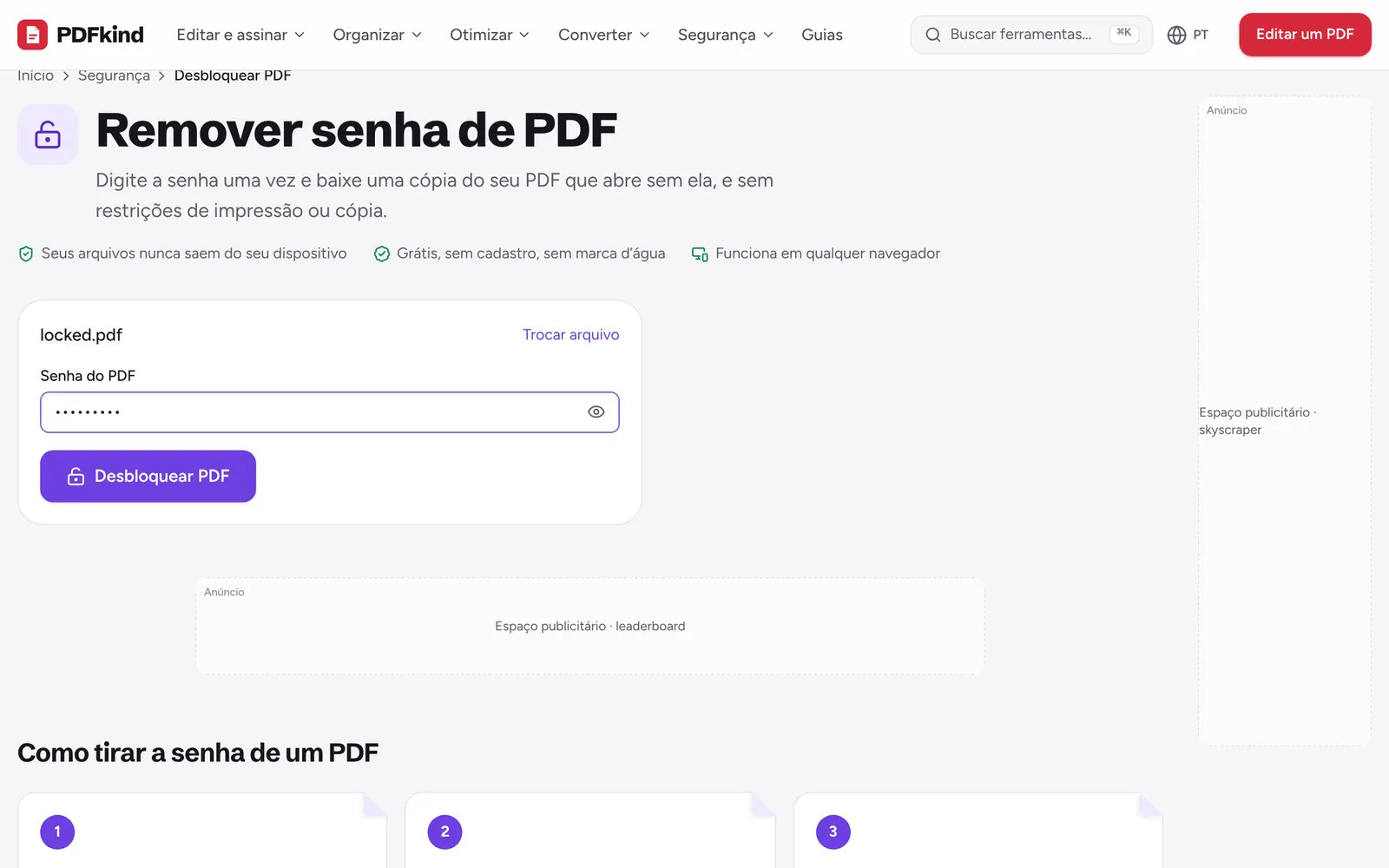
Clique em Escolha um PDF ou solte-o aqui e selecione o PDF protegido. O arquivo é lido no seu aparelho.
- 3
Digite a senha
Digite-a no campo Senha do PDF. Use o botão do olho para mostrar o que você digitou se tiver dúvida sobre algum caractere.
- 4
Desbloqueie o arquivo
Toque em Desbloquear PDF. Se a senha estiver errada, você verá Senha incorreta. Tente novamente. e nada é salvo.
- 5
Baixe a cópia desbloqueada
Quando aparecer Seu arquivo está pronto, renomeie o arquivo se quiser (por padrão ele termina em -unlocked) e toque em Baixar.
Senha de PDF esquecida ou desconhecida
O Desbloquear PDF não adivinha, não quebra e não contorna senhas. Ele precisa da senha correta para descriptografar o arquivo, exatamente como um leitor de PDF. PDFs modernos são criptografados, então sem a senha o conteúdo simplesmente não pode ser lido.
Se você perdeu a senha de um documento seu, confira o e-mail ou a carta que veio com ele (os bancos costumam explicar o formato) ou peça uma cópia sem proteção a quem enviou. Se o PDF pertence a outra pessoa, peça a ela. Remover a proteção de um arquivo que você não tem direito de abrir não é algo em que esta ferramenta ajuda.
Por que importa que o arquivo fique no seu aparelho
PDFs protegidos por senha costumam ser os mais sensíveis: extratos, contratos, resultados de exames. Muitos desbloqueadores online enviam o arquivo e a senha para um servidor. O PDFkind descriptografa o arquivo no seu navegador, então nem o documento nem a senha saem do seu aparelho. A página da ferramenta diz isso com todas as letras: sua senha nunca sai do seu dispositivo.
Como colocar senha em um PDF
Para proteger um arquivo antes de enviá-lo, use o Proteger PDF. Ele criptografa o PDF com AES-256, a criptografia padrão de PDF mais forte.
- Escolha seu PDF, digite uma Senha (com pelo menos 4 caracteres) e repita a mesma em Repita a senha.
- Em Permissões, decida o que as pessoas podem fazer depois de abrir: Permitir impressão, Permitir copiar textos e imagens e Permitir edição, comentários e preenchimento de formulários. Por padrão, só a impressão é permitida.
- Toque em Proteger PDF e depois em Baixar para obter o arquivo, que termina em -protected.
A mesma senha abre o arquivo e controla as permissões, então compartilhe-a por um canal diferente do PDF, por exemplo por mensagem de texto quando o arquivo for por e-mail.
Permissões são um pedido; a senha de abertura é a proteção real
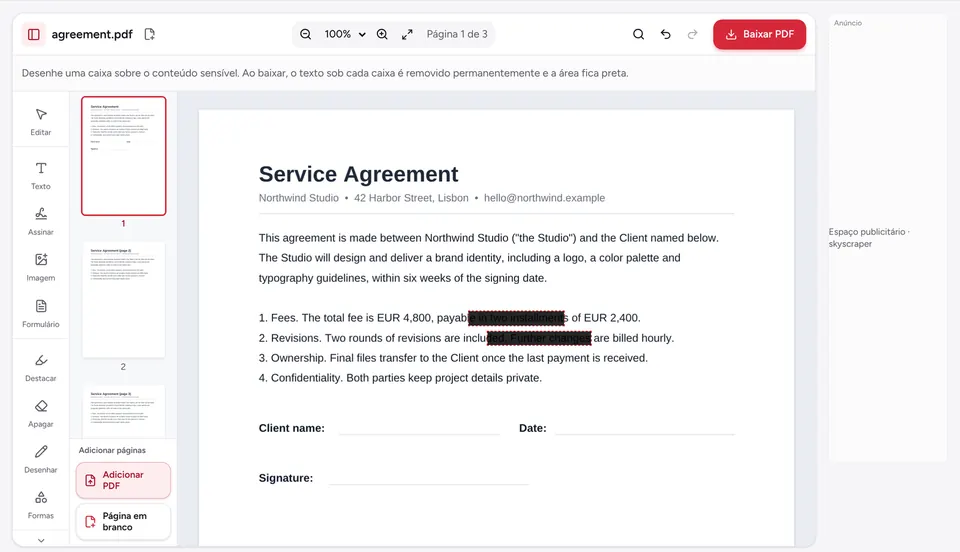
As restrições de impressão e cópia dependem de o app de leitura respeitá-las, e alguns apps as ignoram. Encare-as como um aviso educado. É a senha de abertura que realmente criptografa o conteúdo. Para documentos com dados privados que você quer eliminar, e não só esconder, tarje o PDF antes de compartilhá-lo.
Perguntas frequentes
Posso desbloquear um PDF sem a senha?+
Não um que pede senha para abrir. O conteúdo é criptografado, e o PDFkind não quebra nem adivinha senhas. Peça a senha ou uma cópia sem proteção a quem enviou.
Desbloquear também remove as restrições de impressão e cópia?+
Sim. A cópia baixada é salva sem nenhuma criptografia, então abre direto e não tem restrições de impressão, cópia ou edição.
O PDF desbloqueado é idêntico ao original?+
As páginas, textos, imagens e campos de formulário são mantidos como estão. Só a criptografia é removida. O tamanho do arquivo pode mudar um pouco porque o PDF é salvo de novo.
Posso trocar a senha de um PDF?+
Sim, em duas etapas. Desbloqueie-o com a senha atual usando o Desbloquear PDF e depois coloque a nova senha com o Proteger PDF.
Funciona no iPhone e no Android?+
Sim. As duas ferramentas rodam em navegadores de celular, como Safari e Chrome. Escolha o arquivo em Arquivos ou nos seus downloads, e a cópia desbloqueada é salva de volta no seu aparelho.
Pronto para testar?
Abra Desbloquear PDF e siga os passos acima. Seu arquivo fica no seu dispositivo.
- Seus arquivos nunca saem do seu dispositivo
- Grátis, sem cadastro, sem marca d’água
- Funciona em qualquer navegador