Varför arabiskan blir styckad eller spegelvänd efter konvertering
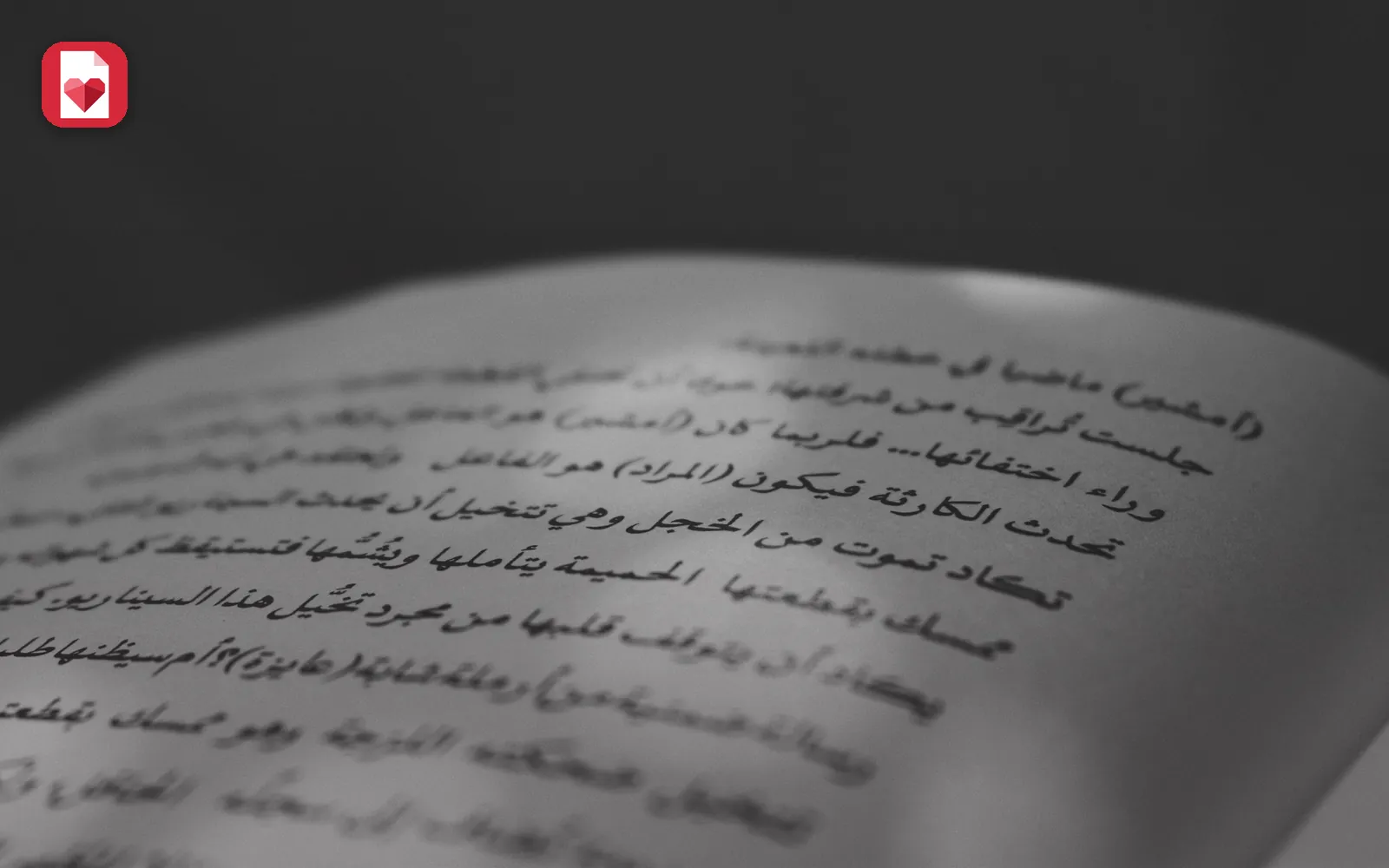
Många PDF-filer lagrar arabiska som tecken ritade i visuell ordning, inte som riktig text. När du kopierar texten eller konverterar med ett vanligt verktyg får du bokstäver som sitter isär och ord i omvänd ordning, och redigering blir nästan omöjlig.
Konvertera arabisk PDF till Word förvandlar de här tecknen till vanliga arabiska bokstäver i rätt läsordning och sätter styckets riktning från höger till vänster. Tabeller och bilder finns kvar i filen.
Allt sker i din webbläsare. Filen laddas inte upp till någon server, så du kan konvertera avtal, betyg och officiella dokument tryggt.
Konvertera steg för steg
- 1
Öppna verktyget
Gå till Konvertera arabisk PDF till Word. Verktyget fungerar på dator och mobil utan att du installerar något.
- 2
Välj din PDF
Klicka för att välja filen från din enhet eller dra den till sidan. Sidorna visas efter en stund.
- 3
Klicka på konvertera till Word
Är filen riktig text går konverteringen direkt. Är den skannad läses sidorna först med OCR för arabiska och engelska i webbläsaren, vilket kan ta längre tid.
- 4
Ladda ner Word-filen
När meddelandet om att filen är klar visas klickar du på Ladda ner och öppnar den i Word eller ett liknande program.
- 5
Kontrollera namn och siffror
Läs snabbt igenom namn, datum och siffror, särskilt i skannade filer, eftersom fel där blir dyrast.
Skannade PDF-filer
En skannad fil innehåller ingen riktig text, bara en bild av texten. Därför läser verktyget sidorna med optisk teckenigenkänning (OCR) och skriver sedan in dem i Word som redigerbara stycken.
Vill du ha sökbar och kopierbar text i själva PDF:en utan att konvertera till Word använder du OCR för PDF. Vår guide om att redigera en skannad PDF förklarar båda sätten i detalj.
Arabisk och engelsk text i samma dokument
Engelska ord, siffror och datum inuti arabiska meningar stannar på rätt plats, och engelska stycken behåller riktningen från vänster till höger. Det är praktiskt för cv:n, avtal och tvåspråkiga rapporter.
- Typsnitt: om ett typsnitt som saknas på din enhet visas väljer du ett arabiskt typsnitt som Tajawal eller Arial i Word.
- Tabeller: kontrollera kolumnernas justering, eftersom vissa komplexa tabeller behöver en justering för hand.
- Skiljetecken: se över skiljetecknen i slutet av rader med blandad text.
Alternativ efter behov
Är ändringarna små, som att byta ett namn eller ett datum, går det snabbast att redigera filen direkt utan att konvertera. Är dokumentet på andra språk använder du Konvertera PDF till Word.
Vanliga frågor
Varför blir arabisk text styckad i andra konverterare?+
Därför att många filer lagrar bokstäverna i visuell ordning. Den här konverteraren gör om dem till vanliga arabiska bokstäver i läsordning och sätter styckets riktning.
Fungerar det med skannade dokument?+
Ja. Sidorna läses med OCR i webbläsaren och skrivs sedan in i Word som redigerbara stycken. En tydlig och rak skanning ger bäst resultat, så kontrollera namn och siffror efter konverteringen.
Förblir rader med blandad arabiska och engelska korrekta?+
Ja. Engelska ord, siffror och datum inuti arabiska meningar behåller rätt ordning.
Är konverteringen gratis?+
Ja, helt gratis, utan registrering och vattenstämpel.
Laddas min fil upp till en server?+
Nej. Konverteringen och OCR körs i din webbläsare, och dokumentet lämnar aldrig din enhet.
Redo att prova?
Öppna Arabisk PDF till Word och följ stegen ovan. Din fil stannar på din enhet.
- Filerna lämnar aldrig din enhet
- Gratis, utan registrering och vattenstämpel
- Fungerar i alla webbläsare