Warum Fotos in ein PDF gehören
Ein PDF hält mehrere Bilder in fester Reihenfolge zusammen, öffnet sich auf jedem Gerät gleich und wird von fast jedem Upload-Formular akzeptiert. Deshalb ist es das übliche Format für Belege, Ausweiskopien, handschriftliche Notizen, Hausaufgaben und Fotos unterschriebener Unterlagen.
JPG in PDF läuft vollständig in Ihrem Browser. Ihre Fotos werden auf Ihrem Gerät gelesen und zusammengesetzt, es wird also nichts hochgeladen, und das Ergebnis hat kein Wasserzeichen.
Fotos Schritt für Schritt in ein PDF umwandeln
- 1
Konverter öffnen
Rufen Sie JPG in PDF auf. Trotz des Namens nimmt das Tool JPG-, PNG-, HEIC-, WebP-, GIF-, BMP- und SVG-Dateien an.
- 2
Fotos hinzufügen
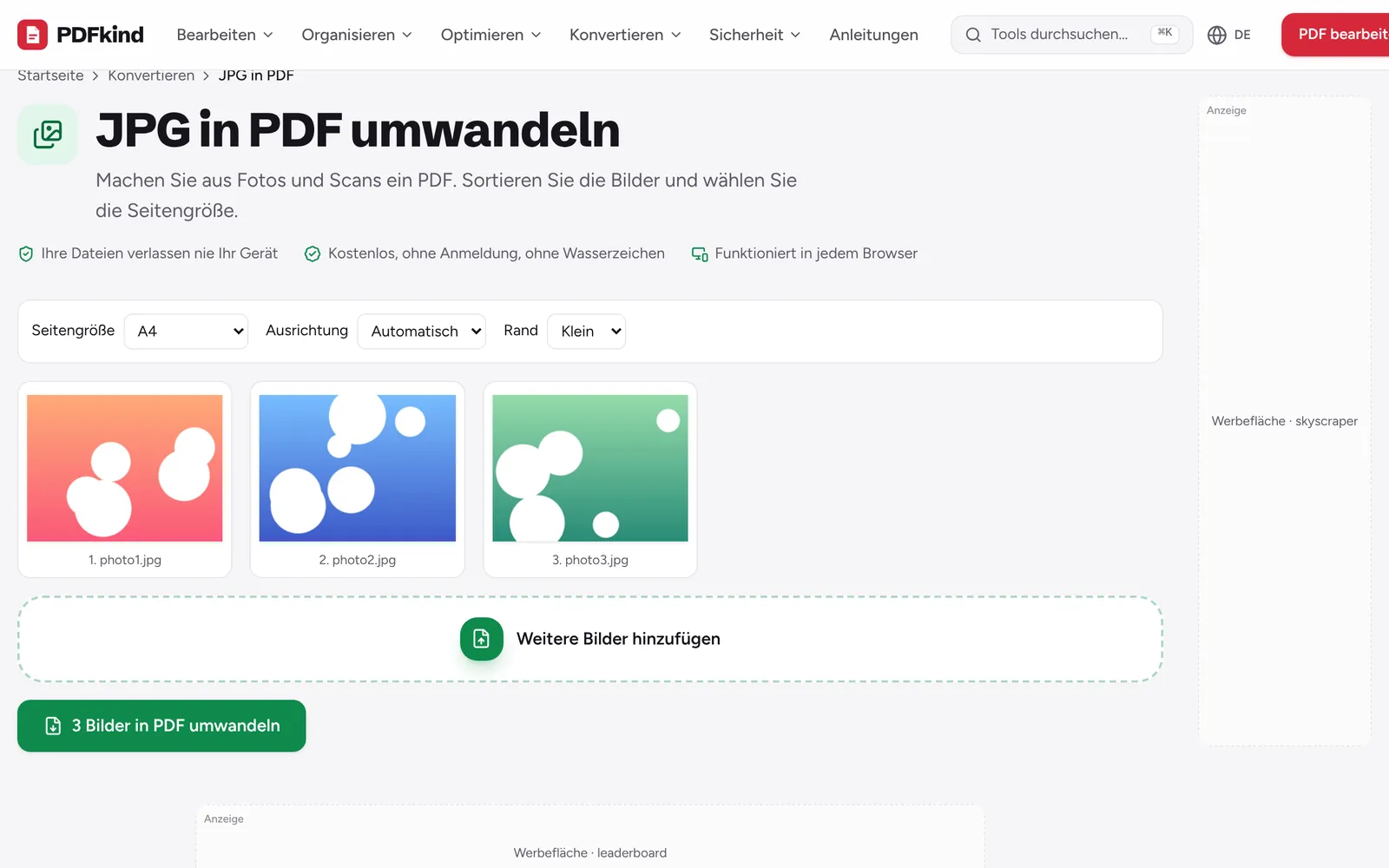
Tippen oder klicken Sie auf Bilder auswählen oder hier ablegen und wählen Sie alle Bilder auf einmal aus. Später können Sie mit Weitere Bilder hinzufügen weitere ergänzen.
- 3
Reihenfolge festlegen
Jedes Foto wird zu einer Seite, nummeriert unter seiner Miniaturansicht. Nutzen Sie Nach links und Nach rechts an einer Miniaturansicht, oder ziehen Sie die Miniaturansichten am Computer.
- 4
Quer liegende Fotos korrigieren
Klicken Sie bei einer Miniaturansicht auf Drehen, um sie um 90 Grad zu drehen. Mit Entfernen nehmen Sie ein versehentlich hinzugefügtes Bild wieder heraus.
- 5
Seitenlayout wählen
Stellen Sie Seitengröße auf A4, US Letter oder Wie das Bild und wählen Sie dann eine Ausrichtung und einen Rand (Ohne, Klein oder Groß).
- 6
Erstellen und herunterladen
Tippen Sie auf N Bilder in PDF umwandeln. Wenn Ihre Datei ist fertig erscheint, benennen Sie die Datei bei Bedarf um und tippen Sie auf Herunterladen.
Seitengröße, Ausrichtung und Rand wählen
A4 und US Letter ergeben Seiten, die sich sauber auf Standardpapier drucken lassen. Jedes Foto wird so skaliert, dass es auf die Seite passt, und zentriert, sodass nichts abgeschnitten wird. Ist Ausrichtung auf Automatisch gestellt, erhalten breite Fotos Querformat-Seiten und hohe Fotos Hochformat-Seiten. So vermeiden Sie winzige Bilder auf viel zu großen weißen Seiten.
Wie das Bild macht jede Seite genau so groß wie ihr Foto (plus Rand), ohne Hochskalieren. Wählen Sie diese Option, wenn das PDF nur am Bildschirm angesehen wird oder Ihre Fotos sehr unterschiedliche Formate haben.
Der Rand Klein wirkt im Druck ordentlich. Wählen Sie Ohne für randlose Seiten, zum Beispiel wenn das Foto bereits ein zugeschnittenes Dokument ist.
Fotos auf iPhone und Android in ein PDF umwandeln
Das Tool funktioniert in Safari, Chrome und anderen mobilen Browsern, ohne App-Installation. Wenn Sie auf die Schaltfläche zum Hinzufügen tippen, bietet Ihr Smartphone die Fotomediathek, die Kamera oder Ihre Dateien an. Wählen Sie mehrere Fotos auf einmal aus, um Zeit zu sparen.
iPhones speichern Fotos standardmäßig als HEIC. Die meisten Browser außer Safari können HEIC nicht anzeigen, deshalb wandelt das Tool jede HEIC-Datei vor dem Hinzufügen auf Ihrem Gerät in JPEG um (kurz erscheint dabei die Meldung Wird umgewandelt…). Wenn Sie am Computer mit einem Ordner voller HEIC-Dateien beginnen, erledigt die Seite HEIC in PDF dasselbe, mit einem Hinweis speziell für iPhone-Fotos.
Je nach Einstellungen übergibt iOS dem Browser statt des HEIC-Originals eine JPG-Kopie. Das Ergebnis ist in beiden Fällen dasselbe.
Das PDF klein genug für E-Mails halten
JPG- und PNG-Fotos werden ohne erneute Komprimierung ins PDF eingefügt. Die Qualität bleibt also erhalten, und das PDF ist ungefähr so groß wie alle Fotos zusammen. Zehn aktuelle Handyfotos kommen leicht auf 30 MB oder mehr.
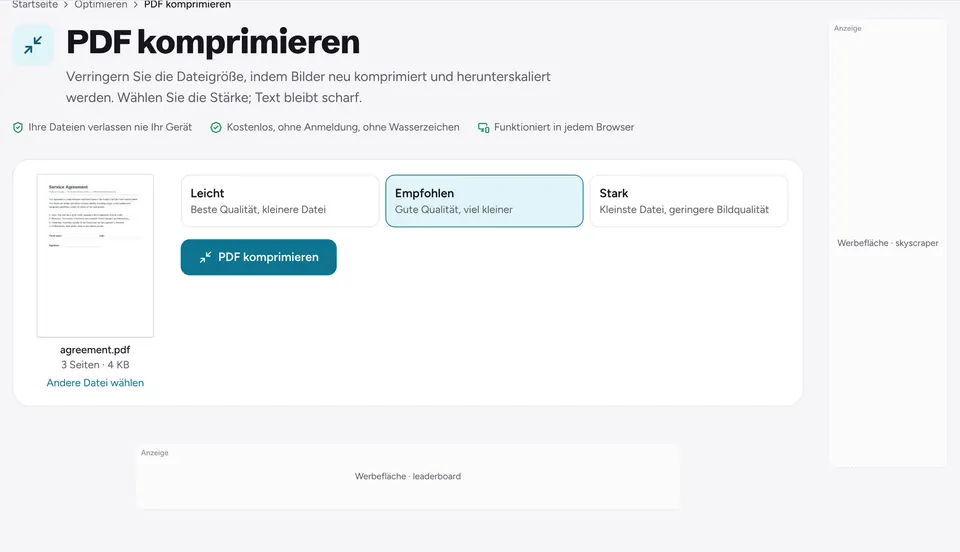
Lehnt ein Upload-Formular oder eine E-Mail die Datei ab, komprimieren Sie sie anschließend mit PDF komprimieren. Die Stufe Empfohlen verkleinert fotolastige PDFs stark und hält sie gut lesbar. Die Anleitung PDF verkleinern erklärt, welche Stufe Sie wählen sollten.
Fotos zu einem vorhandenen PDF hinzufügen
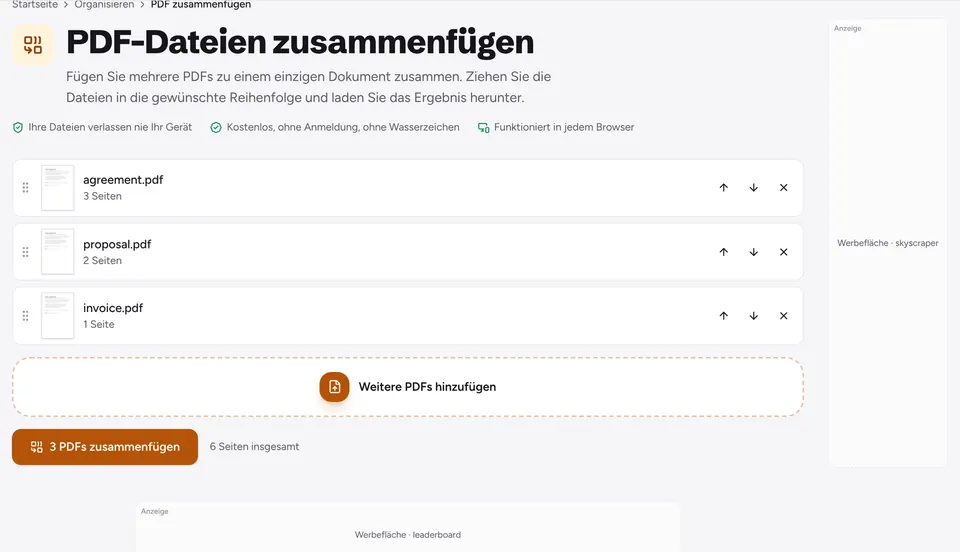
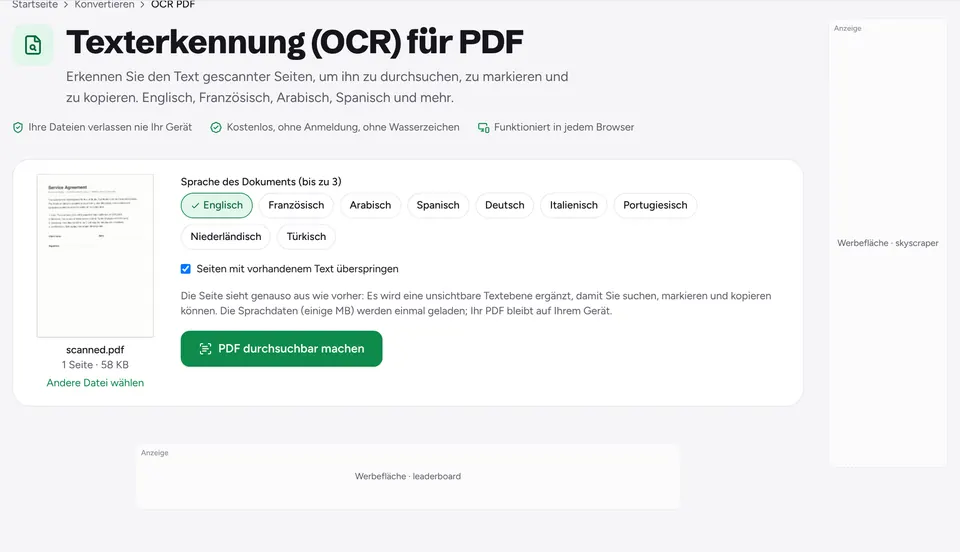
Um Bilder an ein vorhandenes PDF anzuhängen, wandeln Sie die Fotos zuerst um und verbinden dann beide Dateien mit PDF zusammenfügen. Tipps zur Reihenfolge finden Sie unter PDF-Dateien zusammenfügen. Soll eine gescannte Seite durchsuchbar sein, wenden Sie anschließend OCR PDF auf das Ergebnis an.
Häufige Fragen
Kann ich mehrere Fotos auf eine Seite setzen?+
Nein. Der Konverter setzt immer ein Foto pro Seite. Wenn Sie mehrere Bilder auf einem Blatt brauchen, wandeln Sie sie zuerst um und nutzen dann das Tool Seiten pro Blatt, um 2, 4, 6 oder 9 Seiten auf jedes Blatt zu bringen.
Verlieren meine Fotos an Qualität?+
JPG- und PNG-Dateien, die Sie nicht drehen, werden unverändert eingebettet, ohne Qualitätsverlust. Gedrehte Fotos und andere Formate wie HEIC, WebP oder GIF werden in hoher Qualität neu kodiert, was in der Regel nicht sichtbar ist.
Gibt es eine Höchstzahl an Fotos?+
Es gibt kein festes Limit. Alles passiert im Arbeitsspeicher Ihres Browsers, daher können sehr große Mengen (Hunderte hochauflösende Fotos) auf älteren Smartphones langsam sein. Wandeln Sie in diesem Fall in mehreren Durchgängen um und fügen Sie die PDFs dann zusammen.
Warum zeigt mein iPhone-Foto einen Fehler?+
Eine Meldung, dass die Datei nicht als HEIC-Foto gelesen werden konnte, bedeutet meist, dass die Datei beschädigt ist oder in einer Formatvariante vorliegt, die der Browser nicht dekodieren kann. Exportieren Sie das Foto in der Fotos-App als JPG oder teilen Sie es mit der Option „Maximale Kompatibilität“ und fügen Sie es erneut hinzu.
Werden meine Fotos irgendwo hochgeladen?+
Nein. Die Fotos werden von Ihrem Browser gelesen und umgewandelt, und das PDF entsteht auf Ihrem Gerät. Das ist wichtig bei Ausweisdokumenten und privaten Bildern, die so nie über einen Server laufen.
Bereit zum Ausprobieren?
Öffnen Sie JPG in PDF und folgen Sie den Schritten oben. Ihre Datei bleibt auf Ihrem Gerät.
- Ihre Dateien verlassen nie Ihr Gerät
- Kostenlos, ohne Anmeldung, ohne Wasserzeichen
- Funktioniert in jedem Browser