Warum sich Text in einem gescannten PDF nicht bearbeiten lässt
Wenn Sie eine Seite scannen oder fotografieren, wird jede Seite des PDFs als ein einziges Bild gespeichert. Für Ihre Augen ist es Text, für die Datei ein Raster aus Pixeln, genau wie ein Foto. Es gibt keine Buchstaben, Wörter oder Schriften zum Auswählen. Deshalb passiert beim Klicken auf den Text nichts, und die Suche findet nichts.
Um diesen Wortlaut zu ändern, muss der Text zuerst erkannt werden. PDF bearbeiten übernimmt das für Sie: Es liest jede Zeile des Scans und ersetzt sie durch echten Text, den Sie wie jeden anderen bearbeiten können.
So machen Sie gescannten Text bearbeitbar
- 1
Scan-Option einschalten
Rufen Sie PDF bearbeiten auf und setzen Sie vor dem Öffnen Ihrer Datei ein Häkchen bei Gescannten Text bearbeitbar machen. Lassen Sie unter Sprache des Textes die Option für lateinische Schrift für Deutsch, Englisch, Französisch und ähnliche Sprachen ausgewählt, oder wählen Sie Arabisch (mit Französisch oder Englisch).
- 2
Gescanntes PDF öffnen
Legen Sie Ihre Datei auf der Seite ab oder klicken Sie auf eine Datei auswählen. Das Dokument öffnet sich sofort, und eine Leiste zeigt Seite 1 von 3 wird gescannt…, während der Text gelesen wird. Das dauert pro Seite einige Sekunden; Sie können sich in der Zwischenzeit schon umsehen.
- 3
Eine Zeile bearbeiten
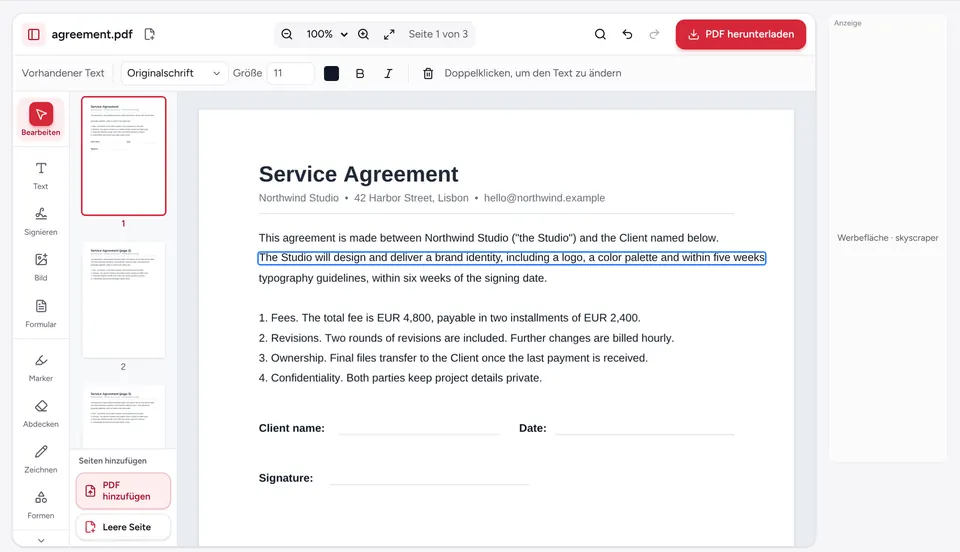
Wenn der Scan fertig ist, doppelklicken Sie auf eine beliebige Zeile und tippen Sie. Jede Zeile ist jetzt ein Textfeld über dem Original, mit passendem Schriftstil, passender Größe und Tintenfarbe, und die alten Pixel sind in der Papierfarbe abgedeckt.
- 4
Ergebnis herunterladen
Klicken Sie auf PDF herunterladen. Ihre Änderungen sind Teil der Datei, und die erkannten Zeilen lassen sich markieren, durchsuchen und kopieren.
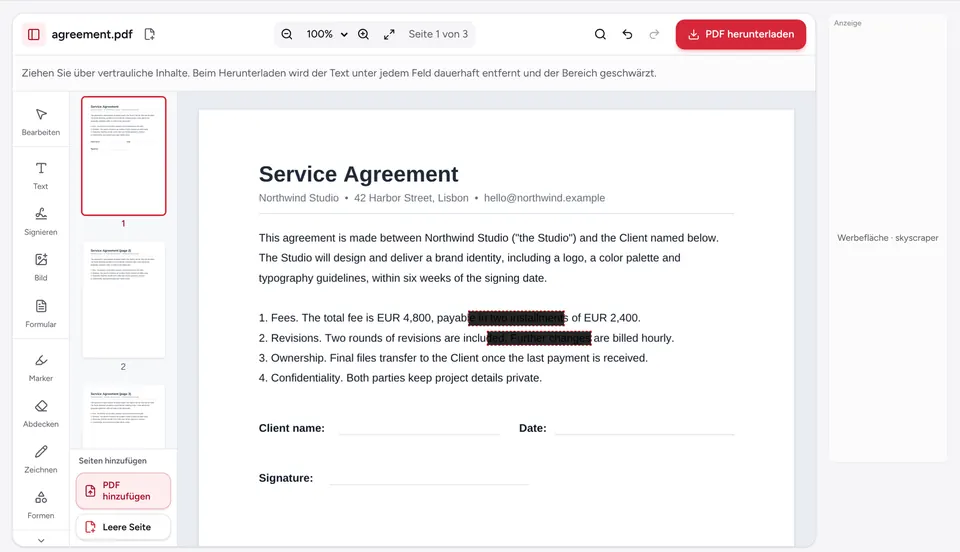
Zeilen, die sich nicht zuverlässig lesen lassen, etwa Handschrift, Stempel oder eng gesetzte Tabellenzellen, bleiben so, wie sie im Scan sind. Wählen Sie dafür Abdecken in der Werkzeugleiste, ziehen Sie ein Feld über die Wörter und fügen Sie dann mit Text neuen Text hinzu.
Den Scan unverändert lassen: mit OCR durchsuchbar machen
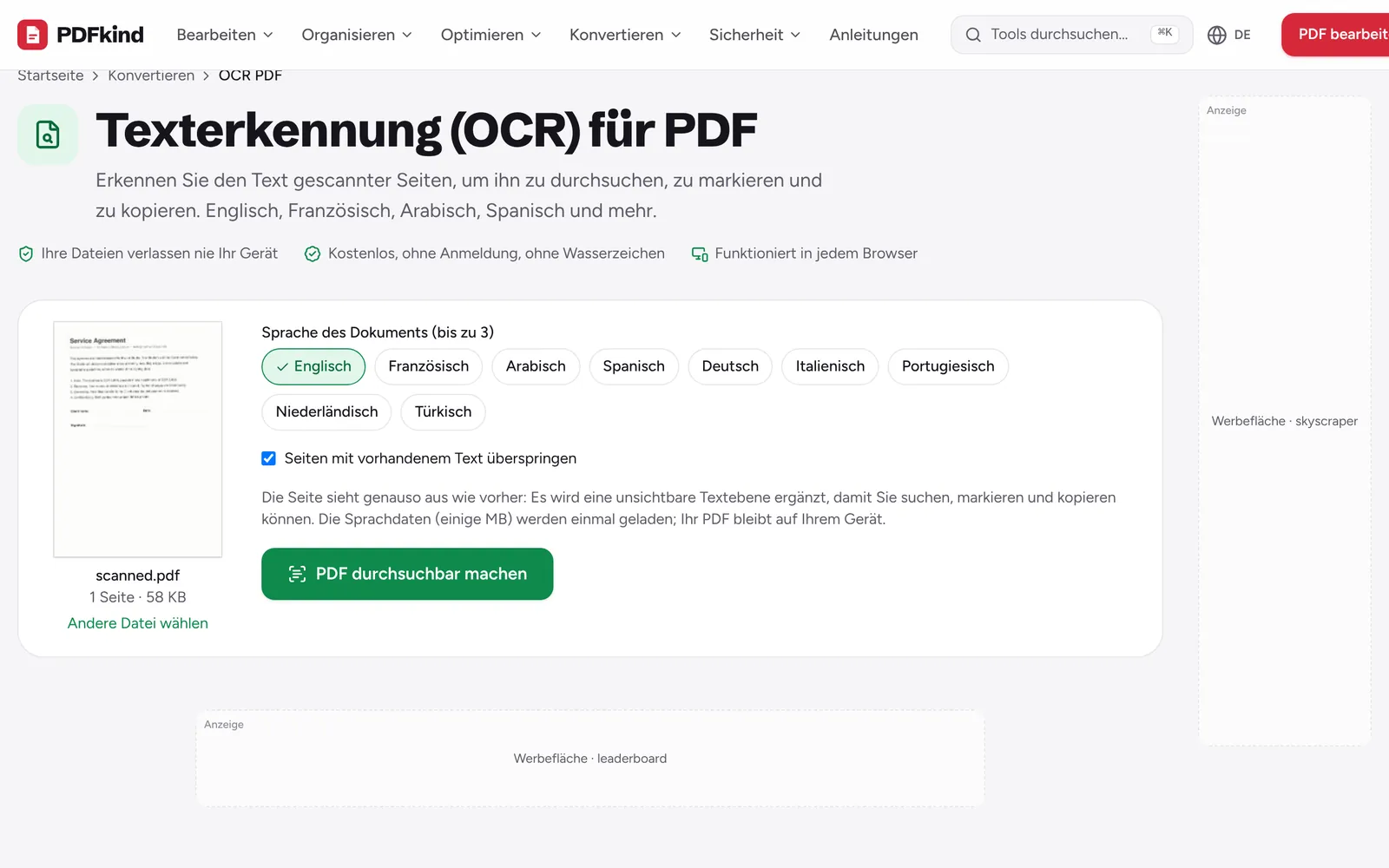
Wenn Sie den Text nur durchsuchen, markieren oder kopieren möchten und die Seite genau so bleiben muss, wie sie gescannt wurde, verwenden Sie stattdessen OCR PDF. Es fügt das Gelesene als unsichtbare Textebene hinter jeder Seite ein. Die Seite sieht gleich aus, aber Sie können sie nun durchsuchen und ihren Text mit PDF in Text extrahieren.
Wählen Sie die Sprachen des Dokuments unter Sprache des Dokuments (bis zu 3), lassen Sie Nur Text ergänzen, der noch nicht markierbar ist angehakt, damit Zeilen, die das PDF bereits als Text enthält, nicht doppelt hinzugefügt werden, und klicken Sie auf PDF durchsuchbar machen.
In beiden Tools läuft die Erkennung in Ihrem Browser. Die OCR-Modelle (etwa 20 MB) werden beim ersten Mal geladen, und Ihr PDF bleibt auf Ihrem Gerät.
So erzielen Sie bessere Ergebnisse
- Mit ausreichender Auflösung scannen. 300 DPI sind ein guter Richtwert. Unscharfe Handyfotos und Faxe mit niedriger Auflösung führen zu mehr Fehlern.
- Zuerst die Ausrichtung korrigieren. Drehen Sie quer oder kopfüber liegende Seiten mit PDF drehen, bevor Sie den Text scannen.
- Flache, gleichmäßig beleuchtete Seiten verwenden. Bei einem Handyfoto mit Schatten folgen die Abdeckungen hinter bearbeiteten Zeilen einer einzigen Papierfarbe und können am Rand eines Schattens sichtbar werden.
- Bei Handschrift schwache Ergebnisse erwarten, ebenso bei Stempeln, Tabellen mit dicken Linien und sehr kleiner Schrift. Die Erkennung ist für gedruckten Text gemacht.
Prüfen Sie den erkannten Text immer, bevor Sie sich darauf verlassen, besonders Namen, Zahlen und Datumsangaben.
Wann Sie das ganze Dokument besser neu schreiben
Gescannte Zeilen zu bearbeiten ist ideal für wenige Änderungen: ein Datum, einen Namen, einen Betrag, einen Satz. Wenn Sie ganze Seiten umschreiben müssen, geht es meist schneller, OCR anzuwenden, den Text mit PDF in Text herauszukopieren, ihn zu korrigieren und mit Text in PDF ein neues Dokument zu erstellen. Mehr zum Ändern digitaler PDFs erfahren Sie unter PDF bearbeiten.
Häufige Fragen
Woran erkenne ich, ob mein PDF gescannt ist?+
Versuchen Sie, ein Wort zu markieren oder danach zu suchen. Wird nichts hervorgehoben und findet die Suche nichts, ist die Seite ein Bild. Auch im Editor erfahren Sie per Doppelklick auf den Text, ob er Teil eines Bildes ist, und erhalten das Angebot, ihn bearbeitbar zu machen.
Kann ich den Text eines gescannten PDFs direkt bearbeiten?+
Ja. Setzen Sie in PDF bearbeiten vor dem Öffnen der Datei ein Häkchen bei Gescannten Text bearbeitbar machen. Jede erkannte Zeile wird zu einem Textfeld über dem Original, das Sie ändern, neu formatieren oder löschen können.
Sieht der bearbeitete Text aus wie das Original?+
Sehr ähnlich. Der Editor wählt einen passenden Schriftstil (mit oder ohne Serifen, normal oder fett) und übernimmt Größe, Neigung und Tintenfarbe jeder Zeile. Er verwendet Standardschriften, daher sieht eine ungewöhnliche Schriftart etwas anders aus.
Verändert OCR das Aussehen meines Dokuments?+
Nein. OCR PDF fügt den erkannten Text als unsichtbare Ebene hinter dem Originalbild ein, die Seite sieht also identisch aus. Nur Suchen, Markieren und Kopieren ändern sich.
Welche Sprachen werden unterstützt?+
Sprachen mit lateinischer Schrift wie Deutsch, Englisch, Französisch, Spanisch, Italienisch, Portugiesisch, Niederländisch und Türkisch sowie Arabisch, auch in Dokumenten, die Arabisch mit Französisch oder Englisch mischen.
Wird mein gescanntes Dokument hochgeladen?+
Nein. Die Erkennung läuft in Ihrem Browser, nur die OCR-Modelle werden beim ersten Mal heruntergeladen. Damit eignet sie sich für Verträge, Ausweise und andere private Scans.
Warum steckt der erkannte Text voller Fehler?+
Die Genauigkeit hängt vom Scan ab. Niedrige Auflösung, schiefe oder gedrehte Seiten, Handschrift und eine falsche Spracheinstellung verursachen Fehler. Scannen Sie mit etwa 300 DPI neu, korrigieren Sie die Drehung, wählen Sie die richtige Sprache und versuchen Sie es erneut.
Bereit zum Ausprobieren?
Öffnen Sie OCR PDF und folgen Sie den Schritten oben. Ihre Datei bleibt auf Ihrem Gerät.
- Ihre Dateien verlassen nie Ihr Gerät
- Kostenlos, ohne Anmeldung, ohne Wasserzeichen
- Funktioniert in jedem Browser