Was Sie vor dem Zusammenfügen brauchen
Sie brauchen zwei oder mehr PDF-Dateien auf Ihrem Gerät und einen modernen Browser. Sie müssen nichts installieren und kein Konto anlegen. PDF zusammenfügen läuft vollständig in Ihrem Browser, Ihre Dateien werden also nie hochgeladen. Dadurch lassen sich auch große Dateien schnell zusammenfügen.
Fragt eine der Dateien beim Öffnen nach einem Passwort, entsperren Sie sie zuerst mit PDF entsperren. Eine passwortgeschützte Datei kann nicht zusammengefügt werden, und das Tool zeigt Ihnen, welche Datei gesperrt ist.
So kombinieren Sie PDFs zu einer Datei
- 1
PDF zusammenfügen öffnen
Rufen Sie PDF zusammenfügen auf. Die Seite funktioniert in Chrome, Edge, Firefox und Safari gleich, am Desktop wie am Smartphone.
- 2
Dateien hinzufügen
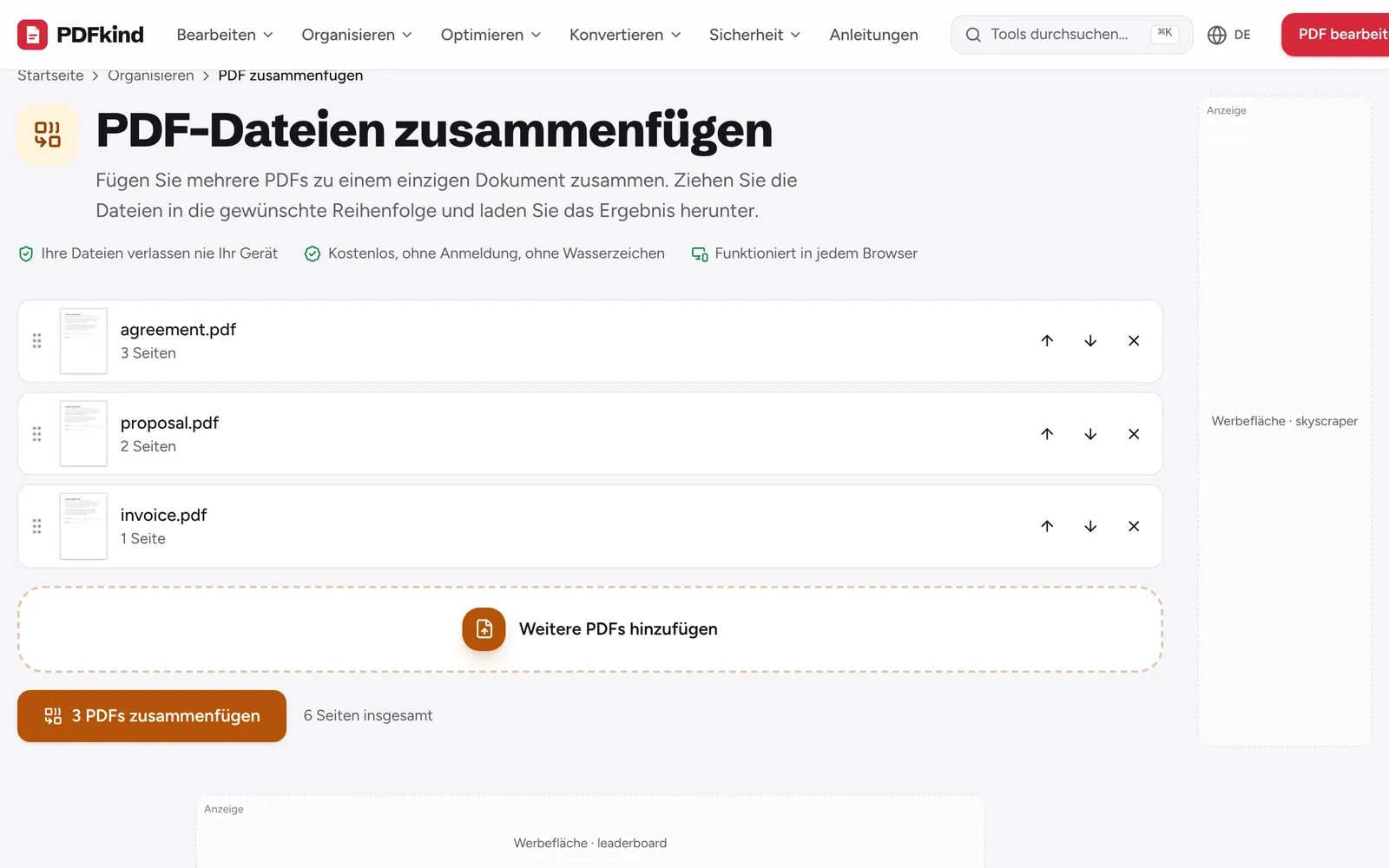
Klicken Sie auf PDF-Dateien auswählen oder hier ablegen und wählen Sie zwei oder mehr PDFs, oder ziehen Sie sie auf das Feld. Jede Datei erscheint in einer Liste mit einer Vorschau der ersten Seite und ihrer Seitenzahl.
- 3
Fehlende Dateien ergänzen
Mit Weitere PDFs hinzufügen holen Sie jederzeit weitere Dokumente dazu. Sie werden am Ende der Liste angefügt.
- 4
Dateien sortieren
Ziehen Sie eine Datei am Griff links, oder nutzen Sie die Pfeile Nach oben und Nach unten rechts. Die Reihenfolge in der Liste ist die Reihenfolge im fertigen Dokument.
- 5
Überflüssiges entfernen
Klicken Sie neben einer versehentlich hinzugefügten Datei auf Entfernen (das X). Die Summe unter der Liste zeigt, wie viele Seiten das zusammengefügte PDF haben wird.
- 6
Zusammenfügen und herunterladen
Klicken Sie auf 3 PDFs zusammenfügen (die Zahl entspricht Ihrer Liste). Die kombinierte Datei wird als merged.pdf heruntergeladen und ist bereit zum Umbenennen und Versenden.
Die Schaltfläche zum Zusammenfügen bleibt deaktiviert, bis Sie mindestens zwei Dateien hinzugefügt haben. Bei nur einer Datei erinnert die Seite Sie: Fügen Sie mindestens eine weitere Datei hinzu.
Einzelne Seiten nach dem Zusammenfügen sortieren oder entfernen
PDF zusammenfügen arbeitet auf Dateiebene: Jedes Dokument wird vollständig in der Reihenfolge der Liste übernommen. Um einzelne Seiten zu verschieben, ein Deckblatt zu löschen oder einen quer liegenden Scan zu drehen, öffnen Sie die zusammengefügte Datei in PDF organisieren. Ziehen Sie Seiten, um sie neu anzuordnen, und fahren Sie über eine Seite, um sie zu drehen, zu duplizieren, zu löschen oder eine leere Seite einzufügen.
Wenn Sie auch Inhalte ändern möchten, öffnen Sie die zusammengefügte Datei stattdessen in PDF bearbeiten. Die Seitenleiste mit den Miniaturansichten bietet Nach oben, Nach unten, Nach links drehen, Nach rechts drehen und Seite löschen, und die Schaltfläche PDF hinzufügen unten fügt die Seiten eines anderen PDFs hinter der aktuellen Seite ein. So lässt sich ein Dokument bequem in die Mitte eines anderen einfügen.
PDFs auf iPhone und Android zusammenfügen
Tippen Sie auf dem Smartphone auf PDF-Dateien auswählen oder hier ablegen und wählen Sie Ihre Dateien aus der Dateien-App (iPhone) oder aus Ihrem Dateimanager bzw. den Downloads (Android). Meist können Sie mehrere Dateien auf einmal auswählen.
Das Ziehen von Listeneinträgen ist auf Touchscreens unzuverlässig. Nutzen Sie daher die Pfeile Nach oben und Nach unten, um die Reihenfolge festzulegen. Wenn Sie auf die Schaltfläche zum Zusammenfügen tippen, landet die Datei in den Downloads Ihres Browsers (auf dem iPhone legt Safari sie im Ordner Downloads der Dateien-App ab).
Qualität, Dateigröße und Grenzen
Die Seiten werden unverändert kopiert. Text bleibt markierbar, Bilder behalten ihre Originalqualität und nichts wird neu komprimiert. Die zusammengefügte Datei ist daher ungefähr so groß wie alle Originale zusammen.
Dadurch kann das Ergebnis für eine E-Mail oder ein Upload-Formular zu groß werden. Komprimieren Sie es in diesem Fall anschließend mit PDF komprimieren. Die Anleitung PDF verkleinern erklärt, welche Stufe Sie wählen sollten.
Häufige Fragen
Wie viele PDFs kann ich auf einmal zusammenfügen?+
Es gibt kein festes Limit für Dateien oder Seiten. Das Tool läuft in Ihrem Browser, die Grenze ist also der Arbeitsspeicher Ihres Geräts. Die meisten Computer schaffen Hunderte Seiten problemlos; auf dem Smartphone fügen Sie sehr große Scans besser in kleineren Durchgängen zusammen.
Verschlechtert das Zusammenfügen die Qualität meines PDFs?+
Nein. Die Seiten werden kopiert, ohne neu gerendert zu werden, sodass Text, Schriften, Bilder und Links genau erhalten bleiben. Wenn Sie eine kleinere Datei brauchen, komprimieren Sie sie in einem eigenen Schritt und wählen die Stufe selbst.
Kann ich ein passwortgeschütztes PDF zusammenfügen?+
Nicht direkt. Eine Datei, die zum Öffnen ein Passwort braucht, kann erst gelesen werden, wenn sie entsperrt ist. Nutzen Sie PDF entsperren mit dem Passwort, das Sie bereits haben, und fügen Sie die entsperrte Kopie dann der Liste hinzu.
Behält das zusammengefügte PDF Lesezeichen und Formularfelder?+
Seiteninhalte und Links werden kopiert, Extras auf Dokumentebene aber nicht: Die Lesezeichen der Originaldateien werden nicht neu aufgebaut, und ausfüllbare Felder funktionieren unter Umständen nicht mehr. Ist eine Ihrer Dateien ein Formular, füllen Sie es zuerst aus und reduzieren es, damit die Antworten vor dem Zusammenfügen zu normalem Seiteninhalt werden.
Werden meine Dateien irgendwo hochgeladen?+
Nein. Die Dateien werden in Ihrem Browser gelesen und kombiniert, und das Ergebnis wird direkt auf Ihrem Gerät gespeichert. Nichts wird an einen Server gesendet, und das zusammengefügte PDF hat kein Wasserzeichen.
Bereit zum Ausprobieren?
Öffnen Sie PDF zusammenfügen und folgen Sie den Schritten oben. Ihre Datei bleibt auf Ihrem Gerät.
- Ihre Dateien verlassen nie Ihr Gerät
- Kostenlos, ohne Anmeldung, ohne Wasserzeichen
- Funktioniert in jedem Browser