Warum manche PDFs so groß sind
Text braucht in einem PDF sehr wenig Platz. Ein 50-seitiger Bericht mit reinem Text und einfachen Diagrammen liegt oft deutlich unter 1 MB. Schwer wird ein PDF fast immer durch Bilder: gescannte Seiten, Handyfotos von Dokumenten und hochauflösende Grafiken aus Design-Programmen.
Ein einziges Handyfoto kann 3 bis 5 MB groß sein, und ein Scanner mit 600 DPI erzeugt Seiten, die weit schärfer sind, als jeder Bildschirm oder Bürodrucker es braucht. Beim Komprimieren werden diese Bilder mit sinnvoller Auflösung und Qualität neu gespeichert. Text und Vektorgrafiken bleiben unverändert und damit gestochen scharf.
PDF komprimieren Schritt für Schritt
- 1
Kompressor öffnen
Rufen Sie PDF komprimieren auf. Es funktioniert auf Computer, iPhone und Android gleich.
- 2
PDF hinzufügen
Klicken Sie auf PDF auswählen oder hier ablegen und wählen Sie Ihre Datei, oder ziehen Sie sie auf die Seite. Die Datei wird von Ihrem Browser gelesen und nie hochgeladen.
- 3
Komprimierungsstufe wählen
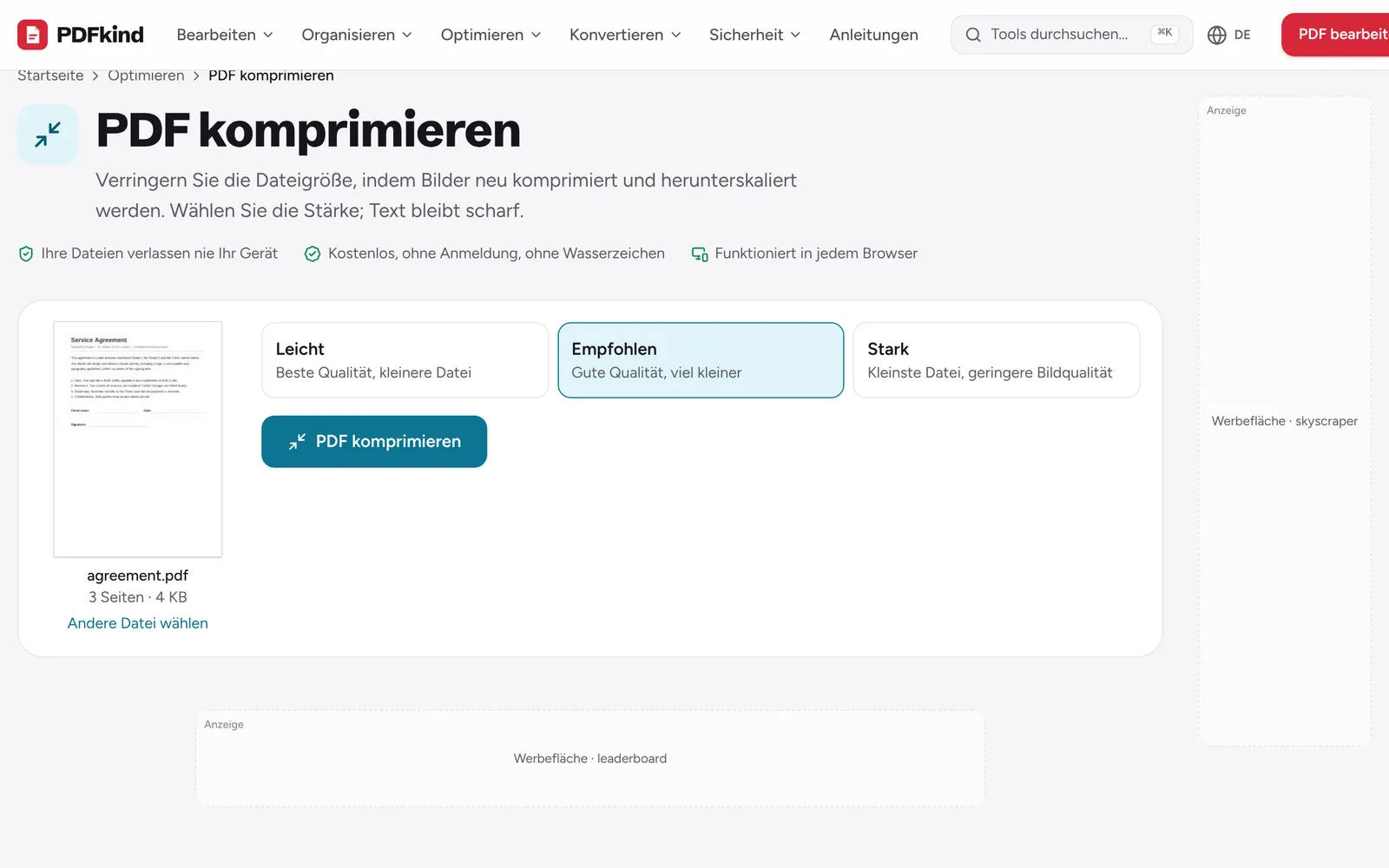
Wählen Sie Leicht, Empfohlen oder Stark. Beginnen Sie mit Empfohlen: Die Qualität bleibt gut und die Datei wird meist deutlich kleiner.
- 4
Datei komprimieren
Klicken Sie auf PDF komprimieren. Bei großen Scans sehen Sie den Fortschritt, während jedes Bild optimiert wird, danach die Größe vorher und nachher, zum Beispiel 18,4 MB → 3,1 MB (83 % kleiner).
- 5
Kleineres PDF herunterladen
Behalten oder ändern Sie im Bereich Ihre Datei ist fertig den Namen im Feld Dateiname (standardmäßig endet er auf -compressed) und klicken Sie auf Herunterladen.
- 6
Ergebnis prüfen
Öffnen Sie die heruntergeladene Datei und zoomen Sie in ein Foto oder eine gescannte Seite. Wenn alles gut aussieht und die Datei noch kleiner werden muss, versuchen Sie es erneut mit Stark.
Welche Komprimierungsstufe die richtige ist
- Leicht: beste Qualität, kleinere Datei. Bilder behalten genug Details für den Druck. Ideal für Broschüren, Portfolios und Dokumente, die Sie drucken möchten.
- Empfohlen: gute Qualität, viel kleiner. Gut zum Lesen am Bildschirm und für normales Drucken im Büro. Die richtige Wahl für die meisten E-Mails und Uploads.
- Stark: kleinste Datei, geringere Bildqualität. Fotos werden sichtbar weicher, gescannter Text bleibt aber lesbar. Nutzen Sie diese Stufe, wenn Sie unter ein strenges Limit kommen müssen.
Komprimieren ist ein Kompromiss: Kleinere Bilder bedeuten weniger Details. Wenn ein Scan kleine Schrift enthält, etwa das Kleingedruckte eines Vertrags, prüfen Sie ihn nach Stark, bevor Sie ihn versenden.
Limits von Gmail, Outlook und Upload-Portalen einhalten
Gmail akzeptiert Anhänge bis 25 MB pro E-Mail, Outlook bis 20 MB. Darüber wandelt Gmail die Datei in einen Google-Drive-Link um, und Outlook verweigert eventuell den Versand oder schlägt vor, sie über OneDrive zu teilen.
Lassen Sie etwas Puffer unter dem Limit. E-Mail-Anhänge werden für den Versand kodiert und dadurch etwa ein Drittel größer, und das Limit gilt für alle Anhänge der Nachricht zusammen, nicht nur für eine Datei. Portale von Behörden, Hochschulen und Bewerbungsplattformen sind oft strenger und erlauben 2, 5 oder 10 MB pro Dokument.
Wenn Komprimieren nicht reicht
PDFs, die überwiegend Text enthalten oder schon von der erstellenden App komprimiert wurden, schrumpfen oft nur um wenige Prozent. Ändern Sie in diesem Fall, was in der Datei steckt, statt wie sie gespeichert ist.
- Entfernen Sie nicht benötigte Seiten mit Seiten löschen, etwa leere Rückseiten von Scans oder lange Anhänge.
- Senden Sie das Dokument in Teilen. Die Anleitung zum Teilen eines PDFs zeigt, wie Sie es in mehrere kleinere Dateien zerlegen.
- Scannen Sie mit einer niedrigeren Einstellung neu. 200 bis 300 DPI reichen für Dokumente völlig aus, und Graustufen-Scans sind kleiner als farbige.
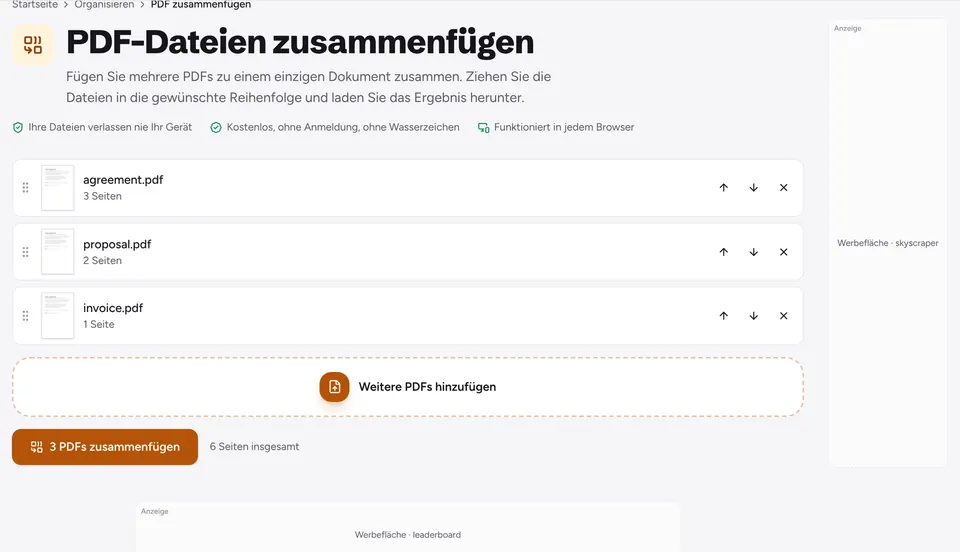
- Wenn Sie viele Dateien kombinieren, komprimieren Sie das Ergebnis nach dem Zusammenfügen. Siehe PDF-Dateien zusammenfügen.
Ist das PDF passwortgeschützt, entsperren Sie es zuerst mit PDF entsperren, komprimieren es und setzen das Passwort bei Bedarf mit PDF schützen wieder.
Häufige Fragen
Wie viel kleiner wird mein PDF?+
Das hängt vom Inhalt ab. Scans und PDFs voller Fotos schrumpfen oft um 50 bis 90 Prozent. Reine Text-PDFs sind meist schon klein und ändern sich kaum.
Wird mein Text durch das Komprimieren unscharf?+
Nein. Nur die Bilder im PDF werden neu komprimiert. Echter Text und Vektorgrafiken wie Diagramme und Logos bleiben genau so, wie sie sind, und bleiben bei jeder Zoomstufe scharf. Gescannte Seiten sind allerdings Bilder, daher kann ihr Text bei Stark weicher werden.
Wie bekomme ich ein PDF für Gmail unter 25 MB?+
Komprimieren Sie es mit Empfohlen und prüfen Sie die danach angezeigte Größe. Bleiben Sie einige Megabyte unter 25 MB, da der Versand zusätzlichen Platz braucht. Ist die Datei immer noch zu groß, versuchen Sie Stark, entfernen Sie unnötige Seiten oder verteilen Sie sie auf zwei E-Mails.
Kann ich ein PDF auf dem Smartphone komprimieren?+
Ja. Öffnen Sie PDF komprimieren in Safari oder Chrome, wählen Sie die Datei aus der Dateien-App oder den Downloads und komprimieren Sie sie dort. Die kleinere Kopie wird in Ihrem Download-Ordner gespeichert und ist bereit zum Anhängen an eine E-Mail.
Ist es sicher, vertrauliche Dokumente zu komprimieren?+
Ja. Das PDF wird in Ihrem Browser auf Ihrem eigenen Gerät verarbeitet und nie auf einen Server hochgeladen. Es ist außerdem kostenlos, ohne Anmeldung und ohne Wasserzeichen im Ergebnis.
Bereit zum Ausprobieren?
Öffnen Sie PDF komprimieren und folgen Sie den Schritten oben. Ihre Datei bleibt auf Ihrem Gerät.
- Ihre Dateien verlassen nie Ihr Gerät
- Kostenlos, ohne Anmeldung, ohne Wasserzeichen
- Funktioniert in jedem Browser