Warum ein schwarzer Kasten oder Marker kein Schwärzen ist
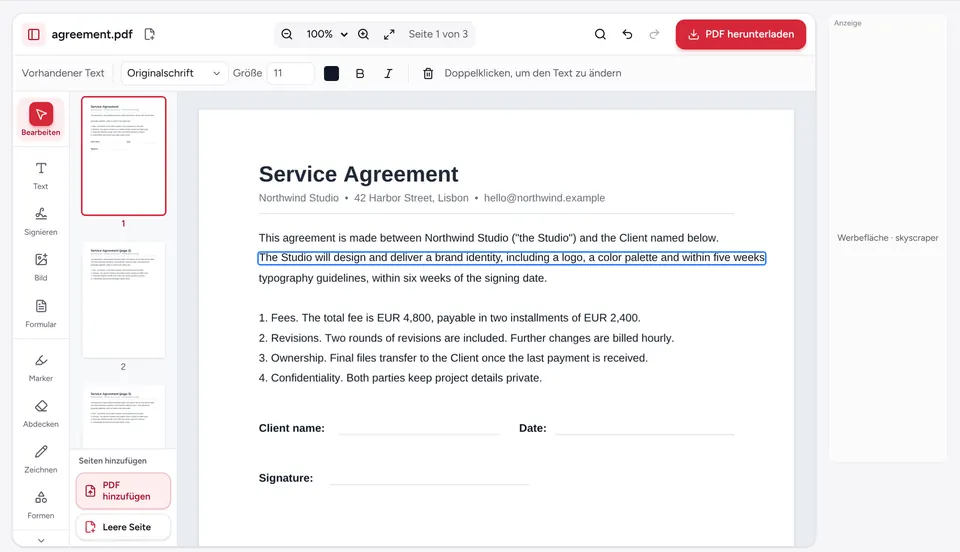
Ein schwarzes Rechteck über einem Namen oder eine schwarze Markierung legt nur eine Ebene darüber. Der ursprüngliche Text steckt weiterhin darunter in der Datei. Jeder kann ihn markieren und in einen Texteditor einfügen, ihn per Suche finden oder den Kasten in einem PDF-Editor wegschieben. Genau so sind schon Gerichtsakten und Regierungsberichte an die Öffentlichkeit gelangt.
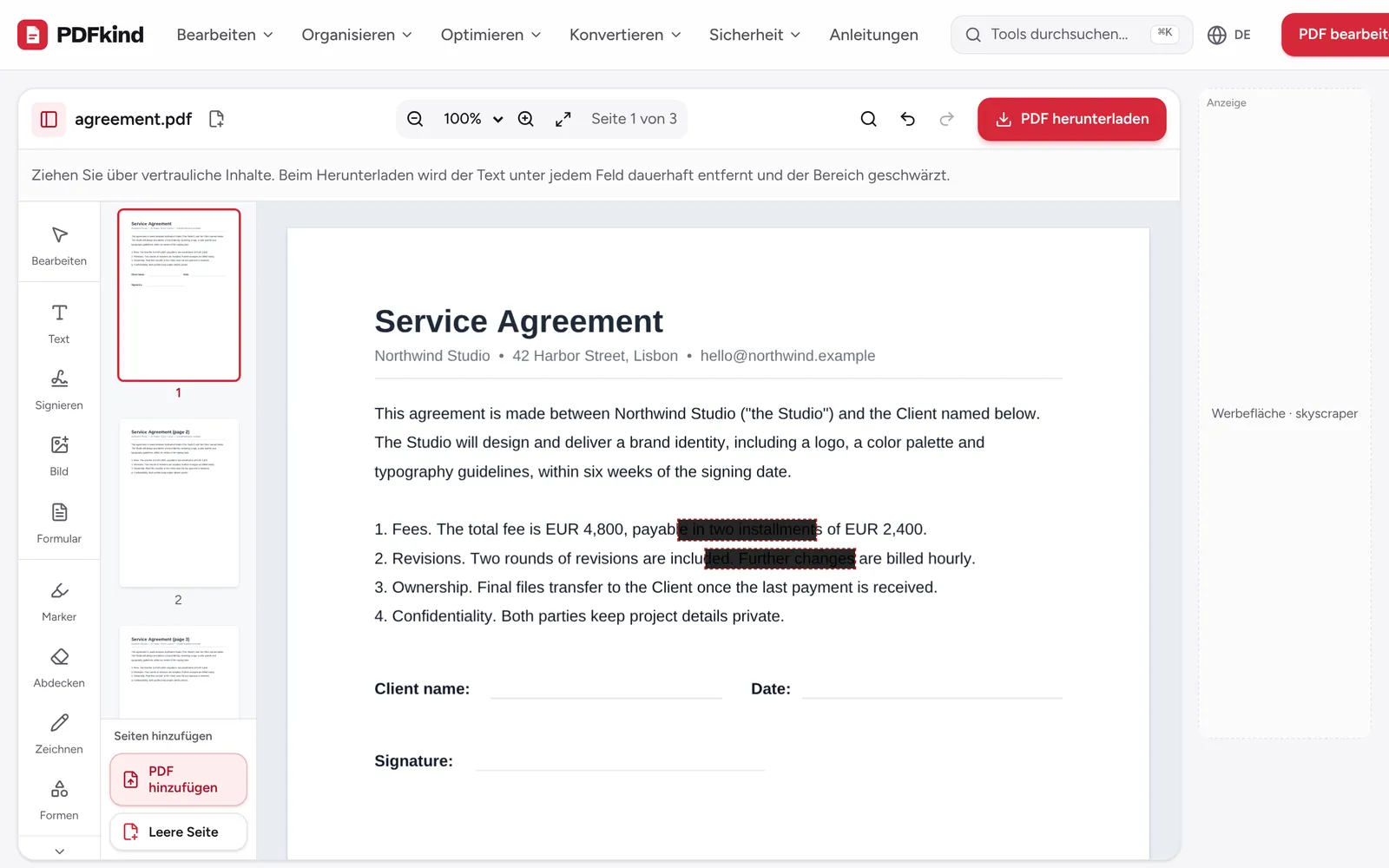
Echtes Schwärzen löscht den Inhalt selbst. Im Tool PDF schwärzen werden beim Herunterladen die Textzeichen unter jedem Kasten von der Seite entfernt und die abgedeckten Pixel von Bildern schwarz übermalt. Übrig bleibt eine schwarze Fläche, hinter der nichts mehr steht.
PDF schwärzen Schritt für Schritt
- 1
PDF öffnen
Rufen Sie PDF schwärzen auf und legen Sie Ihre Datei ab, oder wählen Sie über eine Datei auswählen eine Datei von Ihrem Gerät. Der Editor öffnet sich mit dem bereits ausgewählten Werkzeug Schwärzen.
- 2
Vertrauliche Inhalte überziehen
Ziehen Sie einen Kasten über jeden Namen, jede Nummer, Unterschrift oder jedes Foto, das entfernt werden soll. Das Werkzeug bleibt aktiv, sodass Sie Kasten für Kasten zeichnen können, auf jeder Seite.
- 3
Jedes Vorkommen erfassen
Suchen Sie mit Suchen & ersetzen (Ctrl+F) in der oberen Leiste nach einem Namen oder einer Nummer, springen Sie zu jedem Treffer und ziehen Sie einen Kasten darüber.
- 4
Kästen anpassen oder entfernen
Klicken Sie einen Kasten an, um ihn auszuwählen, und ziehen Sie an seinen Griffen, um die Größe zu ändern. Mit Löschen (Del) oder Rückgängig (Ctrl+Z) entfernen Sie einen versehentlich gezeichneten Kasten.
- 5
Geschwärztes PDF herunterladen
Klicken Sie auf PDF herunterladen. In diesem Moment wird der Inhalt unter den Kästen dauerhaft entfernt. Benennen Sie die Datei dann um und klicken Sie im Bereich Ihre Datei ist fertig auf Herunterladen.
- 6
Ergebnis prüfen
Öffnen Sie die neue Datei, versuchen Sie, die geschwärzten Wörter zu markieren oder zu suchen, und vergewissern Sie sich, dass nichts gefunden wird. Der Abschnitt unten erklärt eine schnelle Prüfmethode.
Was entfernt wird und worauf Sie achten sollten
- Text unter einem Kasten wird Zeichen für Zeichen gelöscht. Der umgebende Text behält seine Position, das Layout verschiebt sich also nicht.
- Bilder, auch gescannte Seiten und Fotos, werden an den abgedeckten Pixeln schwarz übermalt und neu gespeichert. Die ursprünglichen Bilddaten unter dem Kasten bleiben nicht erhalten.
- Linien und gezeichnete Formen unter einem Kasten werden von der schwarzen Fläche überdeckt.
Manche Informationen liegen außerhalb des Seiteninhalts. Ausgefüllte Formularfelder und Kommentare sind eigene Ebenen, die ein Schwärzungskasten nicht erfasst. Enthält ein Formularfeld etwas Privates, leeren Sie es zuerst mit dem Werkzeug Formular des Editors. Hat das PDF Notizzettel-Kommentare, prüfen Sie, dass keiner davon wiederholt, was Sie verbergen.
So prüfen Sie, ob ein PDF richtig geschwärzt ist
Versenden Sie ein geschwärztes Dokument nie ungeprüft. Am schnellsten testen Sie es mit PDF in Text: Öffnen Sie die geschwärzte Datei dort und durchsuchen Sie den extrahierten Text nach dem entfernten Namen oder der entfernten Nummer. Taucht er nicht auf, ist der Text weg.
Sie können die Datei auch in einem beliebigen PDF-Reader öffnen, Ctrl+F (Cmd+F am Mac) drücken und nach den geschwärzten Wörtern suchen, oder versuchen, die schwarze Fläche zu markieren und zu kopieren. Dort sollte sich nichts markieren lassen.
Auch versteckte Metadaten entfernen
Ein PDF speichert außerdem Dokumenteigenschaften: oft den Namen des Autors, eine Firma, die verwendete Software, Erstellungsdaten und einen Titel, der das vertrauliche Thema wiederholen kann. Diese Angaben sind auf der Seite unsichtbar, und Schwärzungskästen erreichen sie nicht.
Öffnen Sie die Datei nach dem Schwärzen in Metadaten entfernen. Das Tool zeigt, was gespeichert ist, und Alle Metadaten entfernen löscht Titel, Autor, Betreff, Stichwörter, Software und Daten (einschließlich XMP-Daten), ohne die Seiten zu verändern.
Warum es wichtig ist, wo geschwärzt wird
Dokumente, die geschwärzt werden müssen, sind per Definition solche, die Sie nicht auf den Server eines Fremden hochladen sollten. PDFkind erledigt den gesamten Vorgang in Ihrem Browser: Original, Kästen und geschwärzte Kopie bleiben auf Ihrem Gerät. Es funktioniert unter Windows, macOS, Linux, Android und auf dem iPhone, ohne Konto. Für weitere Änderungen vor dem Teilen lesen Sie, wie Sie ein PDF bearbeiten.
Häufige Fragen
Lässt sich geschwärzter Text aus dem PDF wiederherstellen?+
Nein. Beim Herunterladen werden die Zeichen unter jedem Kasten aus dem Seiteninhalt gelöscht, nicht nur verborgen. Kopieren, Suchen oder Entfernen des schwarzen Kastens bringt nichts zum Vorschein, weil dort kein Text mehr ist.
Funktioniert das Schwärzen bei gescannten PDFs?+
Ja. Eine gescannte Seite ist ein Bild, und die Pixel unter jedem Schwärzungskasten werden schwarz übermalt und neu gespeichert. Hat der Scan zusätzlich eine unsichtbare OCR-Textebene, wird auch der Text unter dem Kasten entfernt.
Was ist der Unterschied zwischen Schwärzen und Abdecken?+
Abdecken malt einen Kasten in der Seitenfarbe, damit Sie darüber schreiben können, aber der Inhalt darunter bleibt in der Datei. Schwärzen entfernt Text und Bildpixel unter dem Kasten und hinterlässt eine schwarze Fläche. Nutzen Sie Abdecken für Korrekturen und Schwärzen für alles Vertrauliche.
Kann ich dasselbe Wort automatisch auf jeder Seite schwärzen?+
Ein automatisches Suchen und Schwärzen gibt es nicht. Springen Sie mit Suchen & ersetzen zu jedem Treffer und ziehen Sie einen Kasten darüber. So behalten Sie genau im Griff, was entfernt wird.
Kann ich die schwarze Farbe der Schwärzungskästen ändern?+
Nein. Schwärzungskästen sind immer schwarz. Das ist die übliche Darstellung, die Leser bei entfernten Informationen erwarten.
Werden meine Dokumente beim Schwärzen hochgeladen?+
Nein. Öffnen, Schwärzen und Speichern passieren vollständig in Ihrem Browser, sodass die vertraulichen Inhalte Ihr Gerät nie verlassen.
Bereit zum Ausprobieren?
Öffnen Sie PDF schwärzen und folgen Sie den Schritten oben. Ihre Datei bleibt auf Ihrem Gerät.
- Ihre Dateien verlassen nie Ihr Gerät
- Kostenlos, ohne Anmeldung, ohne Wasserzeichen
- Funktioniert in jedem Browser