Was Sie in einem PDF bearbeiten können
Ein PDF soll überall gleich aussehen. Deshalb speichert es Text nicht als Absätze wie ein Textverarbeitungsprogramm, sondern setzt jede Zeile an eine feste Position auf der Seite. Aus diesem Grund lassen die meisten kostenlosen Tools nur ein neues Textfeld über den alten Text legen.
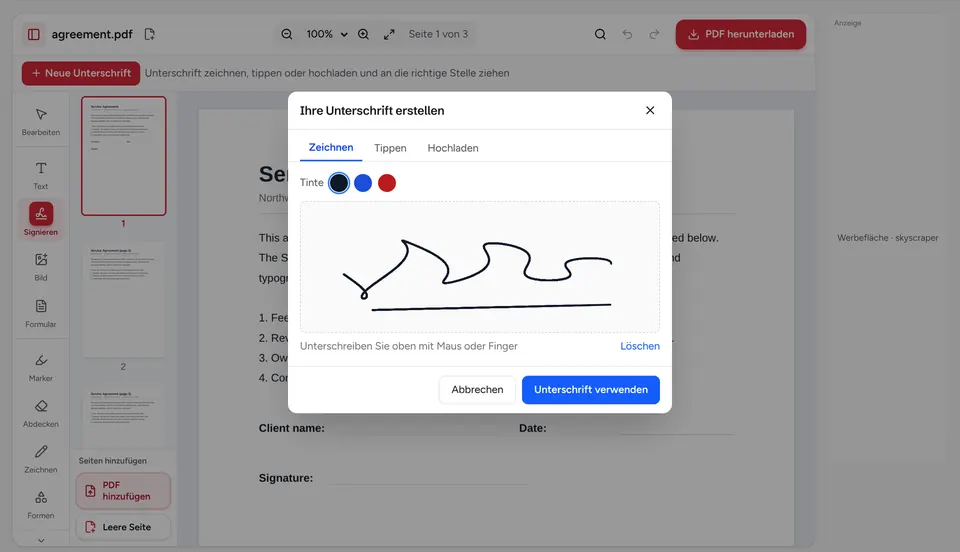
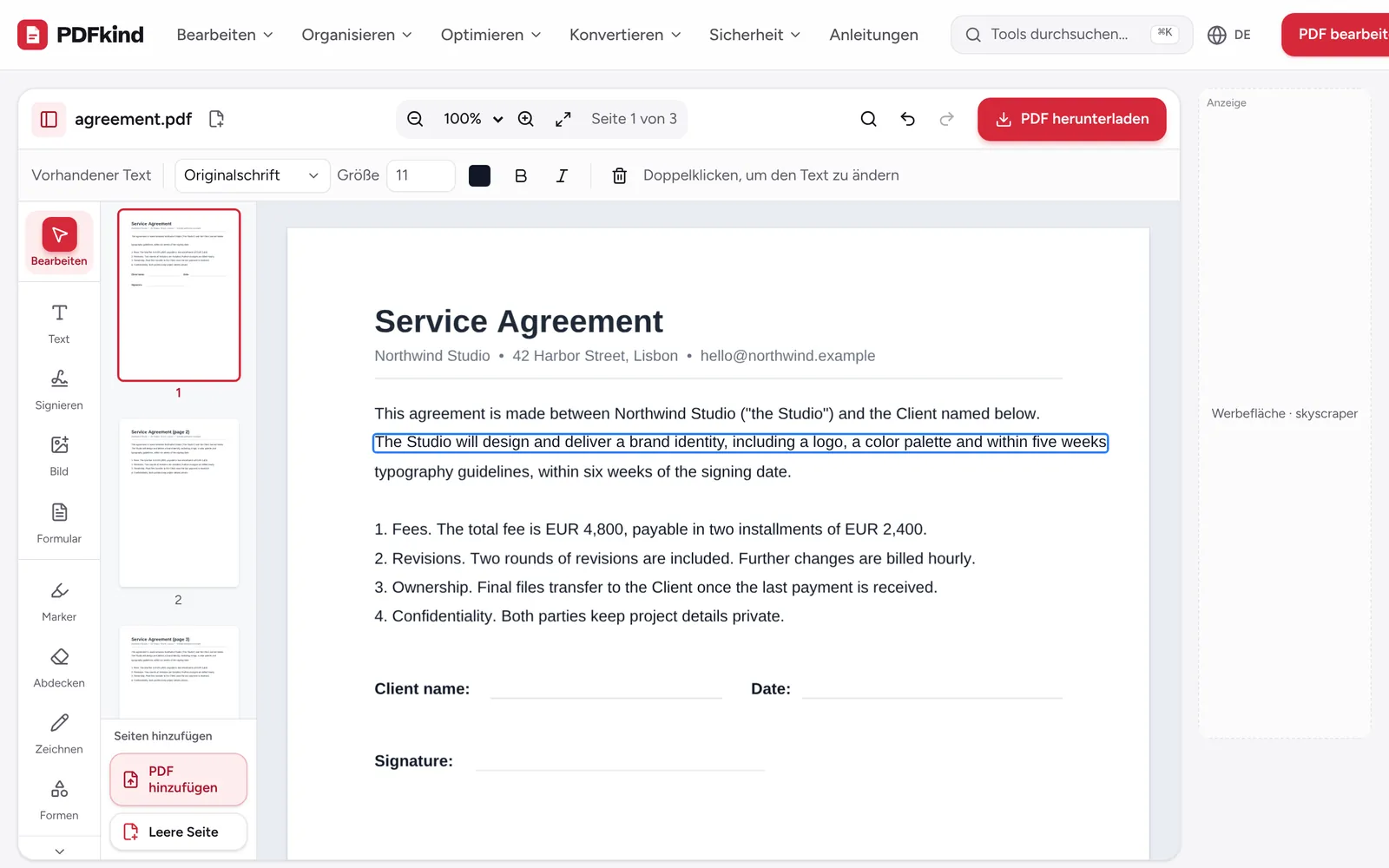
Der PDF-Editor bearbeitet stattdessen die ursprünglichen Zeilen. Sie doppelklicken auf eine Zeile und tippen, und Schriftart, Größe und Farbe bleiben erhalten, sofern die Schrift die eingegebenen Zeichen enthält. Außerdem können Sie neuen Text, Bilder, Links, Unterschriften, Markierungen und Formen hinzufügen.
Alles läuft in Ihrem Browser. Ihr PDF wird nie hochgeladen, sodass Sie Verträge, Rechnungen und persönliche Dokumente bearbeiten können, ohne sie an einen Server zu senden.
PDF bearbeiten Schritt für Schritt
- 1
PDF öffnen
Rufen Sie die Seite PDF bearbeiten auf und legen Sie Ihre Datei dort ab, oder klicken Sie auf eine Datei auswählen, um sie auf Ihrem Gerät zu wählen. Die Seiten erscheinen in der Mitte, links die Werkzeugleiste.
- 2
Vorhandenen Text ändern
Doppelklicken Sie bei aktivem Werkzeug Bearbeiten (Auswählen & Text bearbeiten) in der Werkzeugleiste auf eine Zeile und tippen Sie Ihre Änderung. Klicken Sie danach außerhalb der Zeile.
- 3
Neuen Text hinzufügen
Wählen Sie Text in der Werkzeugleiste und klicken Sie an die gewünschte Stelle. Stellen Sie Schrift, Größe, Textfarbe sowie Fett oder Kursiv in der Kontextleiste über der Seite ein.
- 4
Bild einfügen
Wählen Sie Bild und eine PNG-, JPG-, WebP-, GIF- oder SVG-Datei (klicken Sie auf Bild auswählen…, falls sich das Dateifenster nicht öffnet). Ziehen Sie das Bild an seinen Platz und ziehen Sie an einer Ecke, um die Größe zu ändern.
- 5
Link hinzufügen
Wählen Sie Link und ziehen Sie über den Bereich, der anklickbar sein soll. Geben Sie im Feld Link zu eine Webadresse oder E-Mail-Adresse ein und prüfen Sie sie mit Testen.
- 6
Bearbeitetes PDF herunterladen
Klicken Sie in der oberen Leiste auf PDF herunterladen. Im Bereich Ihre Datei ist fertig können Sie die Datei unter Dateiname umbenennen und dann auf Herunterladen klicken.
Schriftart, Farbe und Layout von Text ändern
Wenn Sie eine Zeile oder ein Textfeld auswählen, zeigt die Kontextleiste die passenden Optionen. Neben Schrift, Größe und Farbe finden Sie dort die Ausrichtung sowie Unterstrichen und Durchgestrichen. Unter Weitere Textoptionen stellen Sie Zeichenabstand, Zeilenhöhe und einen Hintergrund oder Rahmen ein.
Die Schriftliste enthält Standard-, Serifen-, serifenlose, Monospace-, Handschrift- und arabische Schriften. Wenn Sie eine vorhandene Zeile bearbeiten und die Originalschrift ein eingegebenes Zeichen nicht darstellen kann (zum Beispiel einen Umlaut, der in einer Teilschrift fehlt), wählen Sie eine Schrift aus der Liste, damit jedes Zeichen korrekt angezeigt wird.
Um Text zu verschieben, klicken Sie ihn einmal an und ziehen ihn. Mit Umschalt-Klick oder durch Aufziehen eines Rahmens wählen Sie mehrere Objekte gleichzeitig aus und richten sie dann mit An Seite ausrichten oder den Anordnungsoptionen aus.
Bilder, Logos und anklickbare Links in ein PDF einfügen
Bilder eignen sich für Logos, Fotos, Stempel und eingescannte Unterschriften. Nach dem Platzieren können Sie die Deckkraft ändern, das Bild drehen und es per Umschalt-Ziehen an einer Ecke frei strecken. Mit In den Vordergrund oder In den Hintergrund legen Sie fest, was bei Überlappungen oben liegt.
Links funktionieren in jedem PDF-Reader. Sie können auf eine Website verlinken (tippen Sie example.com, die Adresse wird automatisch ergänzt) oder auf eine E-Mail-Adresse, sodass sich eine neue Nachricht öffnet. Ein Link ist ein unsichtbarer anklickbarer Bereich. Legen Sie ihn daher über Text oder eine Schaltfläche, die zeigt, wo geklickt werden soll.
Wenn Sie nur eine dieser Aufgaben erledigen möchten, öffnen die passenden Seiten den Editor direkt mit dem richtigen Werkzeug: Text in PDF einfügen, Bild in PDF einfügen und Link in PDF einfügen.
Warum sich mancher Text nicht bearbeiten lässt
Wenn Sie auf eine Zeile doppelklicken und die Meldung sehen, dass der Text Teil eines Bildes ist, handelt es sich um einen Scan oder ein Foto. Darin gibt es keinen echten Text, nur Pixel, die wie Buchstaben aussehen. Es gibt also nichts zum Überschreiben.
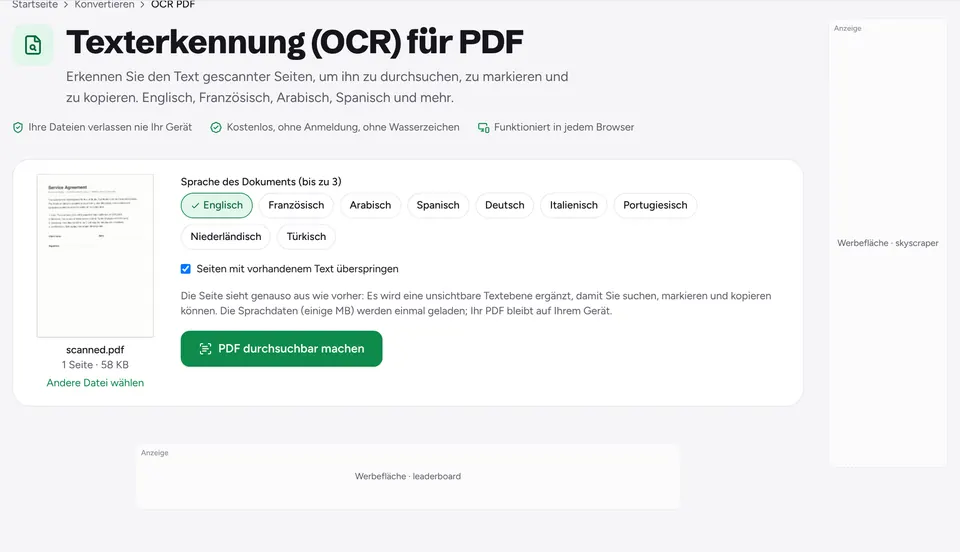
Für eine kleine Korrektur klicken Sie in dieser Meldung auf Abdecken, um den alten Text zu überdecken, dann auf Text hinzufügen, und tippen die neue Fassung darüber. Bei größeren Änderungen wenden Sie zuerst OCR an, um den Text durchsuchbar zu machen. Die Anleitung zum Bearbeiten eines gescannten PDFs erklärt beide Wege ausführlich.
PDF auf dem Smartphone bearbeiten und später weitermachen
Der Editor funktioniert in Safari und Chrome auf iPhone und Android. Tippen Sie zum Auswählen, tippen Sie doppelt auf eine Zeile, um sie zu bearbeiten, und ziehen Sie Objekte mit dem Finger. Für lange Bearbeitungen ist ein Computer bequemer, aber kleine Korrekturen wie ein Datum oder ein Name gelingen auch gut auf dem Smartphone.
Ihre Arbeit wird automatisch in Ihrem Browser auf diesem Gerät gespeichert. Wenn Sie den Tab versehentlich schließen oder neu laden, öffnen Sie den Editor erneut und klicken unter Dort weitermachen, wo Sie aufgehört haben auf Weiter bearbeiten. Mit Verwerfen beginnen Sie stattdessen neu.
Häufige Fragen
Kann ich ein PDF kostenlos und ohne Wasserzeichen bearbeiten?+
Ja. Bearbeiten und Herunterladen sind kostenlos, ohne Anmeldung und ohne Wasserzeichen in Ihrer Datei. Die Website finanziert sich über Werbung, nicht über kostenpflichtige Funktionen.
Bleibt beim Bearbeiten die Originalschrift erhalten?+
Wenn Sie eine vorhandene Zeile ändern, werden Schriftart, Größe und Farbe übernommen, sofern die Schrift die eingegebenen Zeichen enthält. Viele PDFs betten nur die tatsächlich verwendeten Buchstaben ein, sodass ein neues Zeichen eine andere Schrift erfordern kann. Wählen Sie dann eine ähnliche Schrift aus der Liste Schrift.
Kann ich ein passwortgeschütztes PDF bearbeiten?+
Nicht direkt. Wenn das PDF zum Öffnen ein Passwort braucht, bittet der Editor Sie, es zuerst zu entsperren. Nutzen Sie PDF entsperren mit dem Passwort und öffnen Sie dann die entsperrte Kopie im Editor.
Kann ich beim Bearbeiten Seiten hinzufügen, löschen oder neu anordnen?+
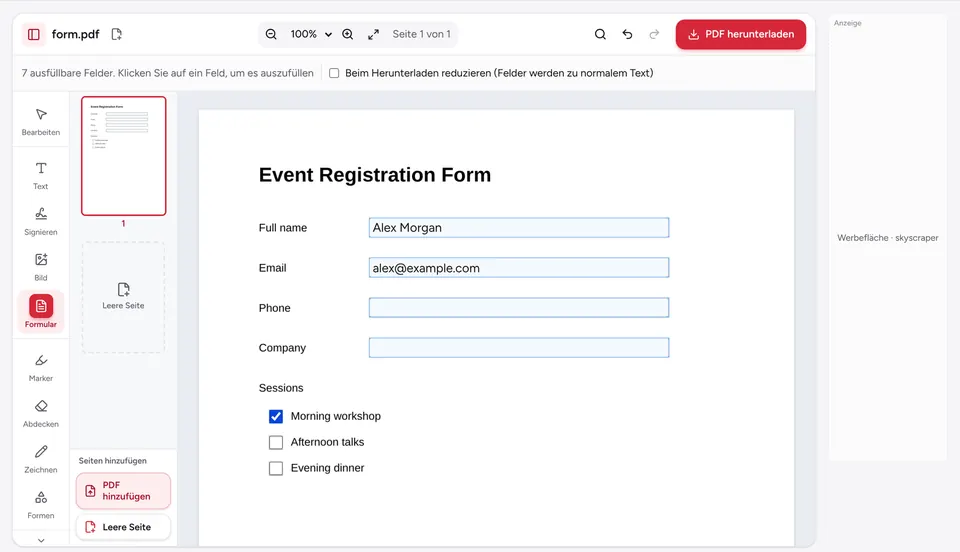
Ja. Öffnen Sie die Seitenvorschau über Miniaturansichten ein-/ausblenden in der oberen Leiste. Dort können Sie Seiten drehen, duplizieren, löschen oder verschieben, eine leere Seite einfügen oder mit PDF hinzufügen Seiten aus einer anderen Datei einfügen.
Wird mein PDF irgendwo hochgeladen?+
Nein. Die Datei wird von Ihrem Browser auf Ihrem Gerät geöffnet und gespeichert. Auch automatisch gespeicherte Arbeit liegt nur in Ihrem Browser und lässt sich mit Verwerfen löschen.
Bereit zum Ausprobieren?
Öffnen Sie PDF bearbeiten und folgen Sie den Schritten oben. Ihre Datei bleibt auf Ihrem Gerät.
- Ihre Dateien verlassen nie Ihr Gerät
- Kostenlos, ohne Anmeldung, ohne Wasserzeichen
- Funktioniert in jedem Browser