Teilen, extrahieren oder löschen: was Sie brauchen
Drei Tools decken unterschiedliche Arten ab, ein PDF zu zerlegen. Mit dem richtigen sparen Sie sich Arbeitsschritte.
- PDF teilen macht aus einem PDF mehrere Dateien: nach eingegebenen Bereichen, eine Datei pro Seite oder alle N Seiten eine neue Datei.
- Seiten extrahieren erstellt ein neues PDF aus den Seiten, die Sie anklicken, zum Beispiel den Seiten 3, 7 und 12 eines Vertrags.
- Seiten löschen behält das Dokument und entfernt die angeklickten Seiten, etwa eine leere Rückseite oder einen veralteten Anhang.
Alle drei laufen in Ihrem Browser. Das PDF wird nicht hochgeladen, und die Originaldatei auf Ihrem Gerät wird nie verändert: Sie laden immer eine neue Kopie herunter.
PDF Schritt für Schritt in mehrere Dateien teilen
- 1
PDF teilen öffnen
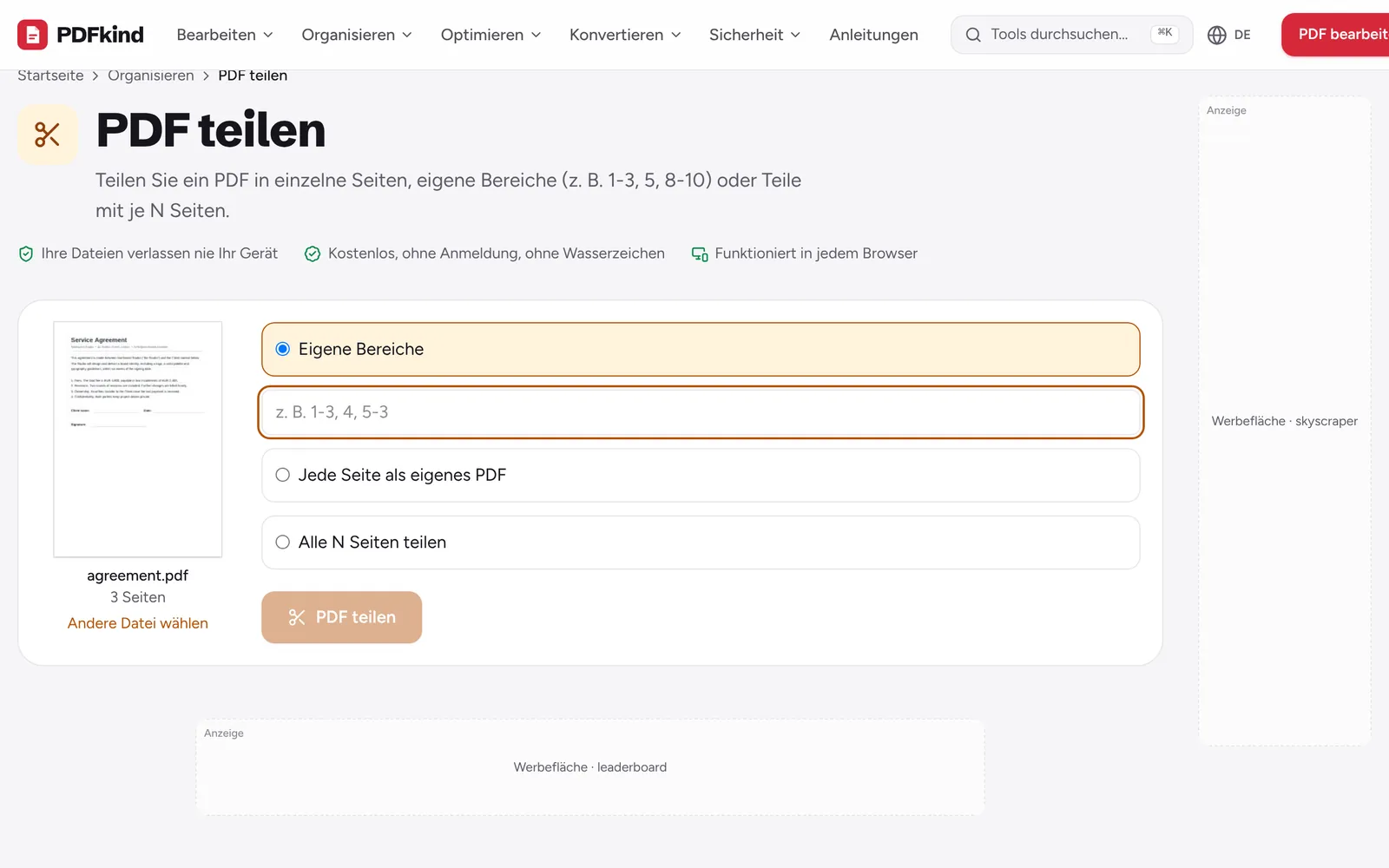
Rufen Sie PDF teilen auf und klicken Sie auf PDF auswählen oder hier ablegen. Sie sehen die erste Seite und die Gesamtzahl der Seiten.
- 2
Teilungsmodus wählen
Wählen Sie Eigene Bereiche, Jede Seite als eigenes PDF oder Alle N Seiten teilen.
- 3
Bereiche eingeben
Bei Eigene Bereiche geben Sie die Seitenbereiche durch Kommas getrennt ein, etwa 1-3, 4, 5-10. Jeder Bereich wird zu einer eigenen Datei.
- 4
Anzahl der Dateien prüfen
Neben der Schaltfläche zeigt das Tool, wie viele Dateien Sie erhalten, zum Beispiel 3 Dateien (ZIP). Passen Sie die Bereiche an, wenn die Zahl nicht Ihren Erwartungen entspricht.
- 5
Teilen und herunterladen
Tippen Sie auf PDF teilen. Wenn Ihre Datei ist fertig erscheint, tippen Sie auf Herunterladen. Mehrere Dateien kommen gemeinsam in einem ZIP; ein einzelner Bereich ergibt ein normales PDF.
Seitenbereiche richtig eingeben
- 1-3, 4-6, 7-9 ergibt drei Dateien mit je drei Seiten.
- 5 allein ergibt eine einseitige Datei mit Seite 5.
- 8- (Bindestrich ohne Ende) reicht von Seite 8 bis zur letzten Seite.
- 10-1 liefert die Seiten in umgekehrter Reihenfolge, praktisch bei falsch herum eingezogenen Scans.
Als Trennzeichen funktionieren Kommas und Semikolons. Geben Sie eine Seite ein, die es nicht gibt, nennt Ihnen das Tool die Seitenzahl des PDFs, statt eine fehlerhafte Datei zu erzeugen.
Alle N Seiten teilen ist der schnellste Weg, einen langen Scan in gleich große Teile zu zerlegen. Stellen Sie Seiten pro Datei für doppelseitige Formulare auf 2 oder auf die Länge eines Kapitels. Die letzte Datei enthält die verbleibenden Seiten.
Bestimmte Seiten in ein neues PDF extrahieren
Wenn Sie einige Seiten in einer Datei statt in vielen Dateien brauchen, nutzen Sie Seiten extrahieren. Klicken Sie die Seiten an, die Sie behalten möchten, oder geben Sie einen Seitenbereich wie 1-3, 7 ein und tippen Sie auf Auswählen. Alle auswählen hilft, wenn Sie den Großteil des Dokuments brauchen.
Tippen Sie auf N Seiten extrahieren, um ein PDF nur mit diesen Seiten in Dokumentreihenfolge herunterzuladen. Haken Sie Eine Datei pro Seite an, wenn jede ausgewählte Seite ein eigenes PDF werden soll (sie kommen dann als ZIP).
Seiten löschen statt teilen
Wenn Sie eine kürzere Version desselben Dokuments möchten, geht es mit Seiten löschen schneller. Klicken Sie die zu entfernenden Seiten an (oder wählen Sie sie über einen Seitenbereich), prüfen Sie die Vorschau und tippen Sie auf N Seiten entfernen. Ein PDF braucht mindestens eine Seite, daher können Sie nicht alle Seiten löschen.
Gescannte Dokumente enthalten oft leere Blätter. Leere Seiten entfernen findet sie für Sie und markiert sie zum Entfernen, mit einem Regler für die Empfindlichkeit bei Seiten mit etwas Scanner-Rauschen.
PDF auf dem Smartphone teilen
Jedes dieser Tools funktioniert in Safari und Chrome auf iPhone und Android. Wählen Sie auf dem Smartphone das PDF aus der Dateien-App oder Ihren Downloads. Wenn Sie in mehrere Dateien teilen, speichert Ihr Smartphone ein ZIP: Auf dem iPhone tippen Sie es in der Dateien-App an, um es zu entpacken, und unter Android öffnen die meisten Dateimanager-Apps ZIP-Dateien direkt. Brauchen Sie nur einen Teil, vermeiden Sie mit einem einzelnen Bereich das ZIP ganz.
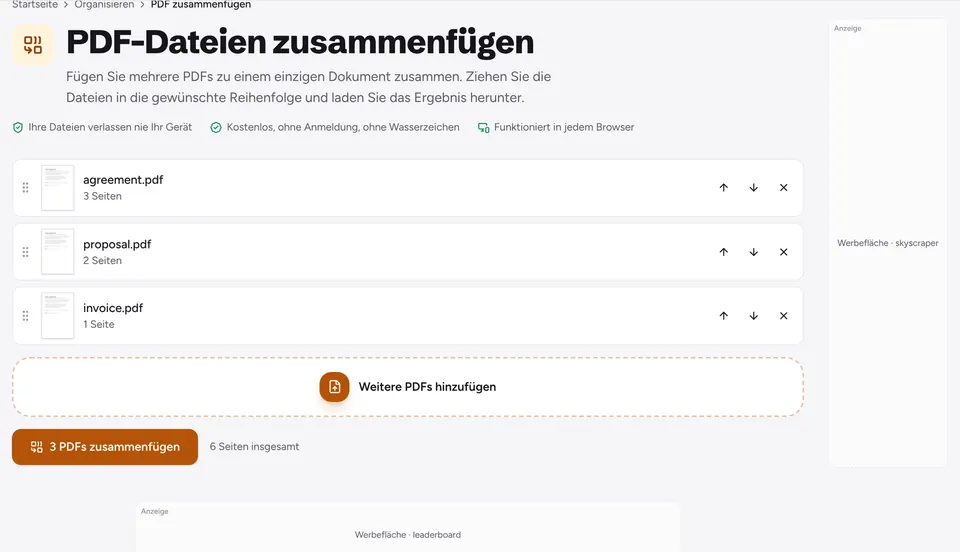
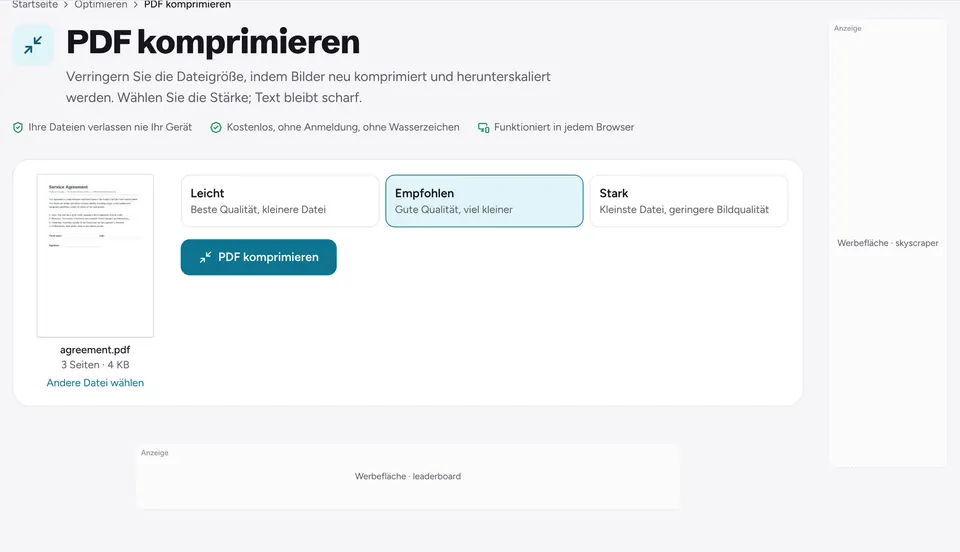
Sobald die Teile fertig sind, können Sie sie mit PDF komprimieren verkleinern oder Seiten aus verschiedenen Dateien wieder zusammenführen; siehe PDF-Dateien zusammenfügen.
Häufige Fragen
Verschlechtert das Teilen die Qualität der Seiten?+
Nein. Die Seiten werden unverändert in die neuen Dateien kopiert, Text, Schriften und Bilder bleiben unberührt. Text bleibt markierbar und durchsuchbar.
Warum habe ich eine ZIP-Datei statt PDFs erhalten?+
Wenn beim Teilen mehr als eine Datei entsteht, werden die Dateien in einem ZIP gebündelt, damit Ihr Browser sie in einem Durchgang herunterlädt. Entpacken Sie es, um die einzelnen PDFs zu erhalten. Entsteht nur eine Datei, wird sie als normales PDF heruntergeladen.
Kann ich mehrere PDFs gleichzeitig teilen?+
PDF teilen arbeitet immer mit einer Datei. Teilen Sie die Dateien nacheinander, oder fügen Sie sie zuerst mit PDF zusammenfügen zusammen und teilen Sie die zusammengefügte Datei dann nach Bereichen.
Sind die geteilten Dateien kleiner als das Original?+
Meist ja, da jede Datei weniger Seiten enthält. Schriften und Bilder, die mehrere Seiten gemeinsam nutzen, werden in jeden Teil kopiert, der sie braucht. Zusammen können die Teile daher größer sein als das Original.
Wird mein PDF beim Teilen hochgeladen?+
Nein. Die Datei wird in Ihrem Browser gelesen und geteilt, und die neuen Dateien entstehen auf Ihrem Gerät. Nichts wird an einen Server gesendet.
Bereit zum Ausprobieren?
Öffnen Sie PDF teilen und folgen Sie den Schritten oben. Ihre Datei bleibt auf Ihrem Gerät.
- Ihre Dateien verlassen nie Ihr Gerät
- Kostenlos, ohne Anmeldung, ohne Wasserzeichen
- Funktioniert in jedem Browser