Ausfüllbare und nicht ausfüllbare PDF-Formulare
Ein ausfüllbares PDF-Formular enthält interaktive Felder: Textfelder, Kontrollkästchen, Optionsfelder und Auswahllisten, die in die Datei eingebaut sind. Sie klicken in ein Feld und tippen, und die Antwort wird in diesem Feld gespeichert.
Ein flaches (nicht ausfüllbares) Formular ist nur ein Bild eines Formulars: ein Scan oder eine ohne Felder exportierte Datei. Es gibt nichts anzuklicken, also füllen Sie es aus, indem Sie Text und Häkchen auf die Seite setzen. Beide Arten lassen sich mit PDF-Formular ausfüllen erledigen, und Sie sehen gleich nach dem Öffnen, welche Art Sie vor sich haben.
So füllen Sie ein ausfüllbares PDF-Formular aus
- 1
Formular öffnen
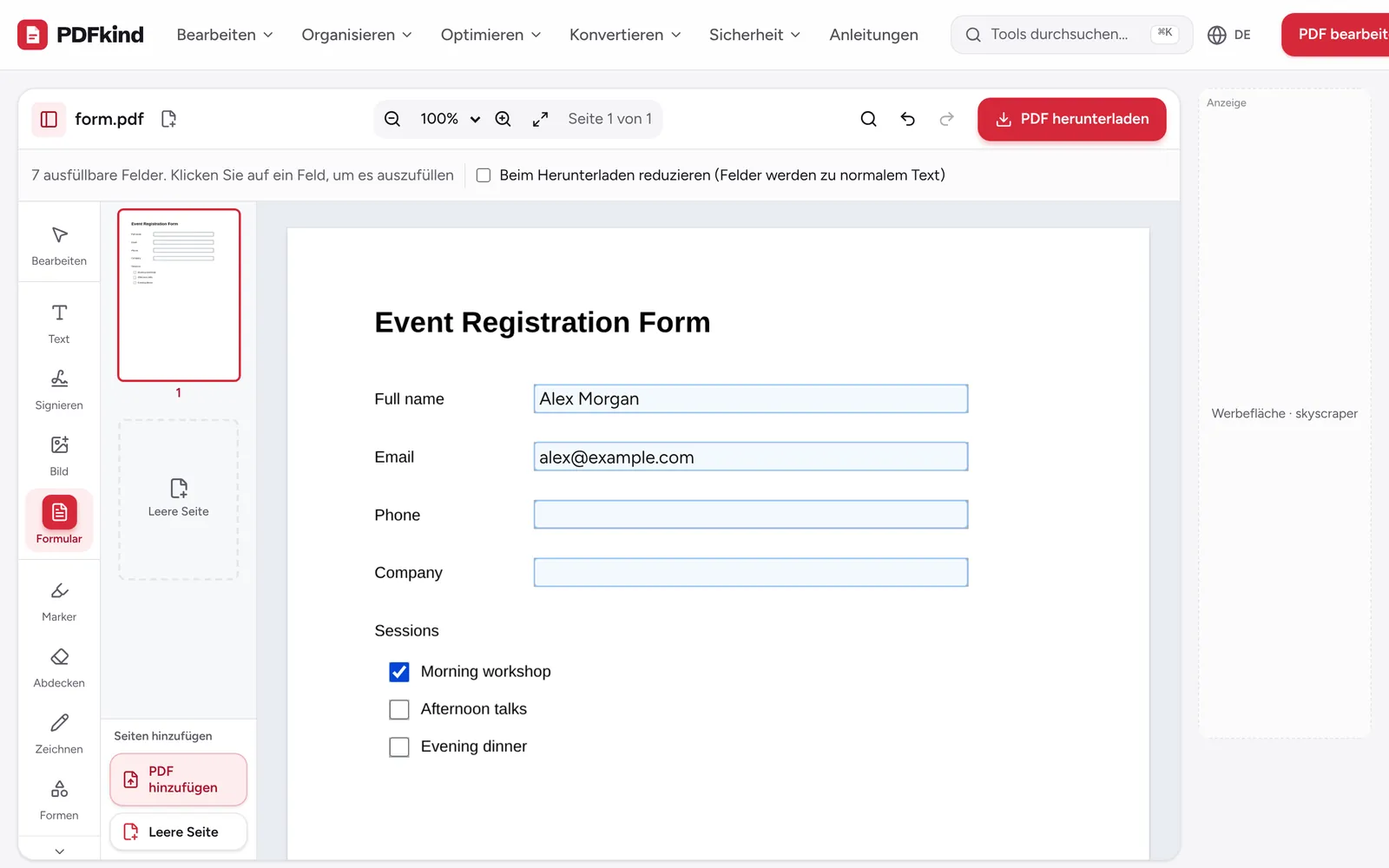
Rufen Sie PDF-Formular ausfüllen auf und legen Sie Ihr PDF auf der Seite ab, oder klicken Sie auf eine Datei auswählen. Der Editor öffnet sich mit dem Werkzeug Formular.
- 2
Anzahl der Felder prüfen
Die Leiste über der Seite zeigt zum Beispiel 12 ausfüllbare Felder. Klicken Sie auf ein Feld, um es auszufüllen. Die Felder sind hellblau hervorgehoben, damit Sie sehen, wo Sie schreiben können.
- 3
Felder ausfüllen
Klicken Sie in ein Textfeld und tippen Sie. Klicken Sie auf Kontrollkästchen und Optionsfelder, um sie auszuwählen, und wählen Sie in Auswahllisten eine Option. Felder, die der Ersteller des Formulars schreibgeschützt hat, lassen sich nicht ändern.
- 4
Bei Bedarf unterschreiben
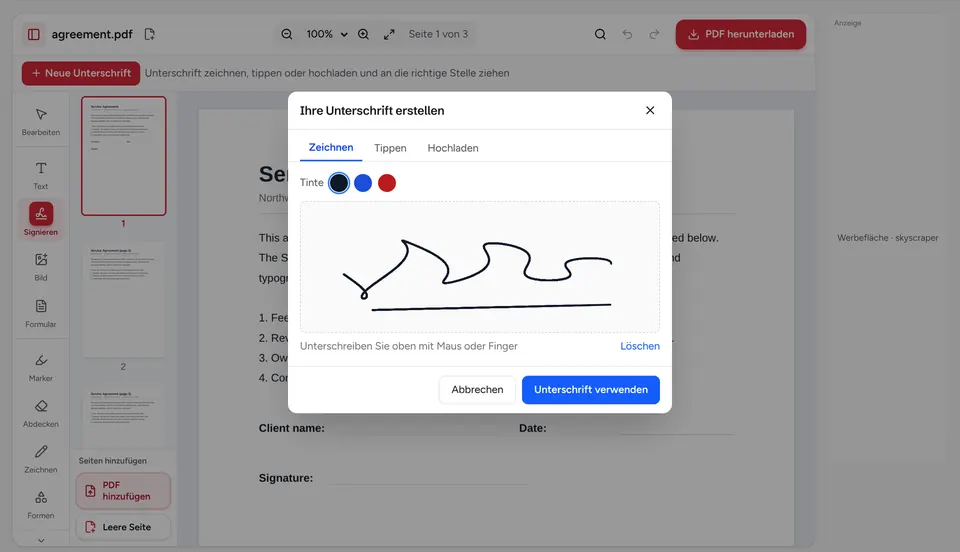
Wählen Sie Signieren in der linken Werkzeugleiste, klicken Sie auf Neue Unterschrift, zeichnen, tippen oder laden Sie sie hoch und klicken Sie auf Unterschrift verwenden. Ziehen Sie sie auf die Unterschriftenzeile und passen Sie die Größe an.
- 5
Über das Reduzieren entscheiden
Haken Sie im Werkzeug Formular die Option Beim Herunterladen reduzieren (Felder werden zu normalem Text) an, wenn der Empfänger Ihre Antworten nicht mehr ändern können soll.
- 6
Ausgefülltes Formular herunterladen
Klicken Sie auf PDF herunterladen. Die Datei wird auf Ihrem Gerät gespeichert, mit -bearbeitet am Ende des Namens.
So füllen Sie ein PDF ohne ausfüllbare Felder aus
Hat das Formular keine Felder, steht in der Leiste Dieses PDF hat keine ausfüllbaren Felder. Nutzen Sie Text oder Symbole (✓), um es überall auf der Seite auszufüllen. Das funktioniert mit jedem PDF, auch mit gescannten Papierformularen.
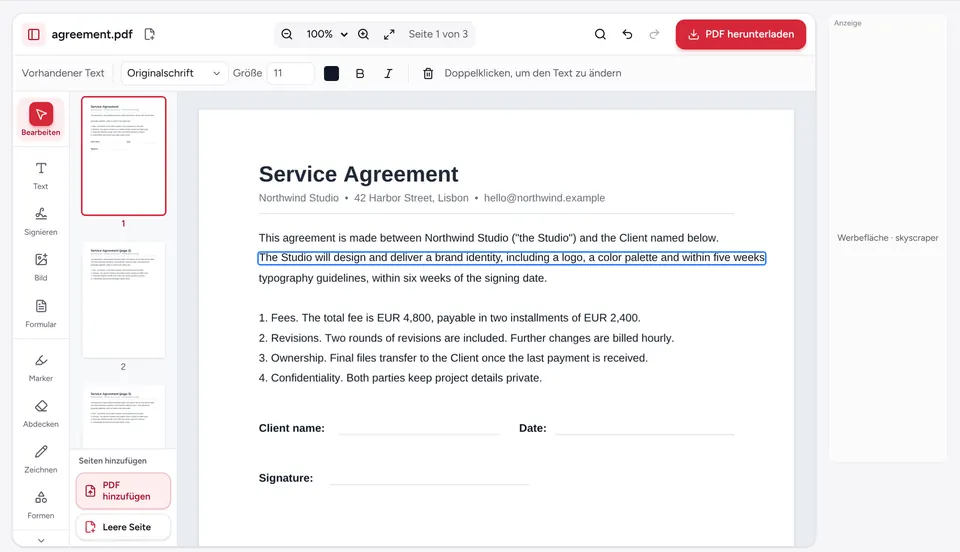
- Antwort eintippen: Wählen Sie Text in der Werkzeugleiste und klicken Sie auf die Zeile, in die die Antwort gehört. Stellen Sie Schrift, Größe und Textfarbe in der Leiste über der Seite ein und ziehen Sie das Feld dann passend zurecht.
- Kästchen ankreuzen: Wählen Sie Stempel, wechseln Sie zu Symbole und wählen Sie Häkchen oder Kreuz. Klicken Sie auf jedes Kästchen im Formular, um es zu setzen.
- Heutiges Datum einfügen: Wechseln Sie in Stempel zu Datum, wählen Sie ein Datumsformat und klicken Sie dorthin, wo das Datum stehen soll.
- Fehler korrigieren: Wählen Sie das Element aus und drücken Sie Entf, oder klicken Sie in der oberen Leiste auf Rückgängig (Ctrl+Z).
Was das Reduzieren eines PDF-Formulars bewirkt
Beim Reduzieren werden Formularfelder zu normalem Seiteninhalt. Ihre Antworten sehen gleich aus, aber niemand kann mehr in die Felder klicken und sie ändern, und sie werden in jedem PDF-Reader identisch angezeigt. Reduzieren Sie, wenn Sie eine endgültige Fassung versenden, zum Beispiel an eine Bank oder eine Behörde.
Reduzieren Sie nicht, wenn noch jemand anderes seinen Teil ausfüllen muss oder Sie Ihre Antworten später ändern möchten. Behalten Sie in diesem Fall eine nicht reduzierte Kopie. Um ein Formular zu reduzieren, das Sie bereits anderswo ausgefüllt haben, nutzen Sie PDF reduzieren.
Formulare auf Smartphone oder Tablet ausfüllen
Derselbe Editor funktioniert in Safari auf iPhone und iPad und in Chrome auf Android. Tippen Sie auf ein Feld, um die Tastatur einzublenden, und zoomen Sie mit zwei Fingern oder den Zoom-Schaltflächen an kleine Kästchen heran. Eine Unterschrift mit dem Finger zu zeichnen, ist oft einfacher als mit der Maus.
Für Unterschriften mit mehr Optionen, etwa das Hochladen eines Fotos Ihrer handschriftlichen Unterschrift und das Entfernen des weißen Hintergrunds, lesen Sie, wie Sie ein PDF unterschreiben.
Häufige Fragen
Warum kann ich die Felder in meinem PDF-Formular nicht anklicken?+
Das Formular ist wahrscheinlich flach: Es sieht aus wie ein Formular, enthält aber keine interaktiven Felder. Der Editor weist Sie darauf hin, wenn Sie das Werkzeug Formular öffnen. Tippen Sie Antworten stattdessen mit Text ein und kreuzen Sie Kästchen mit dem Symbol Häkchen an.
Kann ich ein gescanntes Papierformular ausfüllen?+
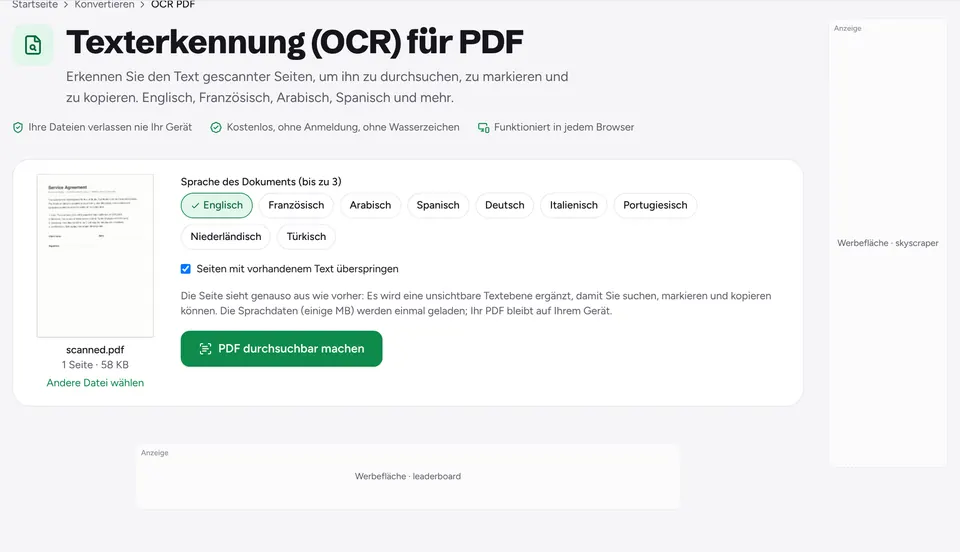
Ja. Ein Scan hat keine Felder, behandeln Sie ihn also wie ein flaches Formular: Setzen Sie Textfelder auf die Linien und Häkchen in die Kästchen. Wenn die Schriftgröße zum gedruckten Text passt, sieht das Ergebnis ordentlich aus.
Sieht der Empfänger meine Antworten?+
Ja. Feldwerte werden im PDF gespeichert und in jedem Reader angezeigt. Wenn Sie beim Herunterladen reduzieren, werden die Antworten Teil der Seite. Das vermeidet Reader, die Felder unterschiedlich darstellen.
Kann ich auf Arabisch oder in anderen Sprachen schreiben?+
Ja. Das Textwerkzeug unterstützt Arabisch, Griechisch, Kyrillisch und weitere Schriftsysteme und bietet arabische Schriften. Wählen Sie vor dem Tippen eine passende Schrift in der Leiste über der Seite.
Wird mein Formular auf einen Server hochgeladen?+
Nein. Das PDF wird in Ihrem Browser geöffnet und ausgefüllt und direkt auf Ihrem Gerät gespeichert. Das ist wichtig bei Formularen voller persönlicher Angaben, etwa Steuer-, Visa- oder medizinischen Formularen.
Bereit zum Ausprobieren?
Öffnen Sie PDF-Formular ausfüllen und folgen Sie den Schritten oben. Ihre Datei bleibt auf Ihrem Gerät.
- Ihre Dateien verlassen nie Ihr Gerät
- Kostenlos, ohne Anmeldung, ohne Wasserzeichen
- Funktioniert in jedem Browser