PDF unterschreiben Schritt für Schritt
- 1
PDF öffnen
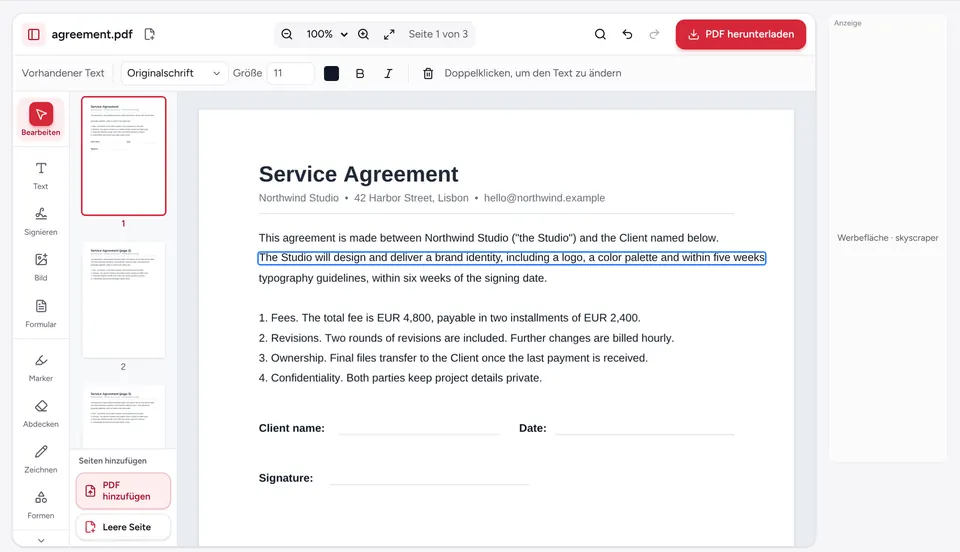
Rufen Sie PDF unterschreiben auf und legen Sie Ihre Datei auf der Seite ab, oder klicken Sie auf eine Datei auswählen. Der Editor öffnet sich mit dem Werkzeug Signieren.
- 2
Unterschrift erstellen
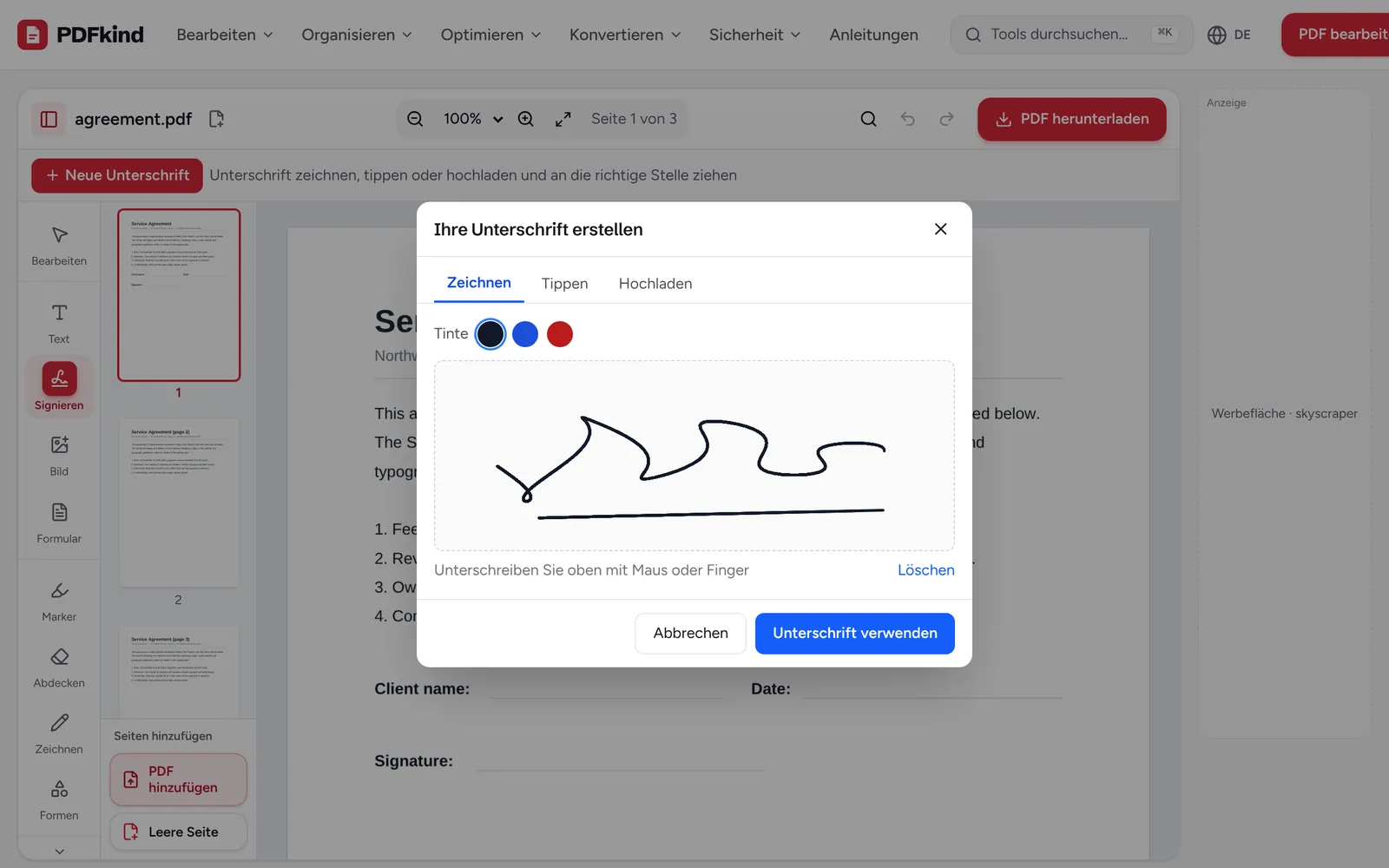
Das Fenster Ihre Unterschrift erstellen öffnet sich. Wählen Sie den Tab Zeichnen, Tippen oder Hochladen und für gezeichnete oder getippte Unterschriften eine Tinte (Schwarz, Blau oder Rot).
- 3
Bestätigen
Klicken Sie auf Unterschrift verwenden. Die Unterschrift wird auf der aktuellen Seite platziert und ist bereits ausgewählt, sodass Sie sie gleich verschieben können.
- 4
Verschieben und Größe anpassen
Ziehen Sie die Unterschrift auf die Unterschriftenzeile und ziehen Sie an einer Ecke, bis die Größe passt. Mit Vergrößern (Ctrl +) zoomen Sie für eine genaue Platzierung hinein.
- 5
Bei Bedarf weitere Seiten unterschreiben
Wechseln Sie zu einer anderen Seite und klicken Sie in der Werkzeugleiste auf Signieren. Ihre Unterschrift erscheint in der Kontextleiste über der Seite: Klicken Sie darauf (Diese Unterschrift platzieren), um sie erneut einzufügen, oder auf Neue Unterschrift, um ein Kürzel zu erstellen.
- 6
Unterschriebenes PDF herunterladen
Klicken Sie auf PDF herunterladen, prüfen Sie den Namen unter Dateiname und klicken Sie dann auf Herunterladen. Die Datei wird auf Ihrem Gerät gespeichert.
Zeichnen, tippen oder hochladen: welche Unterschrift passt
Zeichnen liefert das persönlichste Ergebnis. Unterschreiben Sie im Feld mit Maus, Trackpad oder Finger und klicken Sie auf Löschen, um es erneut zu versuchen. Mit dem Finger auf dem Smartphone wirkt die Unterschrift meist natürlicher als mit der Maus.
Tippen geht am schnellsten. Geben Sie unter Ihr Name Ihren Namen ein und wählen Sie einen der drei darunter angezeigten Handschrift-Stile. Das eignet sich gut für Kürzel oder für Formulare, bei denen jede gut lesbare Unterschrift genügt.
Hochladen verwendet ein Bild Ihrer echten Unterschrift. Unterschreiben Sie mit einem dunklen Stift auf weißem Papier, machen Sie ein scharfes Foto oder einen Scan und wählen Sie es unter Wählen Sie ein Bild Ihrer Unterschrift (PNG, JPG). Lassen Sie Weißen Hintergrund entfernen angehakt, damit nur die Tinte auf der Seite landet und kein weißes Rechteck.
PDF am iPhone oder Android-Handy unterschreiben
Öffnen Sie die Seite PDF unterschreiben in Safari oder Chrome. Tippen Sie auf eine Datei auswählen und wählen Sie das PDF aus der Dateien-App, aus den Downloads oder aus einem gespeicherten E-Mail-Anhang. Sie müssen keine App installieren.
Unterschreiben Sie im Tab Zeichnen mit dem Finger. Im Querformat ist das Feld breiter und die Unterschrift wird ruhiger. Ziehen Sie die Unterschrift dann an ihren Platz und prüfen Sie die Position per Zwei-Finger-Zoom oder mit den Zoom-Schaltflächen.
Wenn Sie auf Herunterladen tippen, speichert das iPhone die Datei im Ordner Downloads der Dateien-App (oder bietet je nach iOS-Version an, sie zu öffnen oder zu teilen). Unter Android landet sie im Ordner Downloads. Von dort können Sie sie an eine E-Mail oder Nachricht anhängen.
PDF unter Windows, Mac oder Linux unterschreiben
Am Computer ziehen Sie das PDF einfach vom Desktop oder aus dem Download-Ordner auf die Seite PDF unterschreiben. Jeder moderne Browser funktioniert: Chrome, Edge, Firefox oder Safari.
Eine mit der Maus gezeichnete Unterschrift kann zittrig wirken. Falls Sie das stört, verwenden Sie Tippen oder laden Sie ein mit dem Smartphone aufgenommenes Foto Ihrer handschriftlichen Unterschrift hoch. Auch ein Trackpad oder Grafiktablett ergibt eine gleichmäßigere Linie als eine Maus.
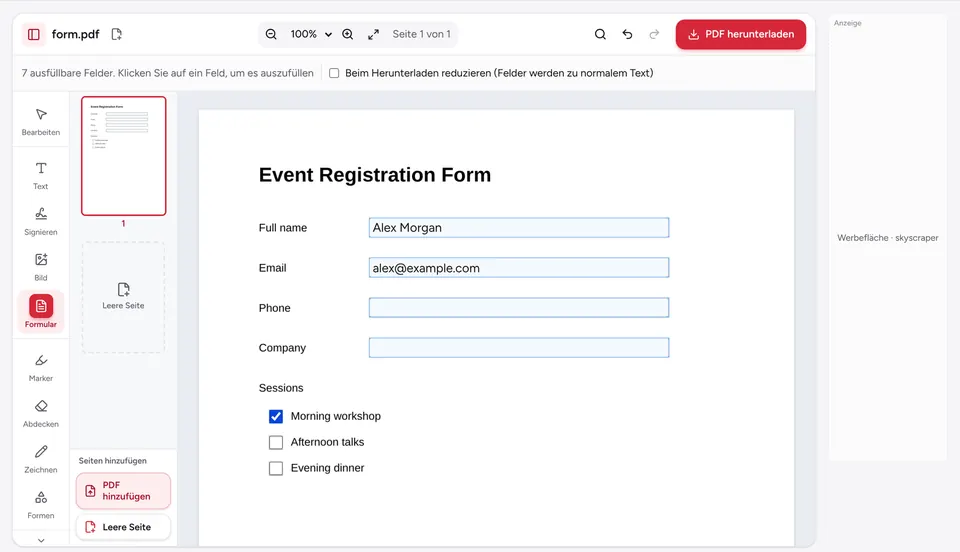
Wenn das Dokument zusätzlich Felder zum Ausfüllen hat, wählen Sie vor dem Unterschreiben Formular in der Werkzeugleiste und tippen Ihre Angaben ein. Die Anleitung zum Ausfüllen eines PDF-Formulars behandelt Formulare ausführlicher, auch PDFs ohne ausfüllbare Felder.
Ist eine so eingefügte Unterschrift rechtsgültig?
Was Sie hier einfügen, ist eine elektronische Unterschrift: ein Bild Ihrer Unterschrift, das auf dem Dokument platziert wird. In vielen Ländern wird das für alltägliche Dokumente wie Mietverträge, Jobangebote, Einverständniserklärungen und Lieferscheine akzeptiert.
Manche Dokumente erfordern eine zertifizierte digitale Signatur, die mit einem Zertifikat nachweist, wer unterschrieben hat und dass die Datei danach nicht verändert wurde. Diese Art von Signatur erstellt das Tool nicht. Fragen Sie im Zweifel die Person oder Organisation, die Ihnen das Dokument geschickt hat, was akzeptiert wird.
Ihr PDF und Ihre Unterschrift werden in Ihrem Browser verarbeitet und nie hochgeladen. Das Unterschreiben ist kostenlos, ohne Konto und ohne Wasserzeichen in der heruntergeladenen Datei.
Häufige Fragen
Wie unterschreibe ich ein PDF am iPhone ohne App?+
Öffnen Sie die Seite PDF unterschreiben in Safari, tippen Sie auf eine Datei auswählen und wählen Sie das PDF aus der Dateien-App. Zeichnen Sie Ihre Unterschrift mit dem Finger, ziehen Sie sie an ihren Platz und tippen Sie dann auf PDF herunterladen und Herunterladen. Die unterschriebene Datei wird in der Dateien-App gespeichert, von wo aus Sie sie teilen können.
Kann ich mehrere Seiten unterschreiben oder Kürzel hinzufügen?+
Ja. Nachdem Sie eine Unterschrift erstellt haben, klicken Sie auf einer beliebigen Seite in der Werkzeugleiste auf Signieren. Die Unterschrift erscheint in der Kontextleiste und lässt sich mit einem Klick platzieren. Für ein Kürzel klicken Sie auf Neue Unterschrift, tippen Ihre Initialen im Tab Tippen und platzieren sie auf jeder Seite.
Warum hat meine hochgeladene Unterschrift einen weißen Rahmen?+
Der Hintergrund des Fotos war nicht rein weiß, oder Weißen Hintergrund entfernen war nicht angehakt. Fotografieren Sie die Unterschrift bei gutem Licht auf weißem Papier erneut, lassen Sie die Option angehakt und versuchen Sie es noch einmal. Ein dunklerer Stift hilft zusätzlich, damit sich die Tinte abhebt.
Können andere das Dokument nach meiner Unterschrift noch ändern?+
Ein Unterschriftsbild sperrt die Datei nicht, der Empfänger könnte sie also weiterhin mit einem PDF-Editor bearbeiten. Wenn Sie nachweisen müssen, dass nach der Unterschrift nichts geändert wurde, nutzen Sie einen Dienst für zertifizierte digitale Signaturen. Als einfachen Schutz können Sie das Bearbeiten mit PDF schützen einschränken.
Wird meine Unterschrift für das nächste Mal gespeichert?+
Erstellte Unterschriften bleiben beim Werkzeug Signieren verfügbar, solange Sie an Ihrem Dokument arbeiten. Sie werden nicht auf einem Server gespeichert. Beim nächsten Besuch erstellen Sie die Unterschrift also neu, was mit Tippen oder Zeichnen nur wenige Sekunden dauert.
Bereit zum Ausprobieren?
Öffnen Sie PDF unterschreiben und folgen Sie den Schritten oben. Ihre Datei bleibt auf Ihrem Gerät.
- Ihre Dateien verlassen nie Ihr Gerät
- Kostenlos, ohne Anmeldung, ohne Wasserzeichen
- Funktioniert in jedem Browser