Öffnungspasswörter und Berechtigungseinschränkungen
Ein PDF kann auf zwei verschiedene Arten gesperrt sein. Ein Öffnungspasswort (auch Benutzerpasswort genannt) ist nötig, bevor überhaupt jemand das Dokument sehen kann. Berechtigungseinschränkungen (gesetzt mit einem Besitzerpasswort) lassen die Datei öffnen, blockieren aber etwa Drucken, Kopieren von Text oder Bearbeiten.
Kontoauszüge, Gehaltsabrechnungen und Steuerunterlagen kommen oft mit einem Öffnungspasswort, meist einem Geburtsdatum oder einem Teil der Kontonummer, das in der E-Mail beschrieben wird. Es jedes Mal einzutippen, ist mühsam, und die meisten PDF-Tools können gesperrte Dateien nicht zusammenfügen, bearbeiten oder komprimieren. Wenn Sie das Passwort einmal entfernen, erhalten Sie eine normale Kopie zum Weiterarbeiten.
PDF-Passwort Schritt für Schritt entfernen
- 1
PDF entsperren öffnen
Rufen Sie PDF entsperren in einem beliebigen Browser auf, am Computer oder auf dem Smartphone.
- 2
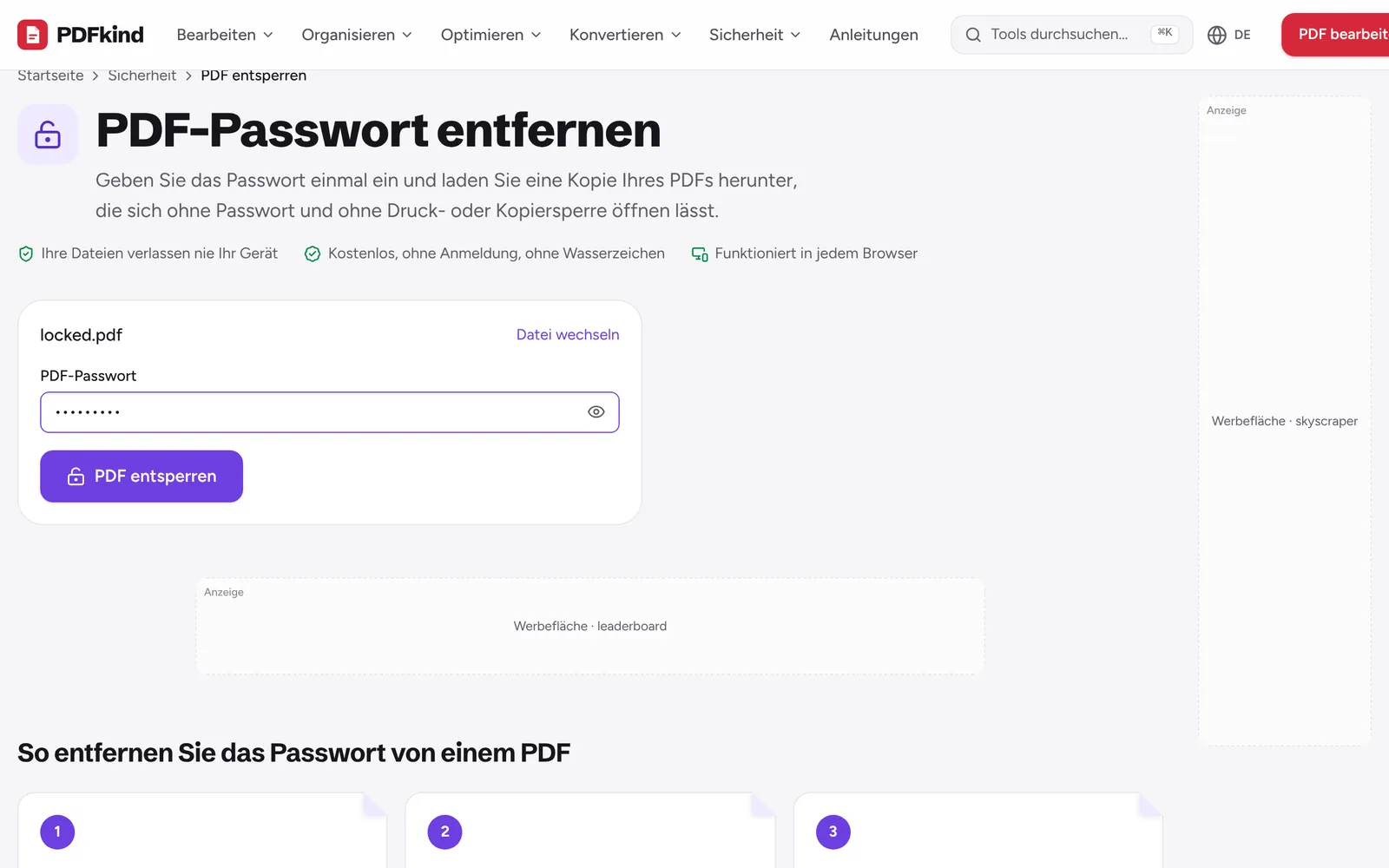
Gesperrte Datei wählen
Klicken Sie auf PDF auswählen oder hier ablegen und wählen Sie das geschützte PDF. Die Datei wird auf Ihrem Gerät gelesen.
- 3
Passwort eingeben
Geben Sie es im Feld PDF-Passwort ein. Mit der Augen-Schaltfläche zeigen Sie die Eingabe an, falls Sie bei einem Zeichen unsicher sind.
- 4
Datei entsperren
Tippen Sie auf PDF entsperren. Ist das Passwort falsch, sehen Sie Falsches Passwort. Bitte versuchen Sie es erneut. und es wird nichts gespeichert.
- 5
Entsperrte Kopie herunterladen
Wenn Ihre Datei ist fertig erscheint, benennen Sie die Datei bei Bedarf um (standardmäßig endet sie auf -unlocked) und tippen Sie auf Herunterladen.
Vergessene oder unbekannte PDF-Passwörter
PDF entsperren errät, knackt oder umgeht keine Passwörter. Es braucht das richtige Passwort, um die Datei zu entschlüsseln, genau wie ein PDF-Reader. Moderne PDFs sind verschlüsselt, ohne Passwort lässt sich der Inhalt schlicht nicht lesen.
Wenn Sie das Passwort Ihres eigenen Dokuments verloren haben, sehen Sie in der E-Mail oder dem Brief nach, mit dem es kam (Banken erklären das Format meist), oder bitten Sie den Absender um eine ungeschützte Kopie. Gehört das PDF jemand anderem, fragen Sie diese Person. Den Schutz einer Datei zu entfernen, die Sie nicht öffnen dürfen, ist nichts, wobei dieses Tool hilft.
Warum es wichtig ist, dass die Datei auf Ihrem Gerät bleibt
Passwortgeschützte PDFs sind meist die vertraulichen: Kontoauszüge, Verträge, medizinische Befunde. Viele Online-Entsperrer laden Datei und Passwort auf einen Server hoch. PDFkind entschlüsselt die Datei stattdessen in Ihrem Browser, sodass weder das Dokument noch das Passwort Ihr Gerät verlässt. Die Tool-Seite sagt es klar: Ihr Passwort verlässt nie Ihr Gerät.
So schützen Sie ein PDF mit einem Passwort
Um eine Datei vor dem Versenden zu schützen, nutzen Sie PDF schützen. Es verschlüsselt das PDF mit AES-256, der stärksten Standardverschlüsselung für PDFs.
- Wählen Sie Ihr PDF, geben Sie dann ein Passwort (mindestens 4 Zeichen) ein und dasselbe noch einmal unter Passwort wiederholen.
- Legen Sie unter Berechtigungen fest, was andere nach dem Öffnen tun dürfen: Drucken erlauben, Kopieren von Text und Bildern erlauben und Bearbeiten, Kommentieren und Ausfüllen von Formularen erlauben. Standardmäßig ist nur das Drucken erlaubt.
- Tippen Sie auf PDF schützen und dann auf Herunterladen. Der Dateiname endet auf -protected.
Dasselbe Passwort öffnet die Datei und steuert die Berechtigungen. Teilen Sie es daher über einen anderen Kanal als das PDF selbst, zum Beispiel per SMS, wenn die Datei per E-Mail geht.
Berechtigungen sind eine Bitte, das Öffnungspasswort ist echter Schutz
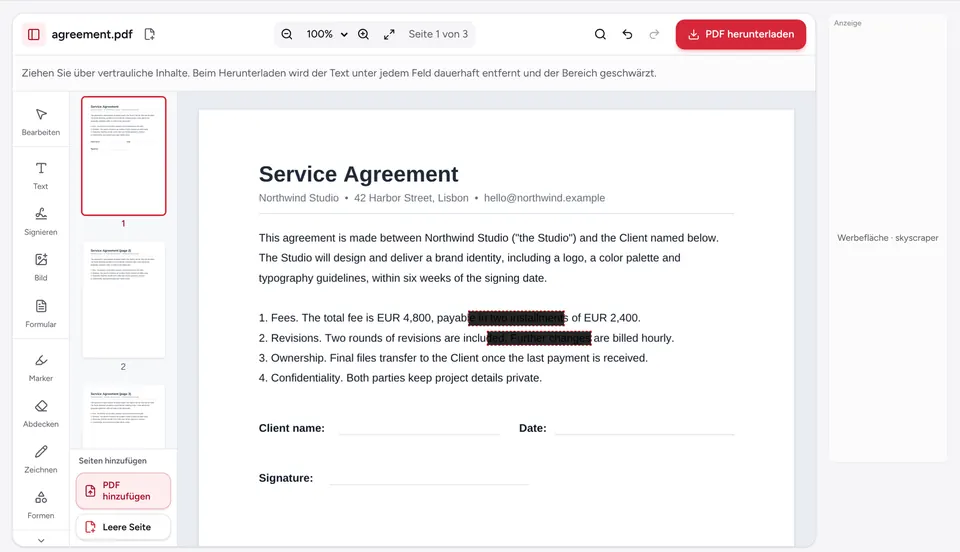
Druck- und Kopiersperren wirken nur, wenn die Lese-App sie beachtet, und manche Apps ignorieren sie. Verstehen Sie sie als höflichen Hinweis. Das Öffnungspasswort ist es, was den Inhalt tatsächlich verschlüsselt. Bei Dokumenten mit privaten Angaben, die verschwinden statt nur verborgen sein sollen, schwärzen Sie das PDF, bevor Sie es teilen.
Häufige Fragen
Kann ich ein PDF ohne das Passwort entsperren?+
Nicht, wenn es zum Öffnen ein Passwort braucht. Der Inhalt ist verschlüsselt, und PDFkind knackt oder errät keine Passwörter. Bitten Sie den Absender um das Passwort oder um eine ungeschützte Kopie.
Werden beim Entsperren auch Druck- und Kopiersperren entfernt?+
Ja. Die heruntergeladene Kopie wird ganz ohne Verschlüsselung gespeichert. Sie öffnet sich also direkt und hat keine Druck-, Kopier- oder Bearbeitungssperren.
Ist das entsperrte PDF mit dem Original identisch?+
Seiten, Text, Bilder und Formularfelder bleiben unverändert. Nur die Verschlüsselung wird entfernt. Die Dateigröße kann sich leicht ändern, weil das PDF neu gespeichert wird.
Kann ich das Passwort eines PDFs ändern?+
Ja, in zwei Schritten. Entsperren Sie es mit dem aktuellen Passwort über PDF entsperren und setzen Sie dann mit PDF schützen das neue Passwort.
Funktioniert das auf iPhone und Android?+
Ja. Beide Tools laufen in mobilen Browsern wie Safari und Chrome. Wählen Sie die Datei aus der Dateien-App oder Ihren Downloads, und die entsperrte Kopie wird wieder auf Ihrem Gerät gespeichert.
Bereit zum Ausprobieren?
Öffnen Sie PDF entsperren und folgen Sie den Schritten oben. Ihre Datei bleibt auf Ihrem Gerät.
- Ihre Dateien verlassen nie Ihr Gerät
- Kostenlos, ohne Anmeldung, ohne Wasserzeichen
- Funktioniert in jedem Browser