Pourquoi l’arabe apparaît haché ou inversé après conversion
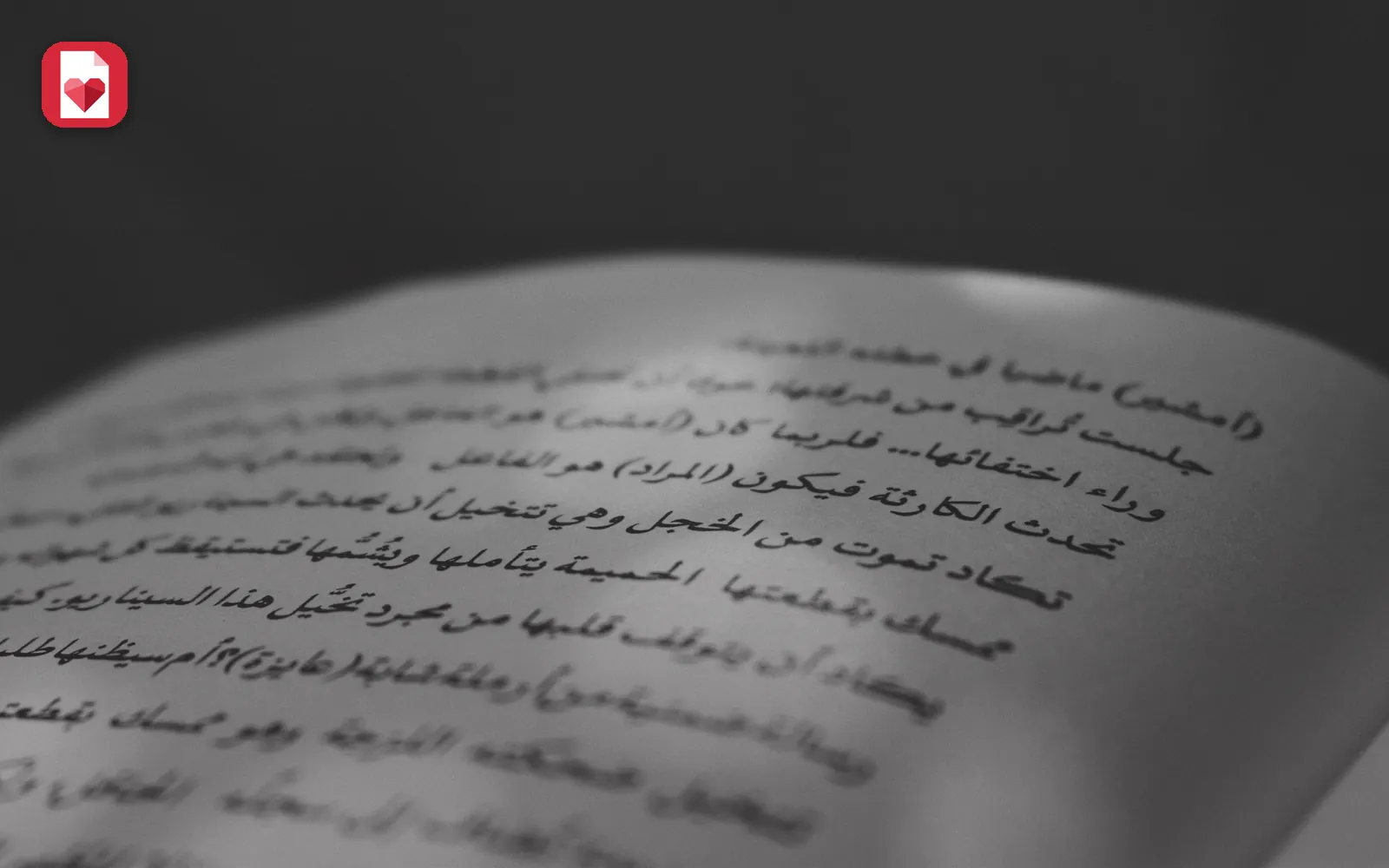
Beaucoup de PDF stockent l’arabe sous forme de glyphes dessinés dans un ordre visuel, et non comme du vrai texte. Quand vous copiez le texte ou le convertissez avec un outil classique, vous obtenez des lettres séparées les unes des autres et des mots inversés, ce qui rend la modification presque impossible.
Le convertisseur PDF arabe en Word remet ces glyphes en lettres arabes normales dans le bon ordre de lecture et règle le sens du paragraphe de droite à gauche. Les tableaux et les images restent dans le fichier.
Tout se passe dans votre navigateur. Le fichier n’est envoyé à aucun serveur : vous pouvez donc convertir en toute sécurité des contrats, des diplômes et des documents officiels.
La conversion étape par étape
- 1
Ouvrez l’outil
Rendez-vous sur PDF arabe en Word. L’outil fonctionne sur ordinateur comme sur téléphone, sans rien installer.
- 2
Choisissez le PDF
Cliquez pour sélectionner le fichier sur votre appareil ou faites-le glisser sur la page. Les pages s’affichent après quelques instants.
- 3
Cliquez sur Convertir en Word
Si le fichier contient du vrai texte, la conversion est immédiate. S’il s’agit d’un scan, ses pages sont d’abord lues par OCR en arabe et en anglais dans le navigateur, ce qui peut prendre plus de temps.
- 4
Téléchargez le fichier Word
Quand le message indiquant que le fichier est prêt apparaît, cliquez sur Télécharger et ouvrez-le dans Word ou un logiciel équivalent.
- 5
Relisez noms et chiffres
Relisez rapidement les noms, les dates et les chiffres, surtout pour un scan, car c’est là qu’une erreur coûte le plus cher.
Les PDF scannés
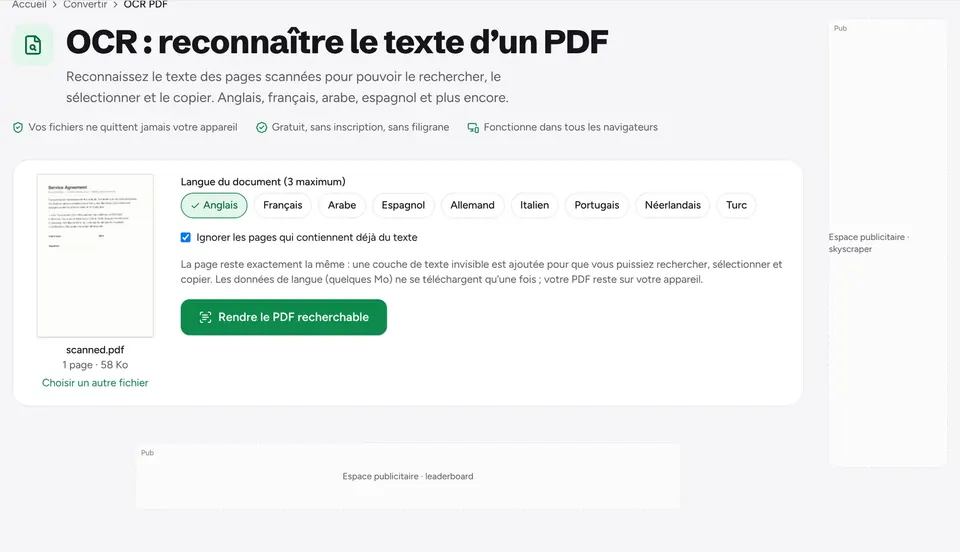
Un PDF scanné ne contient pas de vrai texte, mais une image du texte. L’outil lit donc les pages grâce à la reconnaissance optique de caractères (OCR), puis les écrit dans Word sous forme de paragraphes modifiables.
Si vous voulez un texte recherchable et copiable dans le PDF lui-même, sans le convertir en Word, utilisez OCR PDF. Notre guide sur la modification d’un PDF scanné détaille les deux méthodes.
Texte arabe et anglais dans un même document
Les mots anglais, les chiffres et les dates placés dans des phrases arabes restent à leur place, et les paragraphes en anglais restent orientés de gauche à droite. C’est utile pour les CV, les contrats et les rapports bilingues.
- Polices : si une police n’est pas disponible sur votre appareil, choisissez une police arabe comme Tajawal ou Arial dans Word.
- Tableaux : vérifiez l’alignement des colonnes, car certains tableaux complexes demandent une retouche.
- Ponctuation : contrôlez la ponctuation en fin de ligne dans les lignes mixtes.
Autres options selon votre besoin
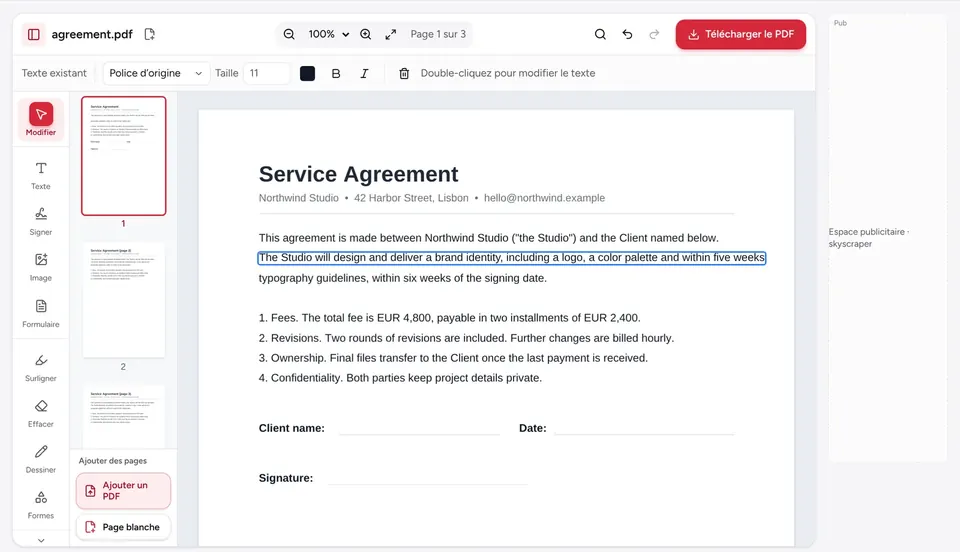
Si les changements sont petits, comme corriger un nom ou une date, le plus rapide est de modifier directement le fichier sans le convertir. Si le document est dans d’autres langues, utilisez PDF en Word.
Questions fréquentes
Pourquoi le texte arabe apparaît-il haché dans d’autres convertisseurs ?+
Parce que beaucoup de fichiers stockent les lettres dans un ordre visuel. Ce convertisseur les remet en lettres arabes normales dans l’ordre de lecture et règle le sens du paragraphe.
Cela fonctionne-t-il avec les documents scannés ?+
Oui. Les pages sont lues par OCR dans le navigateur, puis écrites dans Word sous forme de paragraphes modifiables. Une numérisation nette et droite donne le meilleur résultat : relisez les noms et les chiffres après la conversion.
Les lignes mêlant arabe et anglais restent-elles correctes ?+
Oui. Les mots anglais, les chiffres et les dates dans les phrases arabes gardent leur bon ordre.
La conversion est-elle gratuite ?+
Oui, entièrement gratuite, sans inscription ni filigrane.
Mon fichier est-il envoyé à un serveur ?+
Non. La conversion et l’OCR se font dans votre navigateur, et votre document ne quitte jamais votre appareil.
Prêt à essayer ?
Ouvrez PDF arabe en Word et suivez les étapes ci-dessus. Votre fichier reste sur votre appareil.
- Vos fichiers ne quittent jamais votre appareil
- Gratuit, sans inscription, sans filigrane
- Fonctionne dans tous les navigateurs