Les limites de pièces jointes à connaître
- Gmail : 25 Mo par e-mail. Au-delà, Gmail propose d’envoyer un lien Google Drive à la place du fichier.
- Outlook.com et Hotmail : 20 Mo par e-mail. Les fichiers plus lourds sont proposés en lien OneDrive.
- Yahoo Mail : 25 Mo par e-mail.
- Messagerie professionnelle (Outlook avec Microsoft 365, Exchange) : souvent 20 à 35 Mo, selon votre entreprise. Le destinataire peut avoir une limite plus basse que la vôtre.
Deux détails piègent souvent. La limite compte toutes les pièces jointes du message ensemble, et un fichier grossit d’environ un tiers quand il est encodé pour l’envoi. Un PDF de 19 Mo peut échouer dans Outlook pour cette seule raison : visez nettement moins, par exemple 15 Mo pour Gmail et 12 Mo pour Outlook.
Solution 1 : réduire le PDF à une taille qui passe
C’est le plus rapide et l’e-mail reste simple : une seule pièce jointe, aucun lien à ouvrir.
- 1
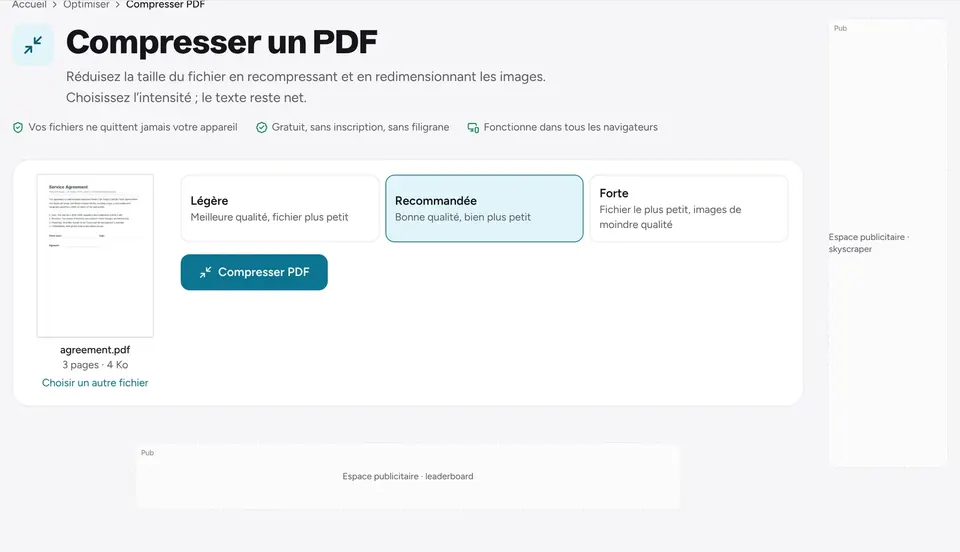
Ouvrez le compresseur
Allez sur Compresser PDF. Tout se fait dans votre navigateur, le fichier n’est jamais envoyé.
- 2
Ajoutez votre PDF
Choisissez le fichier ou déposez-le sur la page.
- 3
Choisissez une taille cible
Sous Ou compresser à une taille précise, choisissez 2 Mo ou saisissez la vôtre, par exemple 12 Mo pour Outlook. Seules les images sont réduites, juste assez pour tenir : vous gardez la meilleure qualité possible.
- 4
Téléchargez et joignez
Téléchargez le résultat et joignez-le à votre e-mail. Sa taille s’affiche avant le téléchargement.
Solution 2 : l’envoyer en plusieurs parties
Quand un document est surtout fait de pages scannées ou de grandes photos, il peut devenir difficile à lire avant d’être assez léger. Le diviser garde toute la qualité.
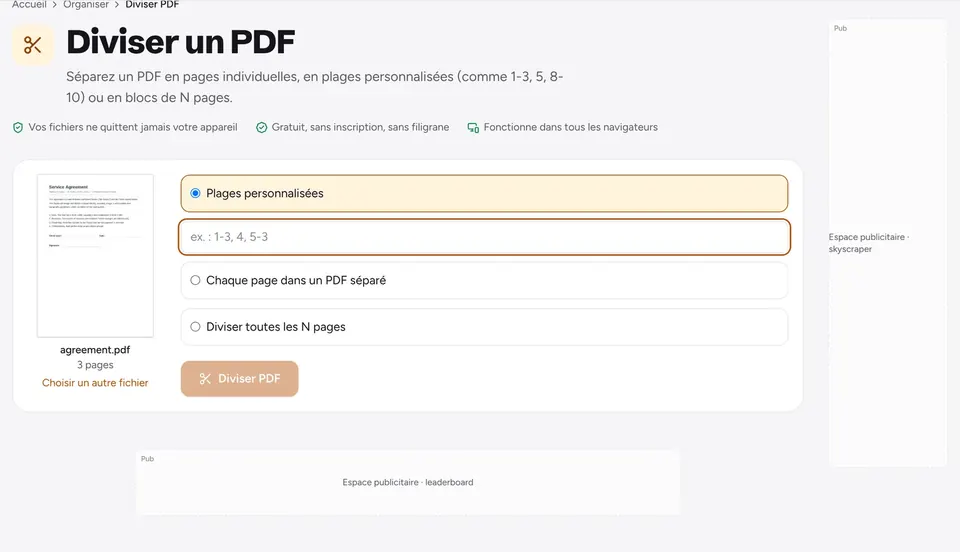
- Utilisez Diviser PDF pour couper le fichier par plages de pages, par exemple 1 à 20 et 21 à 40, ou toutes les 10 pages.
- Envoyez chaque partie dans un e-mail séparé et numérotez-les dans l’objet : « Contrat (1 sur 2) ».
- Le guide pour diviser un PDF montre toutes les options.
Solution 3 : retirer ce dont le lecteur n’a pas besoin
Beaucoup de gros PDF contiennent des pages que personne ne lira : versos blancs, pages de garde, annexes en double. Les retirer réduit la taille sans toucher à la qualité.
- Supprimez les pages inutiles, ou retirez les pages blanches automatiquement.
- Pour un scan qui ne contient que du texte et un tampon, passez-le en niveaux de gris. La couleur représente souvent la moitié du fichier.
- Compressez ensuite ce qui reste. Le guide pour réduire la taille d’un PDF détaille chaque niveau.
Solution 4 : envoyer un lien plutôt que le fichier
Pour les très gros fichiers, comme un scan de 200 pages ou un portfolio, un lien reste le plus fiable. Déposez le PDF sur Google Drive, OneDrive, Dropbox ou iCloud Drive et partagez le lien dans votre e-mail. Sur Mac et iPhone, Apple Mail peut le faire pour vous avec Mail Drop, jusqu’à 5 Go.
Quelle solution choisir
- Jusqu’à environ 2 fois la limite : compressez à une taille cible, rien d’autre à faire.
- Surtout des pages scannées : niveaux de gris, puis compression. Divisez si c’est encore trop lourd.
- Documents de qualité impression que vous ne voulez pas adoucir : divisez en parties.
- Plusieurs centaines de Mo : envoyez un lien.
Questions fréquentes
Quelle est la taille maximale d’un PDF à envoyer par e-mail ?+
Gmail et Yahoo acceptent 25 Mo par e-mail, Outlook.com 20 Mo. Comme les pièces jointes grossissent d’environ un tiers à l’envoi, visez nettement moins : environ 15 Mo pour Gmail et 12 Mo pour Outlook.
Pourquoi Outlook refuse-t-il mon PDF de 19 Mo ?+
Outlook compte la taille encodée de toutes les pièces jointes, environ un tiers de plus que les fichiers sur votre ordinateur. Compressez le PDF à 12 Mo ou moins, ou divisez-le.
La compression rend-elle le PDF difficile à lire ?+
Le texte et les dessins restent nets, car seules les images sont réenregistrées. Les pages scannées sont des images : vérifiez les petits caractères. Avec une taille cible, l’outil garde la meilleure qualité qui tient.
Puis-je compresser un PDF sur mon téléphone avant de l’envoyer ?+
Oui. Ouvrez Compresser PDF dans Safari ou Chrome, choisissez le fichier et une taille : la copie allégée est enregistrée dans vos Téléchargements, prête à joindre.
Mon PDF est-il envoyé sur un serveur quand je le compresse ?+
Non. Le fichier est traité dans votre navigateur, sur votre appareil, et ne le quitte jamais.
Prêt à essayer ?
Ouvrez Compresser PDF et suivez les étapes ci-dessus. Votre fichier reste sur votre appareil.
- Vos fichiers ne quittent jamais votre appareil
- Gratuit, sans inscription, sans filigrane
- Fonctionne dans tous les navigateurs