La méthode rapide pour passer sous 1 Mo
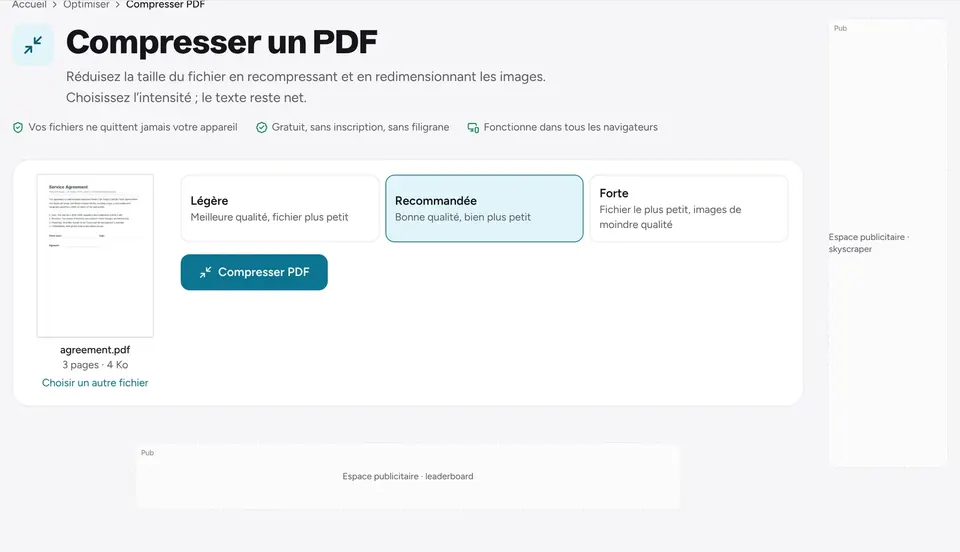
Ouvrez Compresser PDF, ajoutez votre fichier et comparez les tailles affichées pour chaque niveau avant de choisir. Commencez par le niveau Recommandé. Si le résultat dépasse encore 1 Mo, recommencez avec Fort sur le fichier d’origine. Votre original n’est jamais modifié : vous pouvez donc tester tous les niveaux sans risque.
Un PDF composé uniquement de texte fait presque toujours moins de 1 Mo. Si le vôtre est plus gros, le poids vient presque toujours des images : scans, photos de téléphone ou captures d’écran. C’est là que la compression fait gagner le plus.
Étape par étape
- 1
Vérifiez la taille demandée
Les portails indiquent souvent « 1 Mo » ou « 1 000 Ko ». Visez un peu en dessous, par exemple 900 Ko, pour qu’une différence d’arrondi ne fasse pas refuser le fichier.
- 2
Compressez en Recommandé
Sur Compresser PDF, choisissez votre fichier puis le niveau Recommandé. Vous voyez la taille avant et après.
- 3
Toujours trop gros ? Passez à Fort
Reprenez l’original et choisissez Fort. Les photos deviennent plus douces, mais le texte des scans reste lisible.
- 4
Vérifiez le résultat
Téléchargez le fichier, ouvrez-le et zoomez sur les petits caractères, les signatures et les tampons. S’ils restent lisibles, c’est terminé.
Si la compression ne suffit pas
Essayez ces pistes dans l’ordre. Chacune retire un type de poids différent.
- Passez les scans couleur en niveaux de gris. PDF en niveaux de gris supprime les données de couleur, ce qui divise souvent par deux un scan composé de texte et d’un tampon.
- Redimensionnez les pages trop grandes. Des pages numérisées en A3 ou dans un grand format personnalisé contiennent bien plus de pixels que nécessaire. Redimensionnez le PDF en A4 ou Letter, puis compressez de nouveau.
- Supprimez les pages inutiles. Les versos vides, les pages de garde et les doublons s’additionnent. Supprimez les pages d’abord, puis compressez.
- Numérisez ou enregistrez les images à une résolution plus basse. 150 à 200 DPI suffisent pour la lecture et pour la plupart des formulaires. Un scan à 600 DPI est bien plus net que ce qu’un écran affiche.
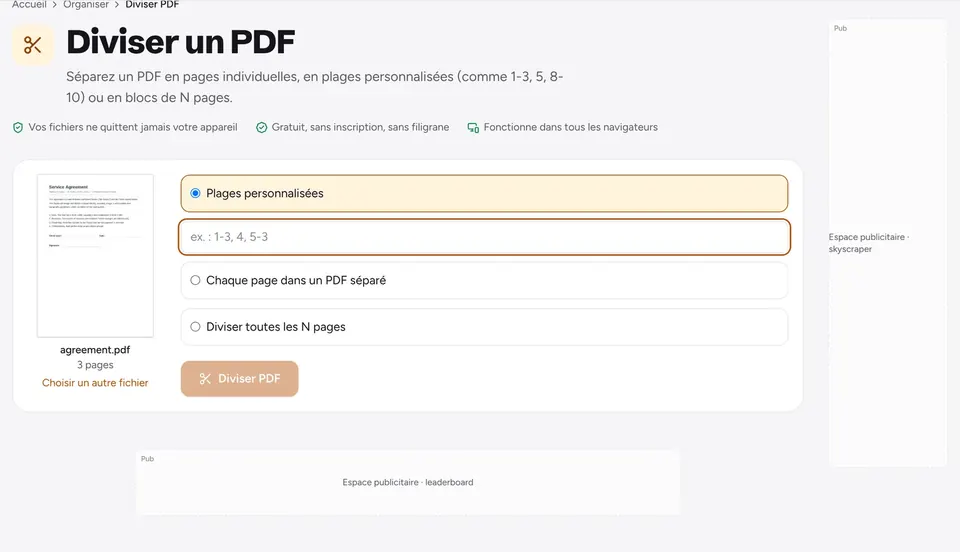
- Découpez le fichier. Si le portail accepte plusieurs fichiers, divisez le PDF en parties, chacune sous la limite.
Garder la qualité en réduisant le poids
La compression recompresse les images et supprime les données en double : le texte et les graphiques vectoriels restent nets. Ce que vous sacrifiez, c’est le détail des images. Utilisez Léger ou Recommandé pour les documents que vous imprimerez, et Fort uniquement quand une limite vous y oblige.
Avant d’envoyer, zoomez à 200 % sur le plus petit texte, une signature et toute photo importante. Si l’un d’eux paraît trop flou, remontez d’un niveau et combinez avec les étapes niveaux de gris ou redimensionnement ci-dessus, plutôt que de compresser plus fort.
Votre fichier est traité dans votre navigateur et n’est jamais envoyé sur un serveur, ce qui compte pour les copies de pièce d’identité, les contrats et les documents médicaux.
Questions fréquentes
Pourquoi mon PDF dépasse-t-il encore 1 Mo après compression ?+
Il contient probablement de gros scans en couleur ou des photos en très haute résolution. Essayez Fort, passez en niveaux de gris, redimensionnez les pages en A4 ou supprimez les pages inutiles.
Le texte restera-t-il net ?+
Oui. La compression vise les images. Le texte et les graphiques vectoriels gardent leur qualité, mais le texte d’un scan est une image et s’adoucit légèrement avec Fort.
Puis-je réduire un PDF à une taille exacte, comme 500 Ko ?+
Pas à un chiffre exact, mais vous voyez la taille de chaque niveau avant de choisir, et les étapes ci-dessus font passer la plupart des fichiers sous une limite fixe.
Cela fonctionne-t-il sur téléphone ?+
Oui. L’outil fonctionne dans Safari et Chrome sur iPhone et Android, avec les mêmes niveaux.
Le PDF compressé est-il envoyé quelque part ?+
Non. Tout se passe dans votre navigateur et le fichier ne quitte jamais votre appareil.
Prêt à essayer ?
Ouvrez Compresser PDF et suivez les étapes ci-dessus. Votre fichier reste sur votre appareil.
- Vos fichiers ne quittent jamais votre appareil
- Gratuit, sans inscription, sans filigrane
- Fonctionne dans tous les navigateurs