Masquer du texte n’est pas le supprimer
De nombreux outils cachent le texte en dessinant un cadre blanc ou noir par-dessus. Les mots restent dans le fichier, en dessous : n’importe qui peut les sélectionner, les copier, les rechercher, ou ouvrir le PDF dans un autre programme et retirer le cadre. Cela a déjà provoqué de vraies fuites de noms, de salaires et de numéros de compte.
Les outils PDFkind ci-dessous retirent du fichier lui-même ce qui se trouve sous le cadre. Après le téléchargement, les mots recouverts ne peuvent plus être sélectionnés, copiés ni trouvés par une recherche.
- Supprimer du texte : retire un mot, une ligne ou un paragraphe, et le reste de la ligne se resserre. Idéal pour corriger un document.
- Gomme PDF : efface du texte, des images ou des marques et laisse une page propre sur laquelle écrire. Idéal pour les corrections et les scans.
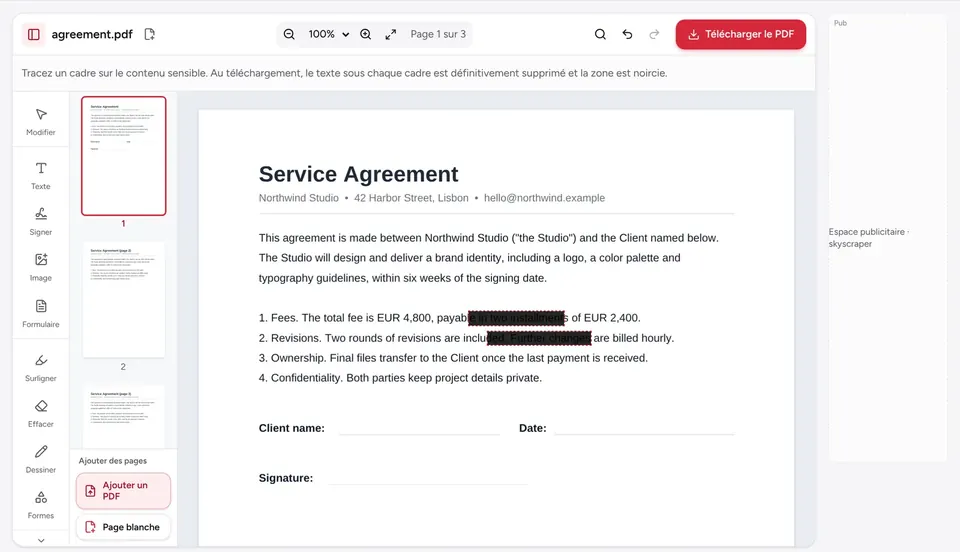
- Caviarder : laisse un cadre noir qui montre qu’un contenu a été retiré volontairement. Idéal pour les documents juridiques et officiels.
Supprimer du texte d’un PDF étape par étape
- 1
Ouvrez le PDF
Rendez-vous sur Supprimer du texte d’un PDF et choisissez votre fichier. Rien n’est envoyé sur un serveur.
- 2
Cliquez sur le texte
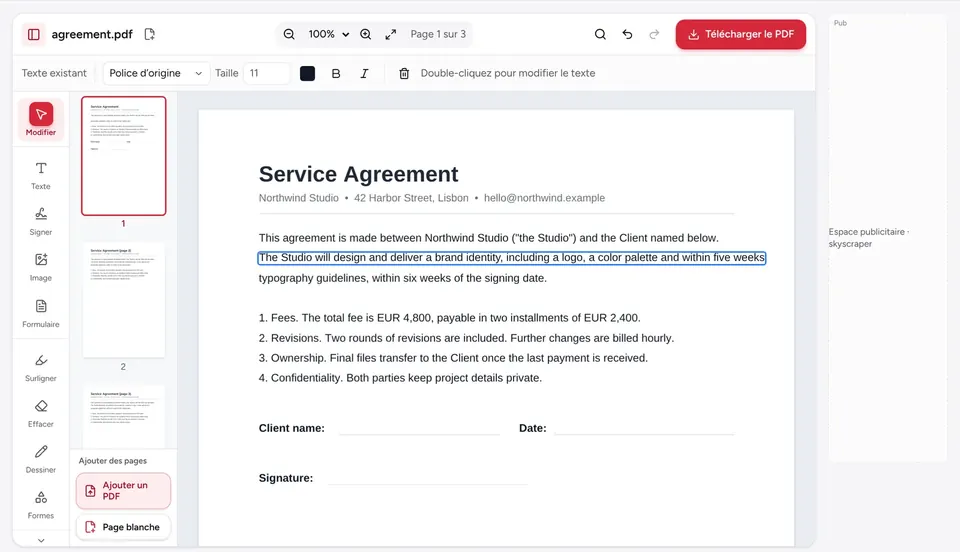
Cliquez sur la ligne à modifier. Pour retirer toute une ligne ou un paragraphe, appuyez sur Suppr ou utilisez le bouton corbeille dans la barre au-dessus de la page.
- 3
Retirez des mots dans un paragraphe
Cliquez sur Modifier le paragraphe, puis supprimez les mots. Les lignes se réorganisent comme dans un traitement de texte, et le texte restant garde sa police et sa place.
- 4
Téléchargez
Cliquez sur Télécharger le PDF. Le texte est retiré du fichier lui-même.
Effacer en blanc ou noircir à la place
Utilisez Gomme PDF quand vous voulez un espace propre, par exemple pour effacer un ancien prix et en saisir un nouveau. Le cadre prend la couleur de la page, et vous pouvez choisir n’importe quelle couleur pour les fonds qui ne sont pas blancs. Il fonctionne sur le texte, les images et les marques.
Utilisez Caviarder quand le lecteur doit voir qu’un contenu a été retiré : dossiers juridiques, contrats que vous partagez, tout document officiel. Le texte et les pixels d’image sous chaque cadre noir sont supprimés du fichier. Notre guide sur le caviardage d’un PDF détaille la méthode.
Supprimer du texte dans un PDF scanné
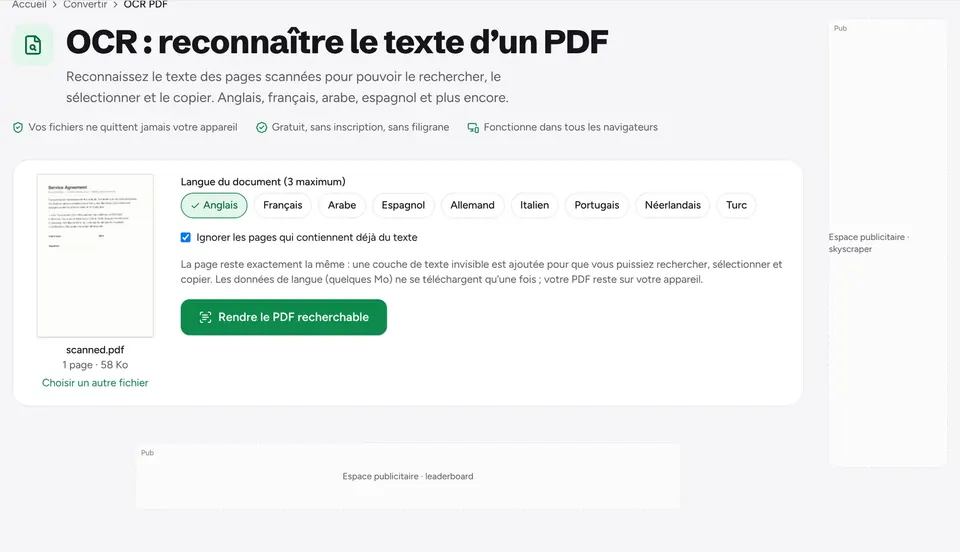
Un scan ne contient pas de vrai texte, seulement une image de ce texte : il n’y a donc aucun mot à sélectionner. Utilisez Gomme pour effacer une partie de l’image, ou activez Rendre le texte scanné modifiable à l’ouverture du fichier dans l’éditeur. Notre guide sur la modification d’un PDF scanné explique les deux.
Vérifiez aussi les propriétés du document : des noms peuvent se cacher dans les métadonnées, comme le champ auteur. Supprimer les métadonnées d’un PDF les efface.
Questions fréquentes
Comment supprimer du texte d’un PDF gratuitement ?+
Ouvrez Supprimer du texte d’un PDF, cliquez sur le texte, appuyez sur Suppr et téléchargez. C’est gratuit, sans inscription ni filigrane.
Le texte supprimé est-il vraiment retiré du fichier ?+
Oui. Le texte est retiré du PDF lui-même : il ne peut être ni sélectionné, ni copié, ni trouvé par une recherche, contrairement aux outils qui posent un cadre blanc par-dessus.
Quelle différence entre la gomme et le caviardage ?+
Les deux retirent ce qui se trouve dessous. La gomme se fond dans la page pour que vous puissiez écrire par-dessus. Le caviardage laisse un cadre noir, le signe habituel qu’un contenu a été retiré volontairement.
Puis-je supprimer du texte dans un PDF scanné ?+
Oui, avec la gomme, qui peint sur l’image. Pour obtenir du texte modifiable, lancez d’abord l’OCR.
Mon PDF est-il envoyé quelque part ?+
Non. Le fichier est traité dans votre navigateur et ne quitte jamais votre appareil.
Prêt à essayer ?
Ouvrez Supprimer du texte d'un PDF et suivez les étapes ci-dessus. Votre fichier reste sur votre appareil.
- Vos fichiers ne quittent jamais votre appareil
- Gratuit, sans inscription, sans filigrane
- Fonctionne dans tous les navigateurs