Perché le scansioni pesano tanto
Una pagina scansionata è una foto del foglio, non testo. Una scansione a colori a 600 dpi contiene circa 33 milioni di pixel per pagina A4. Per leggere ne basta una frazione: 200 dpi sono nitidi a schermo e su una stampante da ufficio, e 300 dpi bastano per quasi ogni modulo ufficiale.
Per questo una scansione di 10 pagine da 30 MB spesso scende a 2 MB senza perdite visibili alla lettura.
Comprimere una scansione passo per passo
- 1
Togli le pagine inutili
La scansione fronte-retro lascia retri bianchi. Rimuovi pagine vuote li trova e li elimina, così non comprimi fogli vuoti.
- 2
Passa alla scala di grigi se il colore non conta
Per lettere, contratti e moduli, PDF in scala di grigi elimina i dati di colore. Mantieni il colore per timbri colorati o foto che devono restare riconoscibili.
- 3
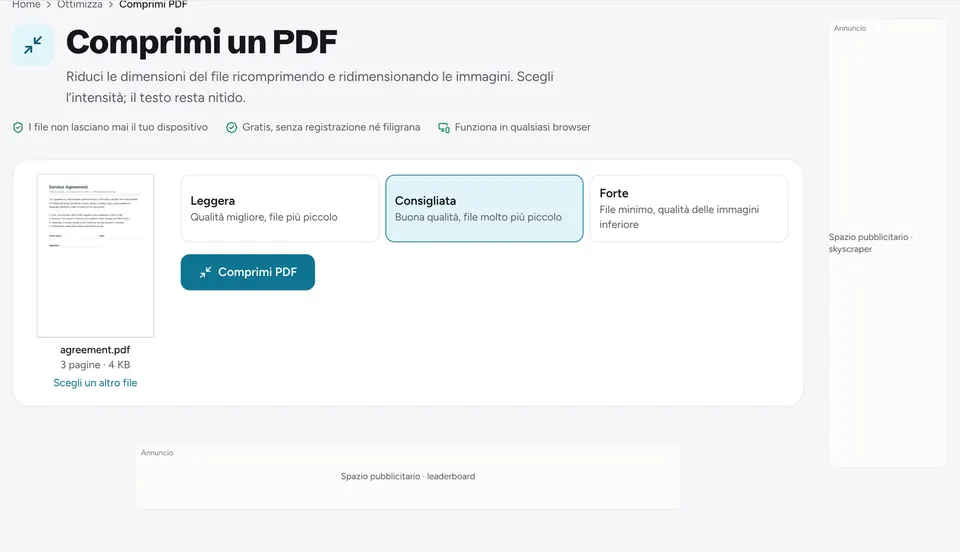
Comprimi con Consigliata
Apri Comprimi PDF, aggiungi il file e scegli Consigliata. Ogni livello mostra la dimensione prima della scelta.
- 4
Oppure comprimi a una dimensione precisa
Se un portale chiede, ad esempio, 2 MB o 500 KB, scegli quella dimensione in Oppure comprimi a una dimensione precisa. Lo strumento trova la qualità migliore che rientra.
- 5
Controlla i caratteri più piccoli
Scarica e ingrandisci al 200 % caratteri piccoli, firme e timbri. Se qualcosa è difficile da leggere, torna indietro di un livello.
Quale livello per quale scansione
- Leggera: scansioni da stampare o archiviare, foto, schemi a colori.
- Consigliata: lettere, contratti, fatture e moduli letti a schermo o stampati in ufficio.
- Forte: limiti di caricamento rigidi. Il testo resta leggibile, ma controlla firme e caratteri piccoli.
Rendi la scansione anche ricercabile
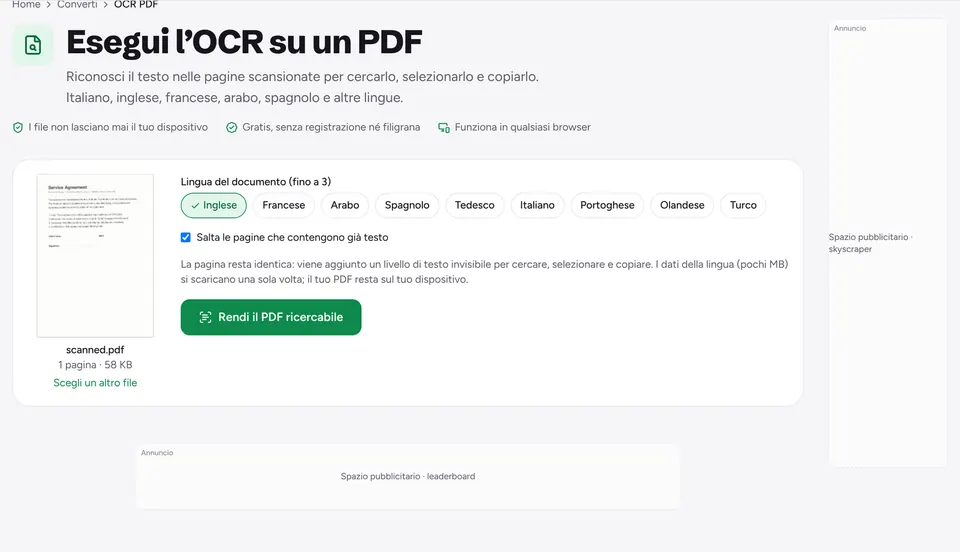
Una scansione compressa resta un’immagine del testo: non puoi cercarvi parole né copiarle. OCR PDF aggiunge un livello di testo invisibile perché ricerca, copia e lettori di schermo funzionino, quasi senza cambiare la dimensione. Per cambiare le parole stesse, vedi come modificare un PDF scansionato.
La prossima volta scansiona più leggero
- Imposta lo scanner o l’app a 200 o 300 dpi.
- Scegli scala di grigi o la modalità «documento» per il testo.
- Usa l’uscita PDF invece di un’immagine per pagina, oppure converti le immagini con Immagine in PDF impostando una Dimensione del file.
Ancora troppo grande per l’email? Vedi cosa fare quando un PDF è troppo grande per l’email.
Domande frequenti
Di quanto si può comprimere un PDF scansionato?+
Di solito del 70-95 %. Le scansioni a colori ad alta risoluzione si riducono di più; quelle già salvate in grigi a 200 dpi, meno.
Il testo scansionato diventerà sfocato?+
Con Leggera e Consigliata il testo resta leggibile allo zoom normale. Forte ammorbidisce un po’ i caratteri piccoli: controllali prima di inviare.
L’OCR va fatto prima o dopo la compressione?+
Prima comprimi, poi fai l’OCR. Il livello di testo è minuscolo e il riconoscimento funziona bene sulle immagini compresse.
La scansione viene caricata da qualche parte?+
No. Tutto avviene nel browser e il file non lascia mai il tuo dispositivo, cosa importante per documenti d’identità o firmati.
Pronto a provarlo?
Apri Comprimi PDF e segui i passaggi qui sopra. Il tuo file resta sul tuo dispositivo.
- I file non lasciano mai il tuo dispositivo
- Gratis, senza registrazione né filigrana
- Funziona in qualsiasi browser