I limiti degli allegati da conoscere
- Gmail: 25 MB per email. Oltre, Gmail propone di inviare un link Google Drive al posto del file.
- Outlook.com e Hotmail: 20 MB per email. I file più grandi vengono proposti come link OneDrive.
- Yahoo Mail: 25 MB per email.
- Email di lavoro (Outlook con Microsoft 365, Exchange): spesso da 20 a 35 MB, a seconda dell’azienda. Chi riceve può avere un limite più basso del tuo.
Due dettagli sorprendono spesso. Il limite conta tutti gli allegati del messaggio insieme, e un file cresce di circa un terzo quando viene codificato per l’invio. Un PDF da 19 MB può fallire in Outlook solo per questo: punta ben sotto, per esempio 15 MB per Gmail e 12 MB per Outlook.
Modo 1: ridurre il PDF a una dimensione che passa
È il più rapido e l’email resta semplice: un solo allegato, nessun link da aprire.
- 1
Apri il compressore
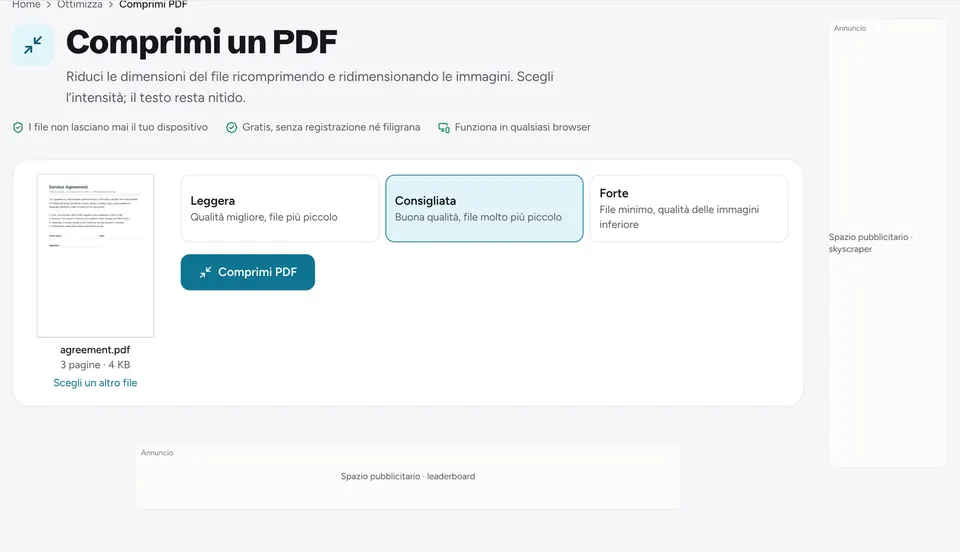
Vai su Comprimi PDF. Funziona nel browser, quindi il file non viene mai caricato.
- 2
Aggiungi il PDF
Scegli il file o trascinalo sulla pagina.
- 3
Scegli una dimensione
In Oppure comprimi a una dimensione precisa, scegli 2 MB o inserisci la tua, per esempio 12 MB per Outlook. Vengono ridotte solo le immagini, quanto basta per rientrare, così mantieni la qualità migliore.
- 4
Scarica e allega
Scarica il risultato e allegalo all’email. La dimensione appare prima del download.
Modo 2: inviarlo in parti
Quando un documento è fatto soprattutto di pagine scansionate o foto grandi, può diventare difficile da leggere prima di essere abbastanza leggero. Dividerlo mantiene tutta la qualità.
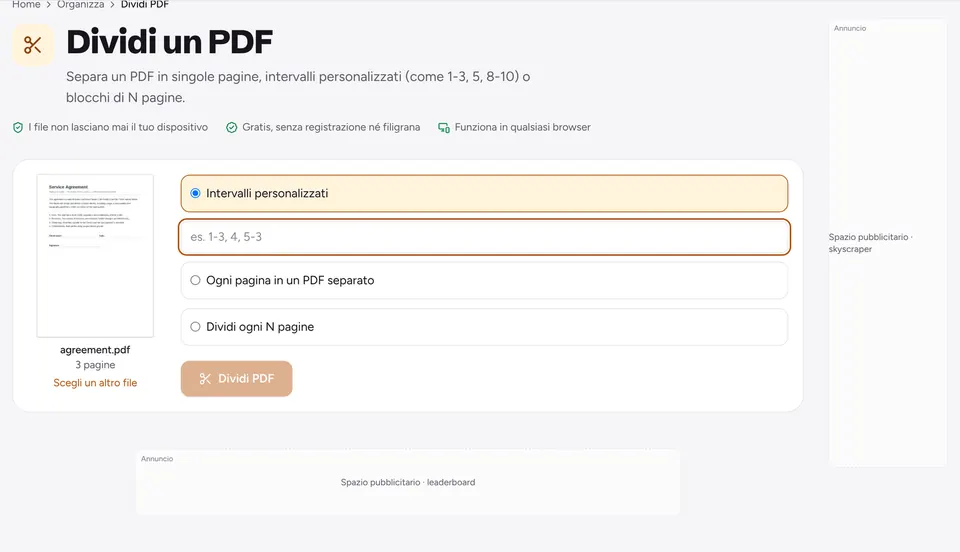
- Usa Dividi PDF per tagliare il file per intervalli di pagine, per esempio 1-20 e 21-40, oppure ogni 10 pagine.
- Invia ogni parte in un’email separata e numerale nell’oggetto: «Contratto (1 di 2)».
- La guida per dividere un PDF mostra tutte le opzioni.
Modo 3: togliere ciò che non serve a chi legge
Molti PDF grandi contengono pagine che nessuno leggerà: retri bianchi, copertine, allegati doppi. Toglierle riduce la dimensione senza toccare la qualità.
- Elimina le pagine inutili, oppure rimuovi le pagine vuote in automatico.
- Se la scansione contiene solo testo e un timbro, convertila in scala di grigi. Il colore spesso è metà del file.
- Poi comprimi ciò che resta. La guida per ridurre le dimensioni di un PDF spiega ogni livello.
Modo 4: inviare un link invece del file
Per file molto grandi, come una scansione di 200 pagine o un portfolio, il link è la soluzione più affidabile. Carica il PDF su Google Drive, OneDrive, Dropbox o iCloud Drive e condividi il link nell’email. Su Mac e iPhone, Apple Mail può farlo per te con Mail Drop, fino a 5 GB.
Quale modo scegliere
- Fino a circa 2 volte il limite: comprimi a una dimensione precisa, e basta.
- Soprattutto pagine scansionate: scala di grigi, poi compressione. Dividi se è ancora troppo grande.
- Documenti in qualità di stampa che non vuoi ammorbidire: dividili in parti.
- Centinaia di MB: invia un link.
Domande frequenti
Qual è la dimensione massima di un PDF da inviare per email?+
Gmail e Yahoo accettano 25 MB per email, Outlook.com 20 MB. Poiché gli allegati crescono di circa un terzo durante l’invio, punta ben sotto: circa 15 MB per Gmail e 12 MB per Outlook.
Perché Outlook rifiuta il mio PDF da 19 MB?+
Outlook conta la dimensione codificata di tutti gli allegati, circa un terzo in più dei file sul computer. Comprimi il PDF a 12 MB o meno, oppure dividilo.
La compressione rende il PDF difficile da leggere?+
Testo e disegni restano nitidi, perché vengono salvate di nuovo solo le immagini. Le pagine scansionate sono immagini: controlla i caratteri piccoli. Con una dimensione precisa, lo strumento mantiene la qualità migliore che rientra.
Posso comprimere un PDF sul telefono prima di inviarlo?+
Sì. Apri Comprimi PDF in Safari o Chrome, scegli il file e una dimensione: la copia più leggera finisce nei Download, pronta da allegare.
Il mio PDF viene caricato su un server quando lo comprimo?+
No. Il file viene elaborato nel browser, sul tuo dispositivo, e non lo lascia mai.
Pronto a provarlo?
Apri Comprimi PDF e segui i passaggi qui sopra. Il tuo file resta sul tuo dispositivo.
- I file non lasciano mai il tuo dispositivo
- Gratis, senza registrazione né filigrana
- Funziona in qualsiasi browser