Perché l’arabo appare spezzato o invertito dopo la conversione
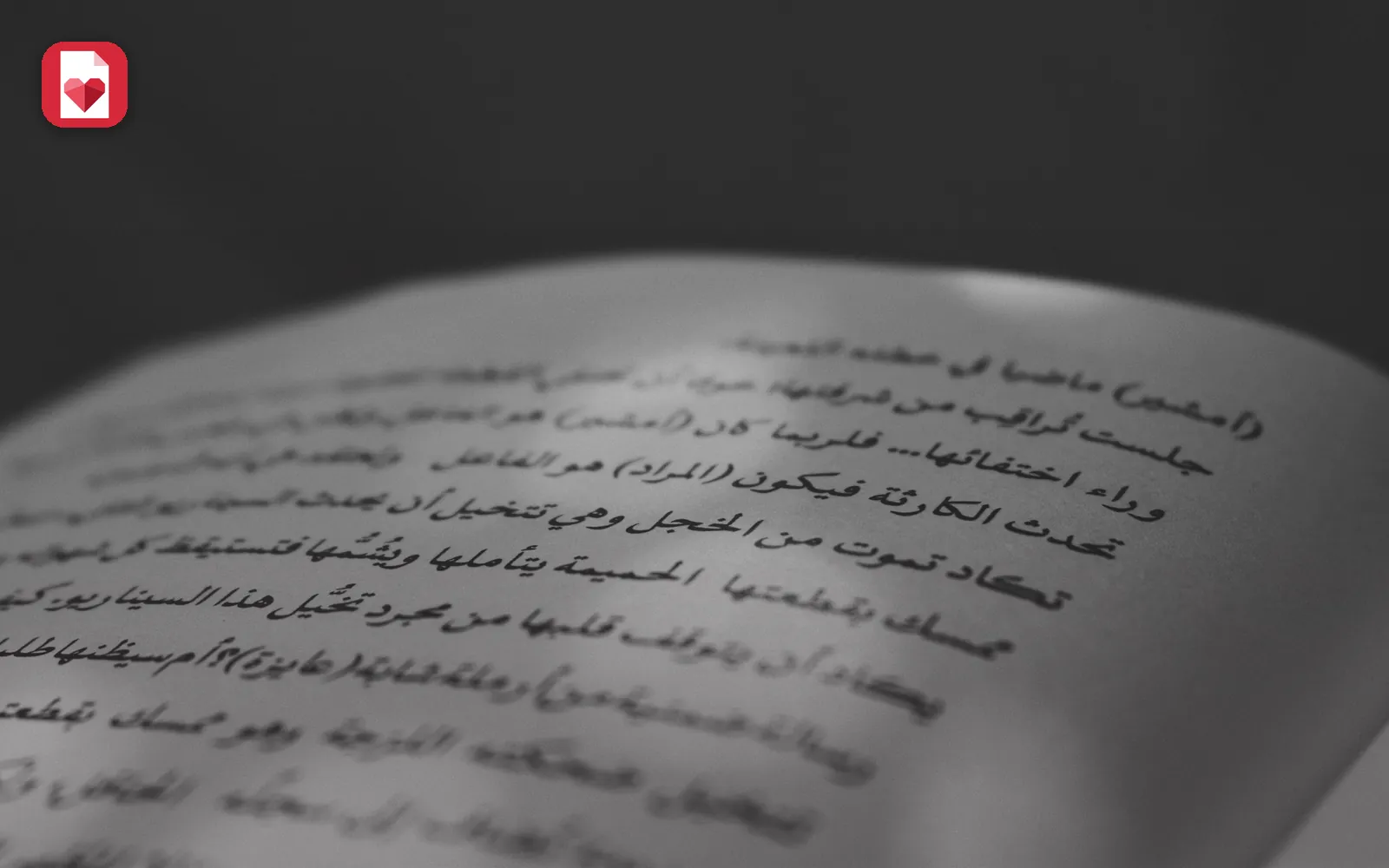
Molti PDF memorizzano l’arabo come simboli disegnati in ordine visivo, non come testo vero. Per questo, copiando il testo o convertendolo con uno strumento comune, ottieni lettere staccate e parole al contrario, e modificarlo diventa quasi impossibile.
Il convertitore PDF arabo in Word riporta questi simboli a normali lettere arabe nell’ordine di lettura corretto e imposta la direzione del paragrafo da destra a sinistra. Tabelle e immagini restano nel file.
Tutto avviene nel tuo browser. Il file non viene caricato su nessun server, quindi puoi convertire in sicurezza contratti, certificati e documenti ufficiali.
La conversione passo dopo passo
- 1
Apri lo strumento
Vai a PDF arabo in Word. Funziona su computer e telefono senza installare alcun programma.
- 2
Scegli il PDF
Fai clic per selezionare il file dal tuo dispositivo oppure trascinalo sulla pagina. Le pagine compaiono dopo pochi istanti.
- 3
Premi Converti in Word
Se il file contiene testo vero, la conversione è immediata. Se è una scansione, le pagine vengono prima lette con l’OCR per arabo e inglese nel browser, e può servire più tempo.
- 4
Scarica il file Word
Quando compare il messaggio che il file è pronto, premi Scarica e aprilo in Word o in un programma simile.
- 5
Controlla nomi e numeri
Rileggi rapidamente nomi, date e numeri, soprattutto nelle scansioni, perché un errore lì è il più costoso.
PDF scansionati
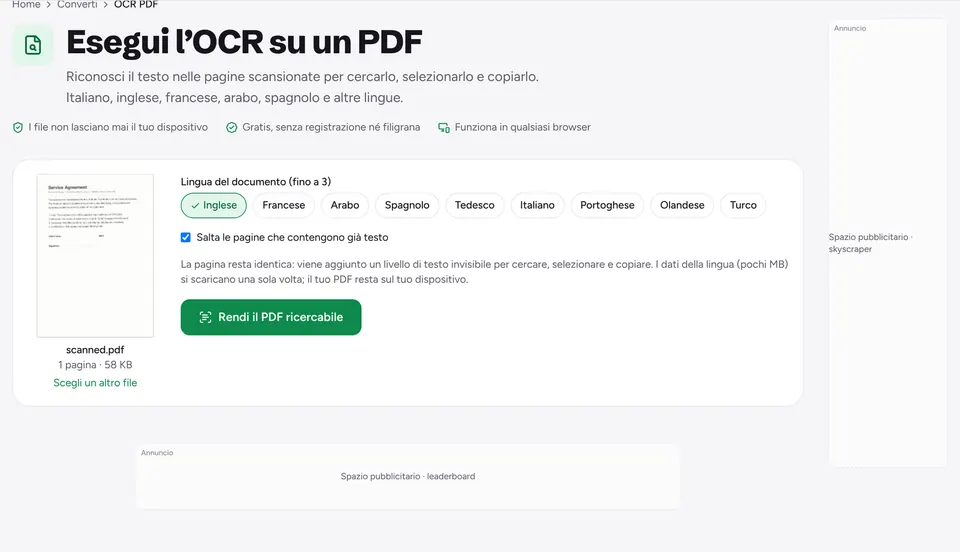
Un file scansionato non contiene testo vero, ma un’immagine del testo. Per questo lo strumento legge le pagine con il riconoscimento ottico dei caratteri (OCR) e poi le scrive in Word come paragrafi modificabili.
Se vuoi testo ricercabile e copiabile dentro lo stesso PDF, senza convertirlo in Word, usa OCR PDF. La nostra guida su come modificare un PDF scansionato spiega entrambi i metodi nel dettaglio.
Testo arabo e inglese nello stesso documento
Le parole inglesi, i numeri e le date dentro le frasi arabe restano al loro posto, e i paragrafi in inglese restano da sinistra a destra. È utile per curriculum, contratti e relazioni bilingui.
- Font: se compare un font non disponibile sul tuo dispositivo, scegli da Word un font arabo come Tajawal o Arial.
- Tabelle: controlla l’allineamento delle colonne, perché alcune tabelle complesse richiedono un ritocco.
- Punteggiatura: verifica i segni di punteggiatura a fine riga nelle righe miste.
Alternative a seconda di ciò che ti serve
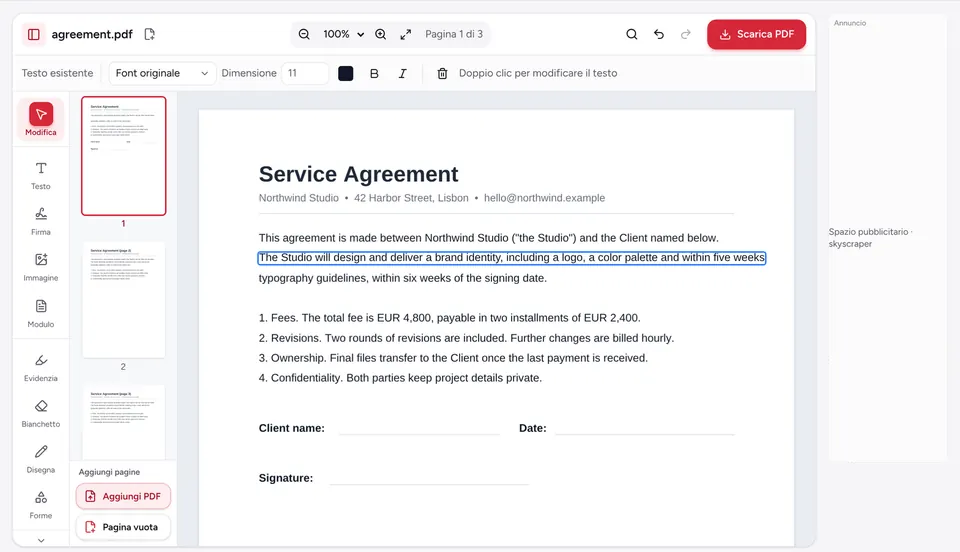
Se le modifiche sono piccole, come cambiare un nome o una data, è più veloce modificare direttamente il file senza convertirlo. Se invece il documento è in altre lingue, usa PDF in Word.
Domande frequenti
Perché il testo arabo appare spezzato negli altri convertitori?+
Perché molti file memorizzano le lettere in ordine visivo. Questo convertitore le riporta a normali lettere arabe nell’ordine di lettura e imposta la direzione del paragrafo.
Funziona con i documenti scansionati?+
Sì. Le pagine vengono lette con l’OCR nel browser e poi scritte in Word come paragrafi modificabili. Una scansione nitida e dritta dà il risultato migliore, quindi controlla nomi e numeri dopo la conversione.
Le righe miste arabo e inglese restano corrette?+
Sì. Le parole inglesi, i numeri e le date dentro le frasi arabe restano nell’ordine giusto.
La conversione è gratuita?+
Sì, completamente gratuita, senza registrazione né filigrana.
Il mio file viene caricato su un server?+
No. La conversione e l’OCR avvengono nel tuo browser, e il documento non lascia il tuo dispositivo.
Pronto a provarlo?
Apri PDF arabo in Word e segui i passaggi qui sopra. Il tuo file resta sul tuo dispositivo.
- I file non lasciano mai il tuo dispositivo
- Gratis, senza registrazione né filigrana
- Funziona in qualsiasi browser