Coprire il testo non è come rimuoverlo
Molti strumenti nascondono il testo disegnando un riquadro bianco o nero sopra. Le parole restano nel file, sotto: chiunque può selezionarle, copiarle o cercarle, oppure aprire il PDF in un altro programma e spostare il riquadro. Così sono trapelati nomi, stipendi e numeri di conto.
Gli strumenti PDFkind qui sotto rimuovono dal file stesso ciò che sta sotto il riquadro. Dopo il download, le parole coperte non si possono selezionare, copiare né trovare con la ricerca.
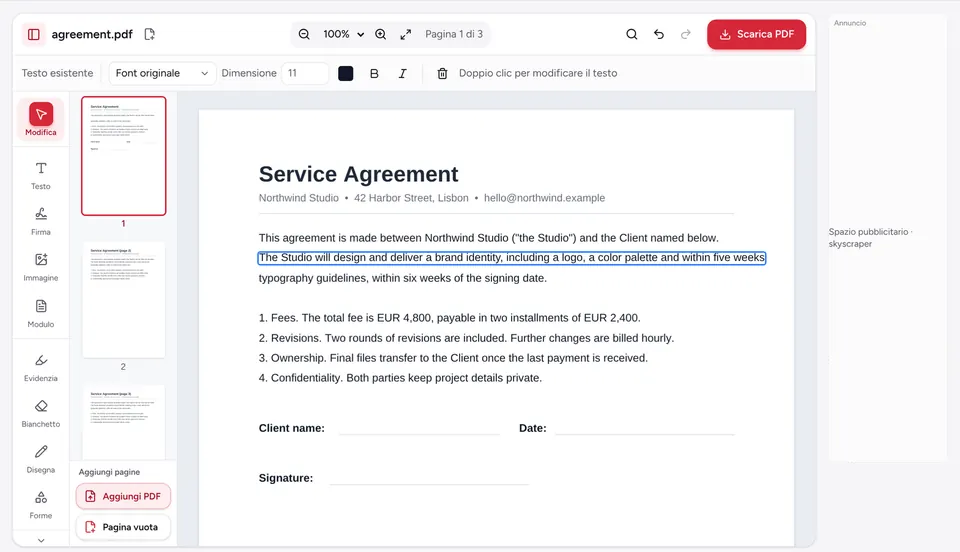
- Elimina testo: rimuovi una parola, una riga o un paragrafo, e il resto della riga si richiude. Ideale per correggere un documento.
- Bianchetto: cancella testo, immagini o segni e lascia una pagina pulita su cui scrivere. Ideale per correzioni e scansioni.
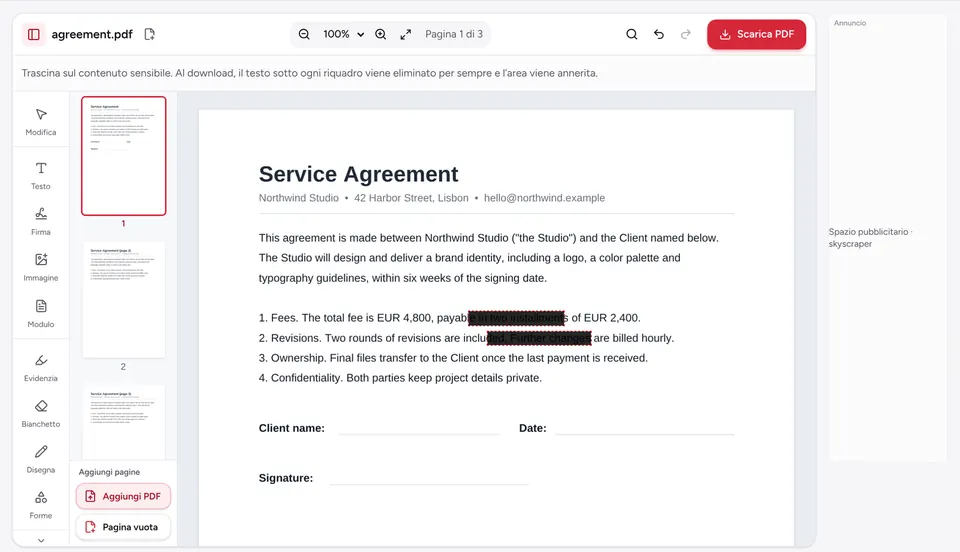
- Oscura: lascia un riquadro nero che mostra che qualcosa è stato rimosso di proposito. Ideale per documenti legali e ufficiali.
Eliminare il testo da un PDF passo dopo passo
- 1
Apri il PDF
Vai a Elimina testo dal PDF e scegli il file. Non viene caricato nulla.
- 2
Fai clic sul testo
Fai clic sulla riga da cambiare. Per rimuovere un’intera riga o un paragrafo, premi Canc oppure usa il pulsante del cestino nella barra sopra la pagina.
- 3
Rimuovi parole dentro un paragrafo
Fai clic su Modifica paragrafo, poi elimina le parole. Le righe si riallineano come in un programma di videoscrittura, e il testo rimasto mantiene font e posizione.
- 4
Scarica
Fai clic su Scarica PDF. Il testo è rimosso dal file stesso.
Cancellare in bianco o oscurare in nero
Usa Bianchetto quando vuoi uno spazio pulito, per esempio per cancellare un vecchio prezzo e scriverne uno nuovo. Il riquadro ha il colore della pagina, e puoi scegliere qualsiasi colore per gli sfondi non bianchi. Funziona su testo, immagini e segni.
Usa Oscura quando chi legge deve vedere che qualcosa è stato rimosso: atti legali, contratti che condividi, qualsiasi documento ufficiale. Il testo e i pixel delle immagini sotto ogni riquadro nero vengono eliminati dal file. La nostra guida su come oscurare un PDF lo spiega nel dettaglio.
Eliminare il testo da un PDF scansionato
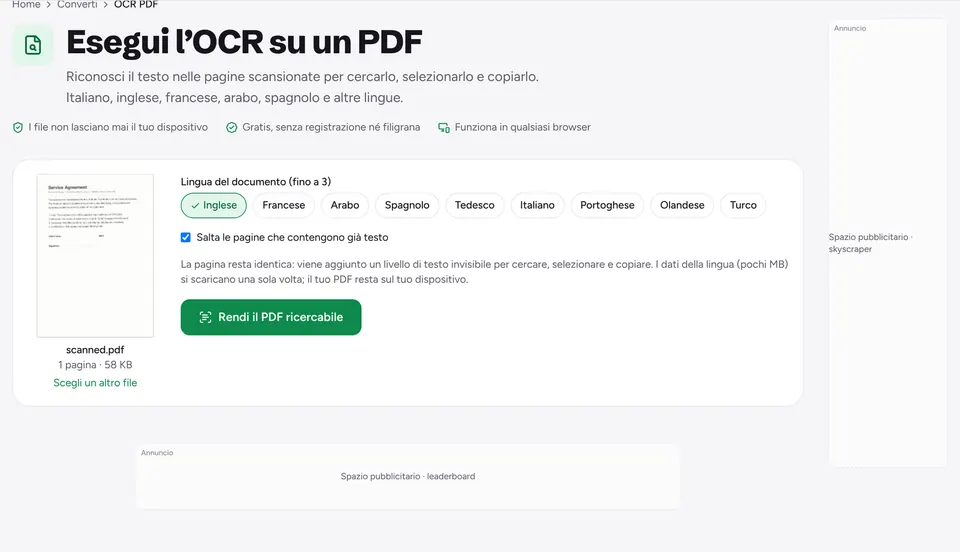
Una scansione non contiene vero testo, solo un’immagine del testo, quindi non ci sono parole da selezionare. Usa Bianchetto per cancellare la parte dell’immagine, oppure attiva Rendi modificabile il testo scansionato quando apri il file nell’editor. La nostra guida su come modificare un PDF scansionato spiega entrambi i metodi.
Controlla anche le proprietà del documento: i nomi possono nascondersi nei metadati, per esempio nel campo autore. Rimuovi metadati PDF li cancella.
Domande frequenti
Come elimino il testo da un PDF gratis?+
Apri Elimina testo dal PDF, fai clic sul testo, premi Canc e scarica. È gratis, senza registrazione né filigrana.
Il testo eliminato viene davvero rimosso dal file?+
Sì. Il testo è rimosso dal PDF stesso, quindi non si può selezionare, copiare né trovare con la ricerca, a differenza degli strumenti che mettono un riquadro bianco sopra.
Che differenza c’è tra bianchetto e oscuramento?+
Entrambi rimuovono ciò che sta sotto. Il bianchetto si fonde con la pagina, così puoi scriverci sopra. L’oscuramento lascia un riquadro nero, il segno consueto che qualcosa è stato rimosso di proposito.
Posso eliminare il testo da un PDF scansionato?+
Sì, con Bianchetto, che dipinge sopra l’immagine. Per ottenere testo modificabile, esegui prima l’OCR.
Il mio PDF viene caricato da qualche parte?+
No. Il file viene elaborato nel tuo browser e non lascia mai il tuo dispositivo.
Pronto a provarlo?
Apri Eliminare testo da PDF e segui i passaggi qui sopra. Il tuo file resta sul tuo dispositivo.
- I file non lasciano mai il tuo dispositivo
- Gratis, senza registrazione né filigrana
- Funziona in qualsiasi browser