Il modo più rapido per scendere sotto 1 MB
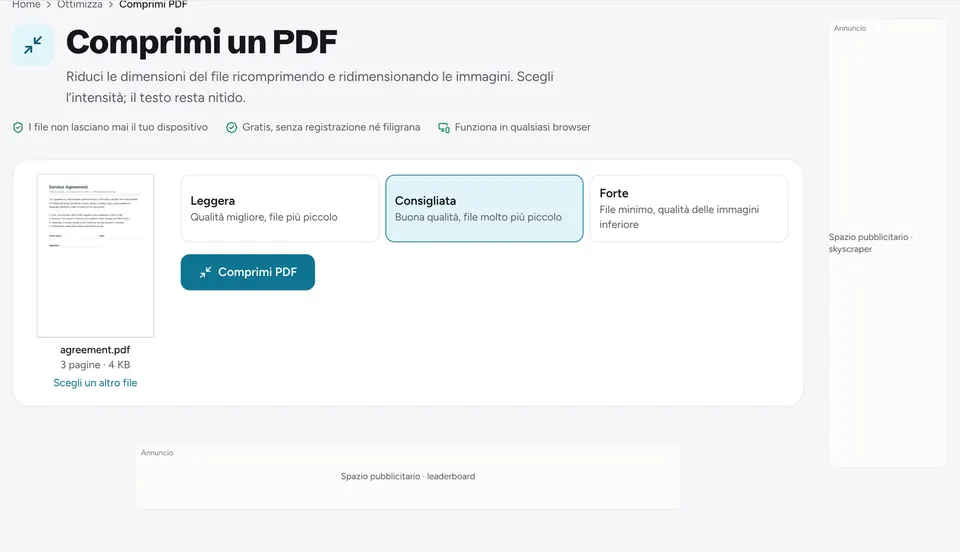
Apri Comprimi PDF, aggiungi il file e confronta le dimensioni mostrate per ogni livello prima di scegliere. Parti dal livello Consigliato. Se il risultato supera ancora 1 MB, ripeti con Forte partendo dal file originale. L’originale non viene mai modificato, quindi puoi provare tutti i livelli senza rischi.
Un PDF di solo testo di solito pesa già meno di 1 MB. Se il tuo è più grande, il peso è quasi sempre nelle immagini: scansioni, foto del telefono o screenshot. È lì che la compressione fa risparmiare di più.
Passo dopo passo
- 1
Controlla la dimensione richiesta
I portali spesso indicano “1 MB” o “1.000 KB”. Punta un po’ più in basso, per esempio 900 KB, così un arrotondamento non fa rifiutare il file.
- 2
Comprimi con Consigliato
In Comprimi PDF scegli il file e seleziona Consigliato. Vedi la dimensione prima e dopo.
- 3
Ancora troppo grande? Usa Forte
Torna all’originale e scegli Forte. Le foto diventano più morbide, ma il testo delle scansioni resta leggibile.
- 4
Controlla il risultato
Scarica il file, aprilo e ingrandisci le scritte piccole, le firme e i timbri. Se si leggono ancora bene, hai finito.
Se la compressione non basta
Segui questi passaggi in ordine. Ognuno elimina un tipo diverso di peso.
- Trasforma le scansioni a colori in scala di grigi. PDF in scala di grigi elimina i dati di colore, e spesso dimezza una scansione fatta solo di testo e un timbro.
- Ridimensiona le pagine troppo grandi. Le pagine scansionate in A3 o in formati personalizzati molto grandi contengono molti più pixel del necessario. Ridimensiona PDF in A4 o Letter, poi comprimi di nuovo.
- Elimina le pagine che non servono. Retro vuoti, copertine e pagine doppie si sommano. Elimina pagine per prima cosa, poi comprimi.
- Rifai la scansione o salva le immagini a risoluzione più bassa. 150-200 DPI bastano per leggere e per la maggior parte dei moduli. Le scansioni a 600 DPI sono molto più nitide di quanto mostri uno schermo.
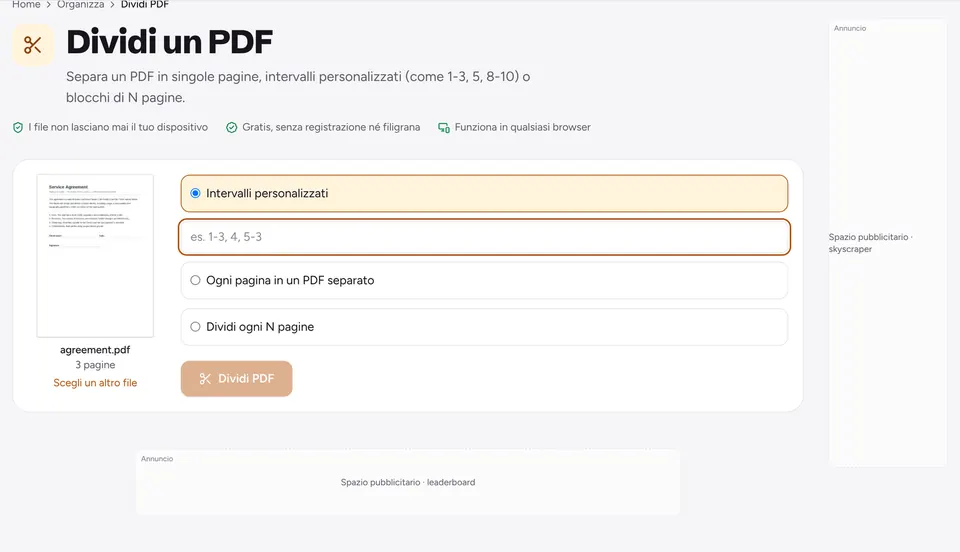
- Dividi il file. Se il portale accetta più file, dividi il PDF in parti, ciascuna sotto il limite.
Mantenere la qualità mentre riduci
La compressione ricomprime le immagini ed elimina i dati duplicati, quindi testo e grafica vettoriale restano nitidi. Quello che sacrifichi è il dettaglio delle immagini. Usa Leggero o Consigliato per i documenti da stampare e Forte solo quando un limite lo impone.
Prima di inviare, ingrandisci al 200 percento il testo più piccolo, una firma e ogni foto importante. Se una di queste sembra troppo sfocata, scegli un livello più leggero e abbinalo ai passaggi in scala di grigi o ridimensionamento qui sopra, invece di comprimere di più.
Il file viene elaborato nel tuo browser e non viene mai caricato, il che conta per copie di documenti d’identità, contratti e referti medici.
Domande frequenti
Perché il mio PDF supera ancora 1 MB dopo la compressione?+
Probabilmente contiene grandi scansioni a colori o foto ad altissima risoluzione. Prova Forte, passa alla scala di grigi, ridimensiona le pagine in A4 o elimina quelle che non servono.
Il testo resterà nitido?+
Sì. La compressione agisce sulle immagini. Testo e grafica vettoriale mantengono la qualità, anche se il testo dentro una scansione è un’immagine e con Forte si ammorbidisce leggermente.
Posso ridurre un PDF a una dimensione esatta, come 500 KB?+
Non a un numero esatto, ma vedi la dimensione di ogni livello prima di scegliere, e i passaggi qui sopra portano la maggior parte dei file sotto un limite fisso.
Funziona sul telefono?+
Sì. Funziona in Safari e Chrome su iPhone e Android, con gli stessi livelli.
Il PDF compresso viene caricato da qualche parte?+
No. Tutto avviene nel tuo browser e il file non lascia mai il tuo dispositivo.
Pronto a provarlo?
Apri Comprimi PDF e segui i passaggi qui sopra. Il tuo file resta sul tuo dispositivo.
- I file non lasciano mai il tuo dispositivo
- Gratis, senza registrazione né filigrana
- Funziona in qualsiasi browser