写真をPDFにまとめる理由
PDFなら複数の画像を決まった順番でまとめておけて、どの端末でも同じように開け、ほとんどのアップロードフォームで受け付けてもらえます。そのため、領収書、身分証明書のコピー、手書きのメモ、宿題、署名済み書類の写真などによく使われる形式です。
JPGをPDFに変換ツールは、すべてブラウザ内で動作します。写真はデバイス上で読み込まれてまとめられるため、何もアップロードされず、完成したPDFに透かしも入りません。
写真をPDFに変換する手順
- 1
変換ツールを開く
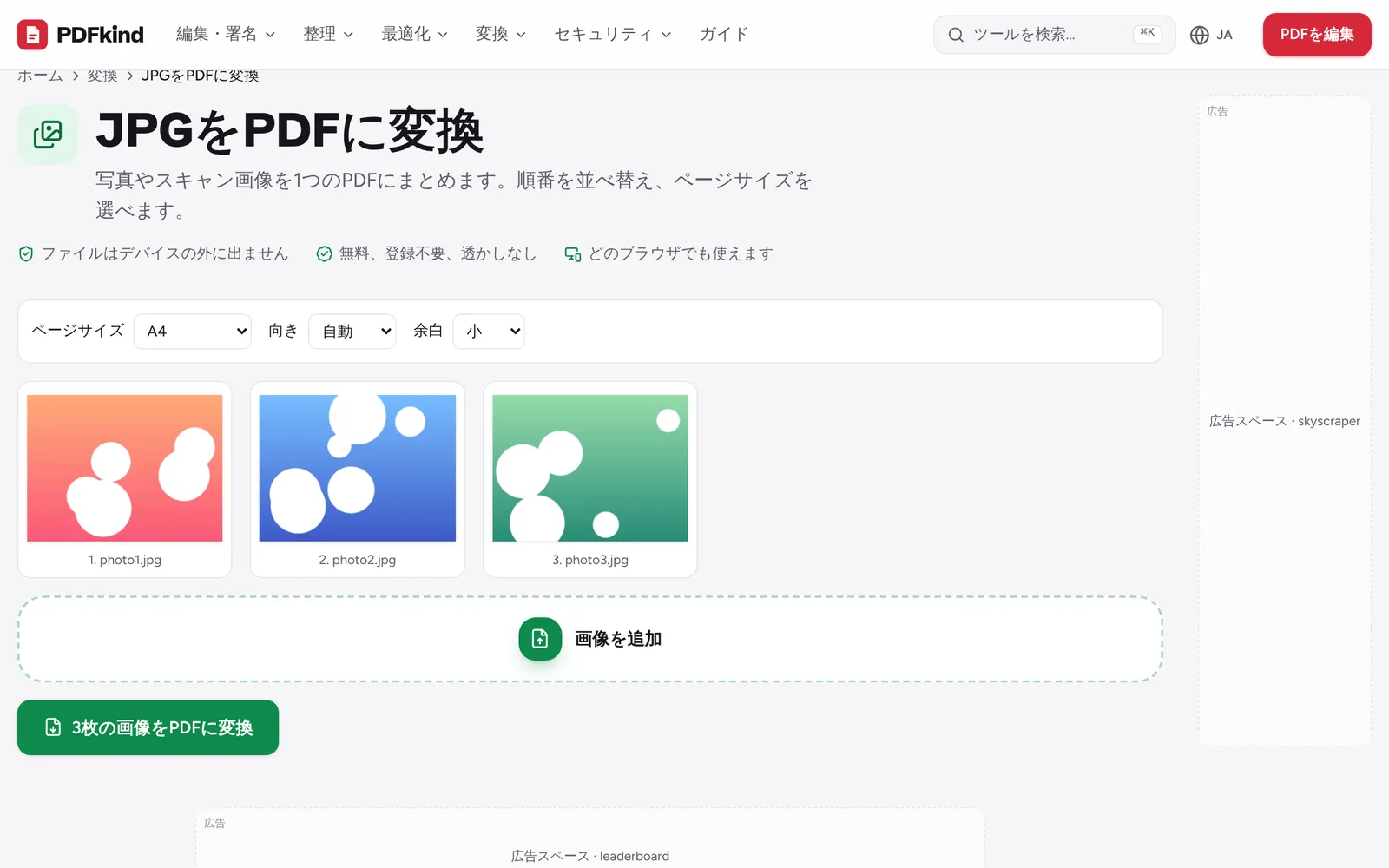
JPGをPDFに変換を開きます。名前にかかわらず、JPG、PNG、HEIC、WebP、GIF、BMP、SVGのファイルに対応しています。
- 2
写真を追加する
画像を選択、またはここにドロップをタップまたはクリックし、すべての写真をまとめて選びます。あとから追加するには画像を追加を使います。
- 3
順番を並べ替える
写真は1枚ずつ1ページになり、サムネイルの下にページ番号が表示されます。サムネイルの左へ移動と右へ移動を使うか、パソコンではサムネイルをドラッグします。
- 4
横向きの写真を直す
サムネイルの回転をクリックすると90度回転します。誤って追加した写真は削除で外します。
- 5
ページのレイアウトを選ぶ
ページサイズをA4、USレター、画像と同じのいずれかに設定し、向きと余白(なし、小、大)を選びます。
- 6
PDFを作成してダウンロードする
N枚の画像をPDFに変換を押します。ファイルの準備ができましたと表示されたら、必要に応じてファイル名を変更し、ダウンロードを押します。
ページサイズ、向き、余白の選び方
A4とUSレターを選ぶと、標準的な用紙にきれいに印刷できるページになります。各写真はページ内に収まるよう縮小されて中央に配置されるため、切り取られることはありません。向きを自動にすると、横長の写真は横向き、縦長の写真は縦向きのページになるので、大きな白いページに小さな写真がぽつんと載ることがありません。
画像と同じを選ぶと、各ページが写真とまったく同じサイズ(に余白を加えたサイズ)になり、拡大もされません。PDFを画面でのみ見る場合や、写真の縦横比がばらばらな場合に選びましょう。
印刷するなら、余白を小にするとすっきり見えます。写真がすでに切り抜かれた書類である場合など、端まで使いたいときはなしを選びます。
iPhoneやAndroidで写真をPDFに変換する
このツールはSafari、Chromeなどのモバイルブラウザで動作し、アプリのインストールは不要です。追加ボタンをタップすると、写真ライブラリ、カメラ、ファイルから選べます。複数の写真を一度に選択すると時間を節約できます。
iPhoneは標準で写真をHEIC形式で保存します。Safari以外のほとんどのブラウザはHEICを表示できないため、ツールは各HEICファイルをデバイス上でJPEGに変換してから追加します(その間、変換中…というメッセージが少しだけ表示されます)。パソコン上のHEICファイルのフォルダから始める場合は、HEICをPDFに変換のページでも同じことができ、iPhoneの写真向けの説明も表示されます。
設定によっては、iOSが元のHEICではなくJPGのコピーをブラウザに渡すことがあります。どちらの場合でも結果は同じです。
メールで送れるサイズにPDFを抑える
JPGとPNGの写真は再圧縮されずにPDFに配置されるため、画質は保たれ、PDFのサイズはおおよそ写真の合計になります。最近のスマートフォンで撮った写真10枚で、30 MB以上になることも珍しくありません。
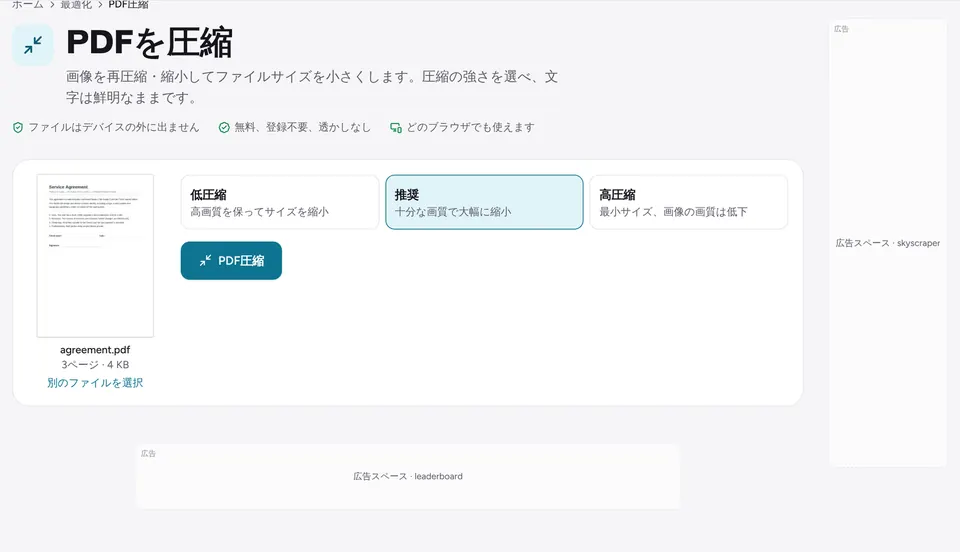
アップロードフォームやメールでファイルが受け付けられない場合は、作成後にPDF圧縮にかけてください。推奨レベルなら、写真の多いPDFを読みやすさを保ったまま大幅に小さくできます。どのレベルを選べばよいかは、PDFのサイズを小さくする方法で説明しています。
既存のPDFに写真を追加する
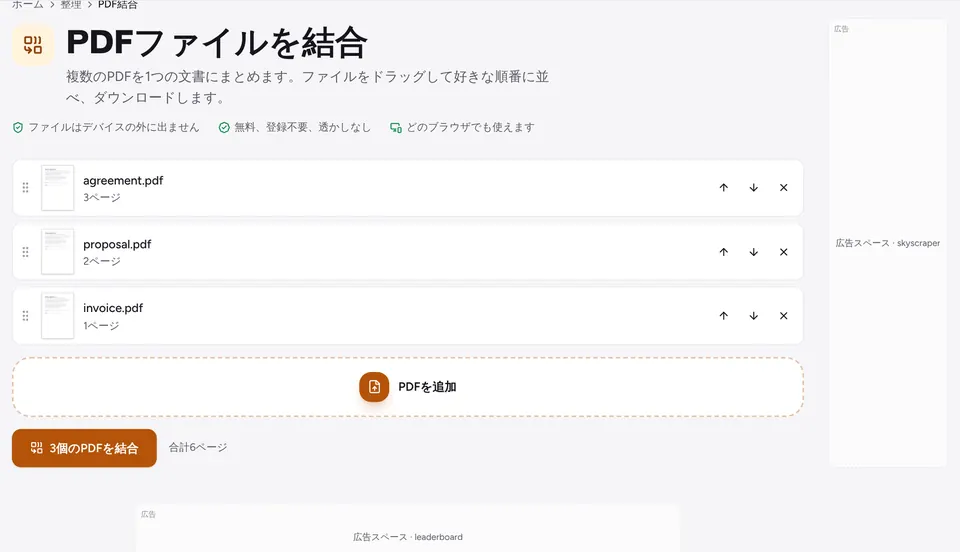
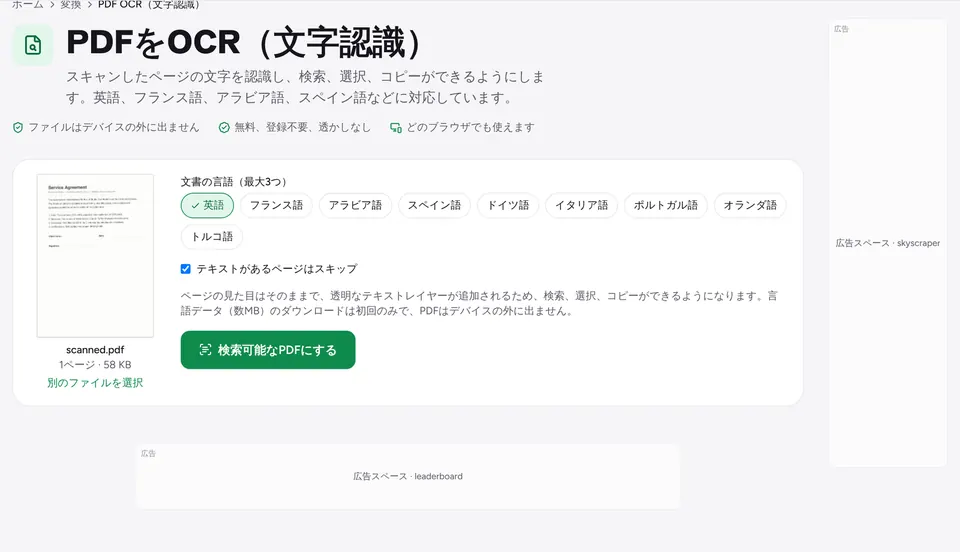
すでにあるPDFに写真を加えるには、先に写真を変換してから、PDF結合で2つのファイルをつなげます。順番の決め方のコツはPDFを結合する方法をご覧ください。スキャンしたページを検索できるようにしたい場合は、完成したファイルにPDF OCR(文字認識)を実行します。
よくある質問
1ページに複数の写真を載せられますか?+
いいえ。この変換ツールでは、常に1ページに1枚の写真が配置されます。1枚の用紙に複数の写真を載せたい場合は、先に変換してから、ページ割り付けツールで1枚に2、4、6、9ページを割り付けてください。
写真の画質は落ちますか?+
回転していないJPGとPNGのファイルは、そのまま埋め込まれるため画質は落ちません。回転した写真や、HEIC、WebP、GIFなどのほかの形式は高画質で再エンコードされ、通常は違いがわかりません。
写真の枚数に上限はありますか?+
決まった上限はありません。すべての処理はブラウザのメモリ内で行われるため、非常に大量(高解像度の写真が数百枚など)の場合、古いスマートフォンでは時間がかかることがあります。その場合は数回に分けて変換し、できたPDFを結合してください。
iPhoneの写真でエラーが表示されるのはなぜですか?+
HEIC写真として読み込めなかったというメッセージは、通常、ファイルが破損しているか、ブラウザで読み込めない形式のバリエーションであることを意味します。写真アプリからJPGとして書き出すか、「互換性優先」で共有してから、もう一度追加してください。
写真はどこかにアップロードされますか?+
いいえ。写真はブラウザによって読み込まれて変換され、PDFはデバイス上で作成されます。身分証明書や個人的な写真がサーバーを通らないのは重要な点です。
さっそく試してみましょう
JPGをPDFに変換を開いて、上の手順に沿って操作してください。ファイルはお使いの端末から外に出ません。
- ファイルはデバイスの外に出ません
- 無料、登録不要、透かしなし
- どのブラウザでも使えます