Waarom Arabisch na de conversie los of omgekeerd staat
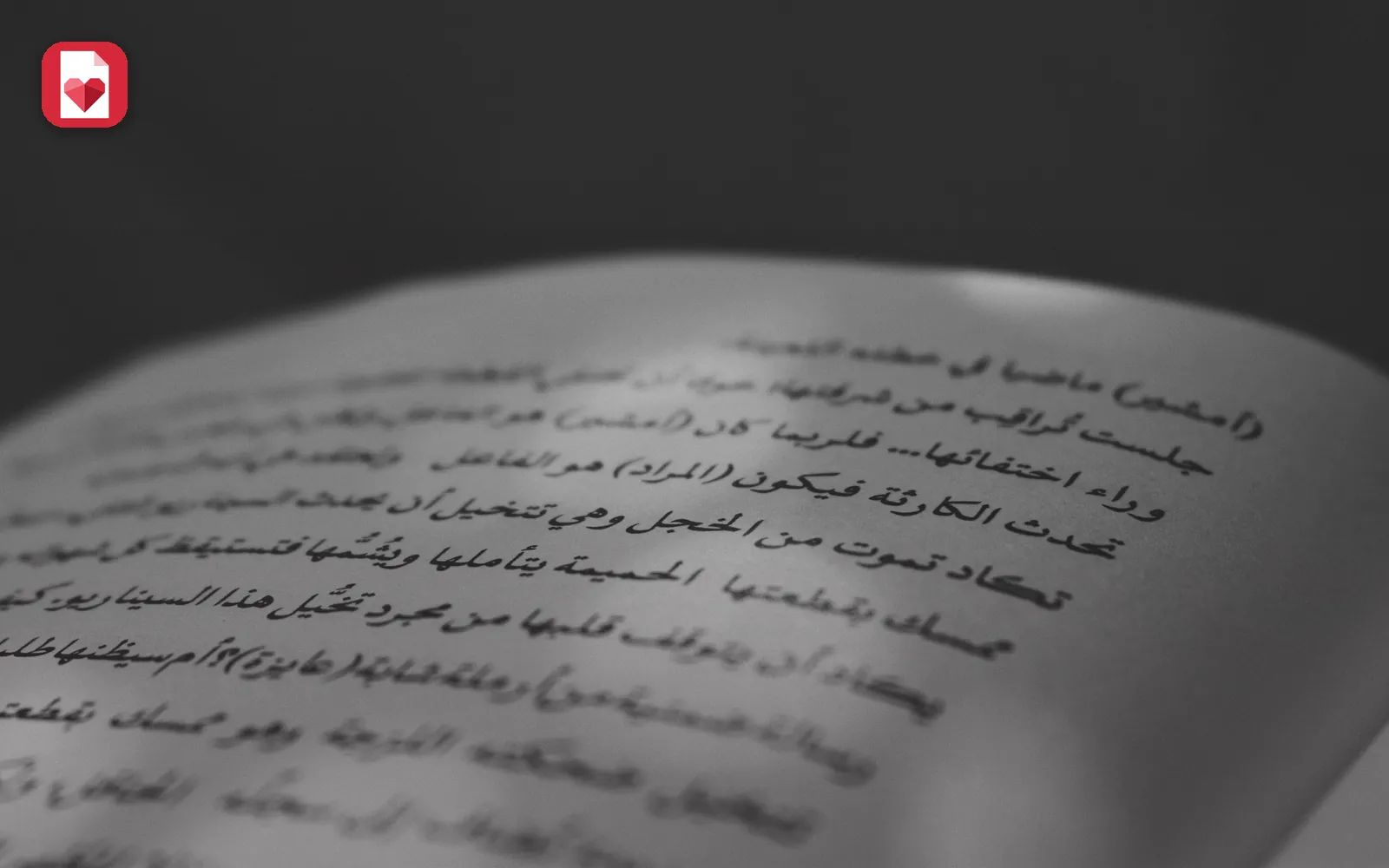
Veel PDF's slaan Arabisch niet op als echte tekst, maar als symbolen die in visuele volgorde zijn getekend. Kopieer je de tekst of zet je hem met een gewone tool om, dan krijg je losse letters en omgekeerde woorden, en bewerken is bijna onmogelijk.
De Arabische PDF naar Word-converter zet deze symbolen terug naar gewone Arabische letters in de juiste leesvolgorde en stelt de alinearichting in van rechts naar links. Tabellen en afbeeldingen blijven in het bestand.
Alles gebeurt in je browser. Het bestand wordt niet naar een server geüpload, dus je kunt contracten, diploma's en officiële documenten veilig omzetten.
Omzetten, stap voor stap
- 1
Open de tool
Ga naar Arabische PDF naar Word. De tool werkt op computer en telefoon zonder dat je iets installeert.
- 2
Kies het PDF-bestand
Klik om het bestand op je apparaat te kiezen of sleep het naar de pagina. De pagina's verschijnen na een paar seconden.
- 3
Klik op Omzetten naar Word
Is het bestand echte tekst, dan is de conversie direct klaar. Is het gescand, dan worden de pagina's eerst in je browser gelezen met OCR voor Arabisch en Engels, wat langer kan duren.
- 4
Download het Word-bestand
Zodra de melding verschijnt dat het bestand klaar is, klik je op Downloaden en open je het in Word of een vergelijkbaar programma.
- 5
Controleer namen en cijfers
Lees namen, data en cijfers snel door, vooral bij gescande bestanden, want een fout daarin kost het meest.
Gescande PDF-bestanden
Een gescand bestand bevat geen echte tekst, maar een afbeelding van tekst. Daarom leest de tool de pagina's met optische tekenherkenning (OCR) en schrijft ze in Word als bewerkbare alinea's.
Wil je doorzoekbare en kopieerbare tekst in de PDF zelf, zonder omzetting naar Word, gebruik dan OCR PDF. Onze gids over een gescande PDF bewerken legt beide manieren in detail uit.
Arabische en Engelse tekst in hetzelfde document
Engelse woorden, cijfers en data binnen Arabische zinnen blijven op de juiste plek staan, en Engelse alinea's blijven van links naar rechts lopen. Dat is handig voor cv's, contracten en tweetalige rapporten.
- Lettertypen: verschijnt er een lettertype dat je niet op je apparaat hebt, kies dan in Word een Arabisch lettertype zoals Tajawal of Arial.
- Tabellen: controleer de uitlijning van de kolommen, want sommige complexe tabellen hebben een kleine aanpassing nodig.
- Leestekens: controleer de leestekens aan het einde van gemengde regels.
Alternatieven, afhankelijk van wat je nodig hebt
Zijn de wijzigingen klein, zoals een naam of datum aanpassen, dan is het sneller om het bestand direct te bewerken zonder om te zetten. Is het document in andere talen, gebruik dan PDF naar Word.
Veelgestelde vragen
Waarom staat Arabische tekst in andere converters los van elkaar?+
Omdat veel bestanden de vormgegeven letters in visuele volgorde opslaan. Deze converter zet ze terug naar gewone Arabische letters in leesvolgorde en stelt de alinearichting in.
Werkt het met gescande documenten?+
Ja. De pagina's worden in je browser met OCR gelezen en daarna als bewerkbare alinea's in Word geschreven. Een heldere, rechte scan geeft het beste resultaat, dus controleer na de conversie namen en cijfers.
Blijven regels met Arabisch en Engels door elkaar goed?+
Ja. Engelse woorden, cijfers en data binnen Arabische zinnen blijven in de juiste volgorde staan.
Is de conversie gratis?+
Ja, helemaal gratis, zonder account en zonder watermerk.
Wordt mijn bestand naar een server geüpload?+
Nee. De conversie en OCR draaien in je browser en je document verlaat je apparaat nooit.
Klaar om het te proberen?
Open Arabische PDF naar Word en volg de stappen hierboven. Je bestand blijft op je apparaat.
- Bestanden verlaten je apparaat nooit
- Gratis, zonder registratie, zonder watermerk
- Werkt in elke browser