Por que o árabe aparece cortado ou invertido após a conversão
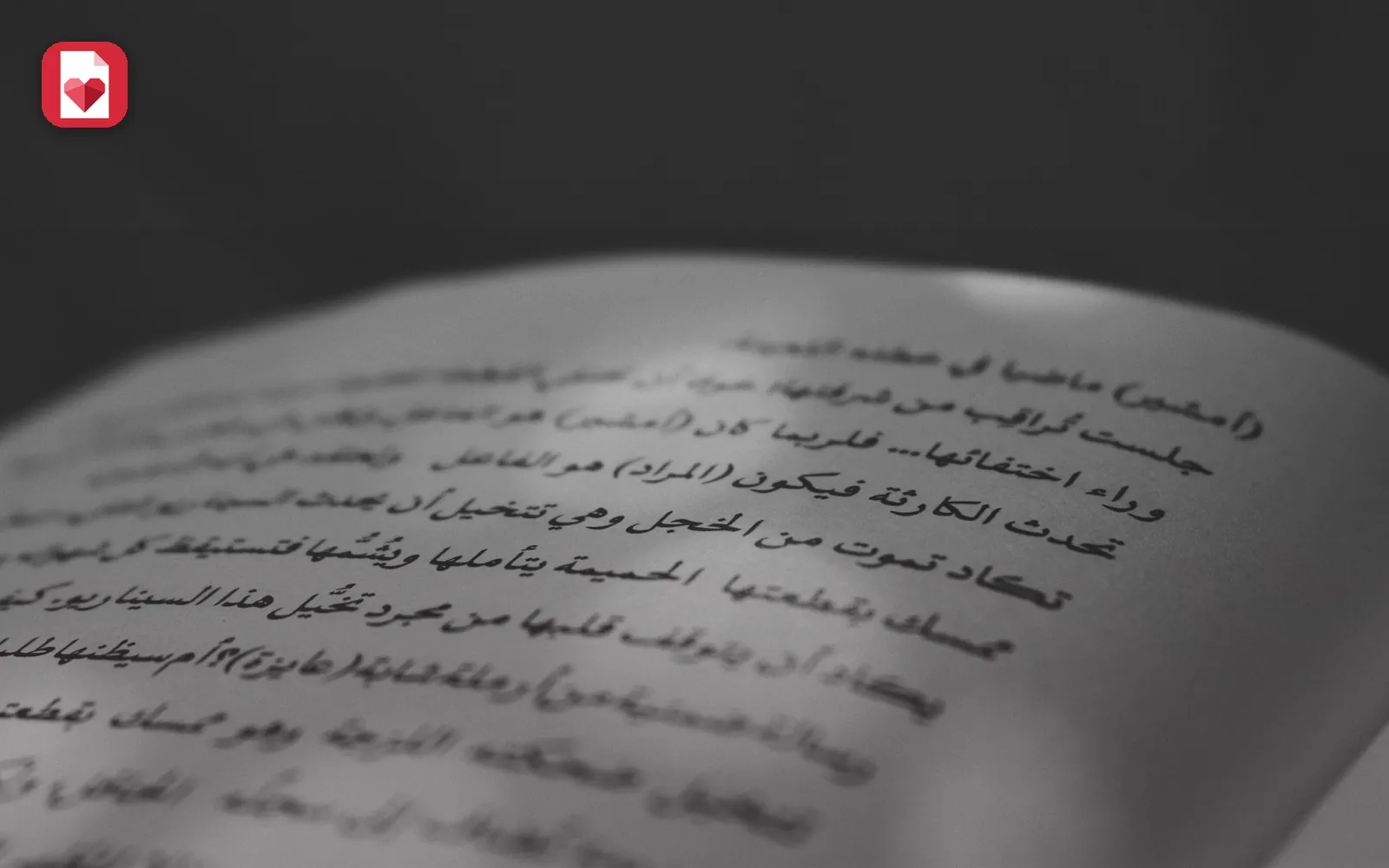
Muitos PDFs guardam o árabe como glifos desenhados em ordem visual, e não como texto real. Por isso, ao copiar o texto ou convertê-lo com uma ferramenta comum, você recebe letras separadas umas das outras e palavras invertidas, e editar fica quase impossível.
O conversor de PDF árabe para Word devolve esses glifos a letras árabes normais na ordem de leitura correta e define a direção do parágrafo da direita para a esquerda. Tabelas e imagens permanecem no arquivo.
Tudo acontece no seu navegador. O arquivo não é enviado a nenhum servidor, então você pode converter contratos, certificados e documentos oficiais com segurança.
A conversão passo a passo
- 1
Abra a ferramenta
Vá para PDF árabe para Word. A ferramenta funciona no computador e no celular, sem instalar nada.
- 2
Escolha o PDF
Clique para selecionar o arquivo no seu dispositivo ou arraste-o para a página. As páginas aparecem em instantes.
- 3
Clique em Converter para Word
Se o arquivo tem texto real, a conversão é imediata. Se for uma digitalização, as páginas são lidas antes por OCR em árabe e inglês dentro do navegador, e isso pode demorar mais.
- 4
Baixe o arquivo Word
Quando aparecer a mensagem de que o arquivo está pronto, clique em Baixar e abra-o no Word ou em um programa parecido.
- 5
Revise nomes e números
Leia rapidamente nomes, datas e números, principalmente em digitalizações, porque um erro neles é o que mais custa.
PDFs digitalizados
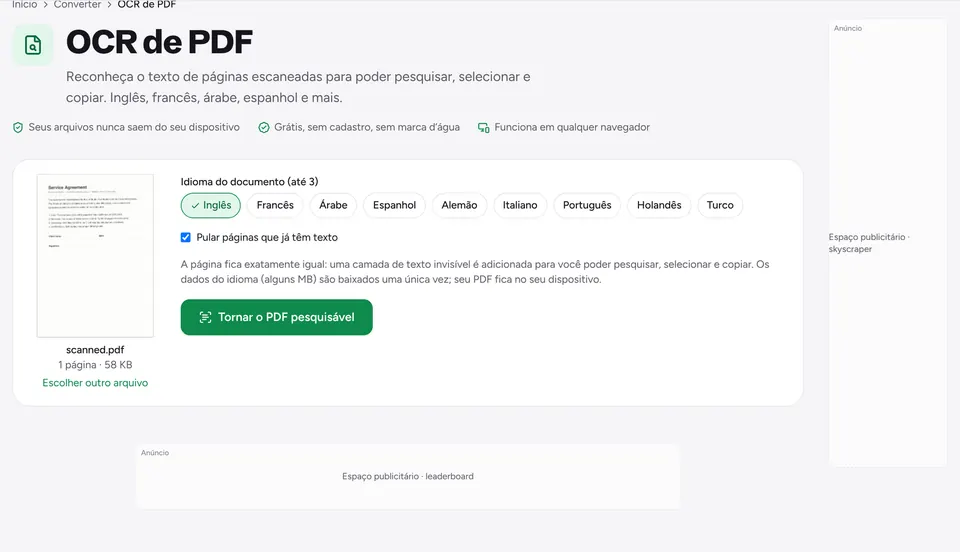
Um PDF digitalizado não contém texto real, e sim uma imagem do texto. Por isso a ferramenta lê as páginas com reconhecimento óptico de caracteres (OCR) e depois as escreve no Word como parágrafos editáveis.
Se quiser um texto pesquisável e copiável dentro do próprio PDF, sem converter para Word, use o OCR PDF. Nosso guia sobre como editar um PDF digitalizado explica os dois métodos em detalhe.
Texto em árabe e inglês no mesmo documento
Palavras em inglês, números e datas dentro de frases em árabe ficam no lugar certo, e os parágrafos em inglês continuam da esquerda para a direita. Isso é útil para currículos, contratos e relatórios bilíngues.
- Fontes: se aparecer uma fonte que você não tem no dispositivo, escolha uma fonte árabe como Tajawal ou Arial no Word.
- Tabelas: confira o alinhamento das colunas, pois algumas tabelas complexas precisam de um retoque.
- Pontuação: verifique os sinais de pontuação no fim das linhas mistas.
Outras opções conforme a sua necessidade
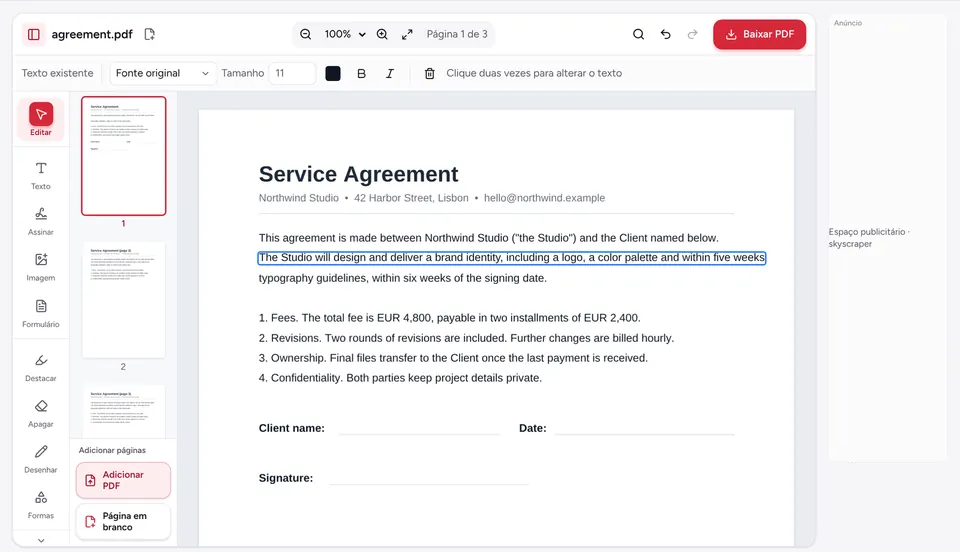
Se as mudanças são pequenas, como corrigir um nome ou uma data, o mais rápido é editar o arquivo diretamente sem converter. Se o documento está em outros idiomas, use o PDF para Word.
Perguntas frequentes
Por que o texto árabe aparece cortado em outros conversores?+
Porque muitos arquivos guardam as letras em ordem visual. Este conversor as devolve a letras árabes normais na ordem de leitura e define a direção do parágrafo.
Funciona com documentos digitalizados?+
Sim. As páginas são lidas por OCR no navegador e depois escritas no Word como parágrafos editáveis. Uma digitalização nítida e reta dá o melhor resultado: revise nomes e números após a conversão.
As linhas que misturam árabe e inglês continuam corretas?+
Sim. Palavras em inglês, números e datas dentro de frases em árabe mantêm a ordem correta.
A conversão é gratuita?+
Sim, totalmente gratuita, sem cadastro e sem marca d’água.
Meu arquivo é enviado a um servidor?+
Não. A conversão e o OCR rodam no seu navegador, e o documento não sai do seu dispositivo.
Pronto para testar?
Abra PDF árabe para Word e siga os passos acima. Seu arquivo fica no seu dispositivo.
- Seus arquivos nunca saem do seu dispositivo
- Grátis, sem cadastro, sem marca d’água
- Funciona em qualquer navegador