Os limites de anexo que você precisa conhecer
- Gmail: 25 MB por e-mail. Acima disso, o Gmail oferece enviar um link do Google Drive no lugar do arquivo.
- Outlook.com e Hotmail: 20 MB por e-mail. Arquivos maiores são oferecidos como link do OneDrive.
- Yahoo Mail: 25 MB por e-mail.
- E-mail corporativo (Outlook com Microsoft 365, Exchange): em geral de 20 a 35 MB, definido pela empresa. Quem recebe pode ter um limite menor que o seu.
Dois detalhes costumam pegar as pessoas. O limite soma todos os anexos da mensagem, e o arquivo cresce cerca de um terço ao ser codificado para envio. Um PDF de 19 MB pode falhar no Outlook só por isso: mire bem abaixo, por exemplo 15 MB para o Gmail e 12 MB para o Outlook.
Forma 1: reduzir o PDF para um tamanho que caiba
É o mais rápido e o e-mail fica simples: um só anexo, nenhum link para abrir.
- 1
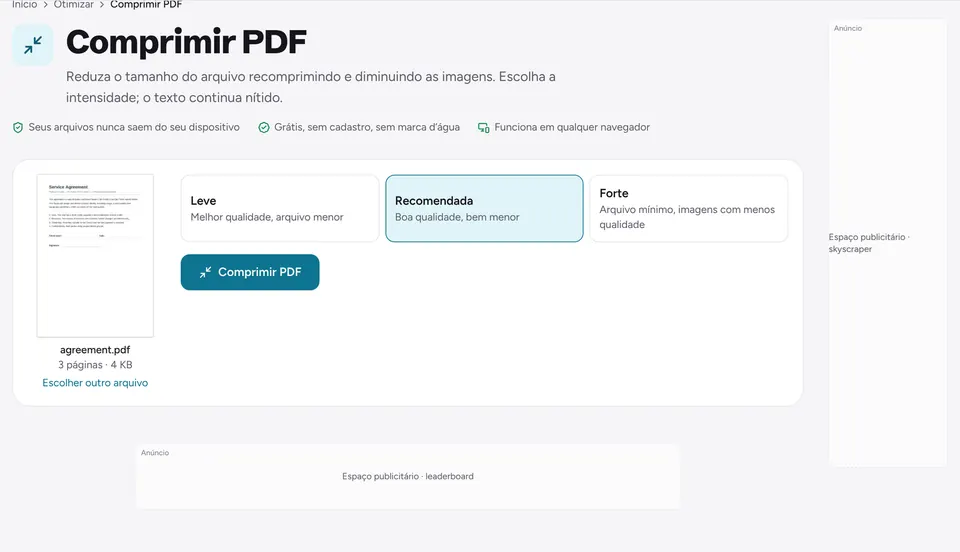
Abra o compressor
Acesse Comprimir PDF. Ele roda no seu navegador, então o arquivo nunca é enviado.
- 2
Adicione seu PDF
Escolha o arquivo ou solte-o na página.
- 3
Escolha um tamanho-alvo
Em Ou comprimir para um tamanho exato, escolha 2 MB ou digite o seu, por exemplo 12 MB para o Outlook. Só as imagens são reduzidas, apenas o necessário para caber, então você mantém a melhor qualidade possível.
- 4
Baixe e anexe
Baixe o resultado e anexe ao e-mail. O tamanho aparece antes de baixar.
Forma 2: enviar em partes
Quando o documento é quase todo de páginas escaneadas ou fotos grandes, ele pode ficar difícil de ler antes de ficar leve o bastante. Dividir mantém toda a qualidade.
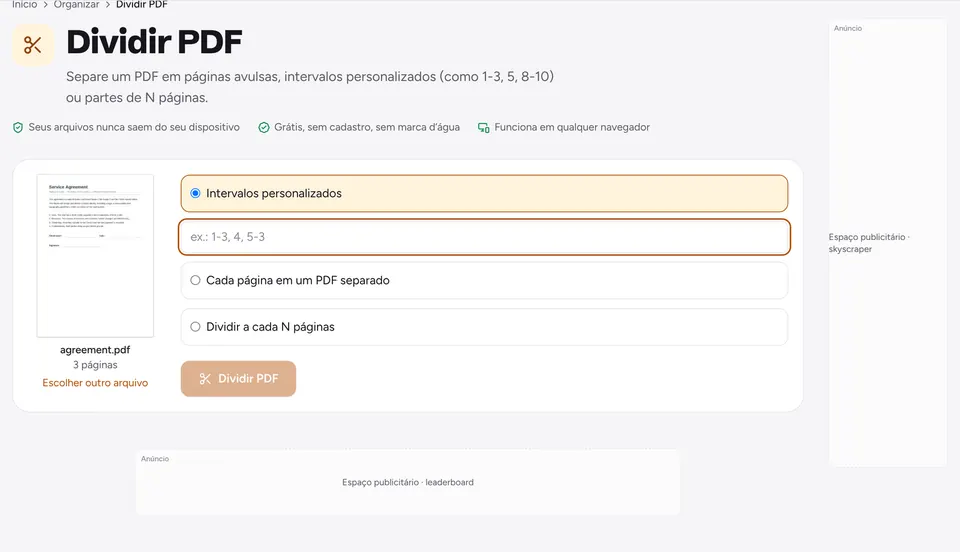
- Use Dividir PDF para cortar o arquivo por intervalos de páginas, por exemplo 1 a 20 e 21 a 40, ou a cada 10 páginas.
- Envie cada parte em um e-mail e numere no assunto: "Contrato (1 de 2)".
- O guia para dividir um PDF mostra todas as opções.
Forma 3: tirar o que o leitor não precisa
Muitos PDFs grandes têm páginas que ninguém vai ler: versos em branco, capas, anexos repetidos. Tirá-las reduz o tamanho sem mexer na qualidade.
- Exclua as páginas que sobram, ou remova as páginas em branco automaticamente.
- Se o escaneamento tem só texto e um carimbo, passe para tons de cinza. A cor costuma ser metade do arquivo.
- Depois comprima o que sobrou. O guia para reduzir o tamanho de um PDF explica cada nível.
Forma 4: enviar um link em vez do arquivo
Para arquivos muito grandes, como um escaneamento de 200 páginas ou um portfólio, o link é o mais confiável. Envie o PDF para o Google Drive, OneDrive, Dropbox ou iCloud Drive e compartilhe o link no e-mail. No Mac e no iPhone, o Apple Mail faz isso por você com o Mail Drop, até 5 GB.
Qual forma escolher
- Até umas 2 vezes o limite: comprima para um tamanho-alvo e pronto.
- Principalmente páginas escaneadas: tons de cinza e depois compressão. Divida se ainda estiver grande.
- Documentos em qualidade de impressão que você não quer suavizar: divida em partes.
- Centenas de MB: envie um link.
Perguntas frequentes
Qual o tamanho máximo de PDF para enviar por e-mail?+
Gmail e Yahoo aceitam 25 MB por e-mail e o Outlook.com 20 MB. Como os anexos crescem cerca de um terço no envio, mire bem abaixo: uns 15 MB no Gmail e 12 MB no Outlook.
Por que o Outlook recusa meu PDF de 19 MB?+
O Outlook conta o tamanho codificado de todos os anexos, cerca de um terço a mais que os arquivos no seu computador. Comprima o PDF para 12 MB ou menos, ou divida.
Comprimir deixa o PDF difícil de ler?+
Texto e desenhos continuam nítidos, porque só as imagens são salvas de novo. Páginas escaneadas são imagens: confira as letras pequenas. Com um tamanho-alvo, a ferramenta mantém a melhor qualidade que cabe.
Posso comprimir um PDF no celular antes de enviar?+
Sim. Abra Comprimir PDF no Safari ou no Chrome, escolha o arquivo e um tamanho: a cópia mais leve vai para Downloads, pronta para anexar.
Meu PDF é enviado para algum servidor quando comprimo?+
Não. O arquivo é processado no seu navegador, no seu aparelho, e nunca sai dele.
Pronto para testar?
Abra Comprimir PDF e siga os passos acima. Seu arquivo fica no seu dispositivo.
- Seus arquivos nunca saem do seu dispositivo
- Grátis, sem cadastro, sem marca d’água
- Funciona em qualquer navegador