O jeito rápido de ficar abaixo de 1 MB
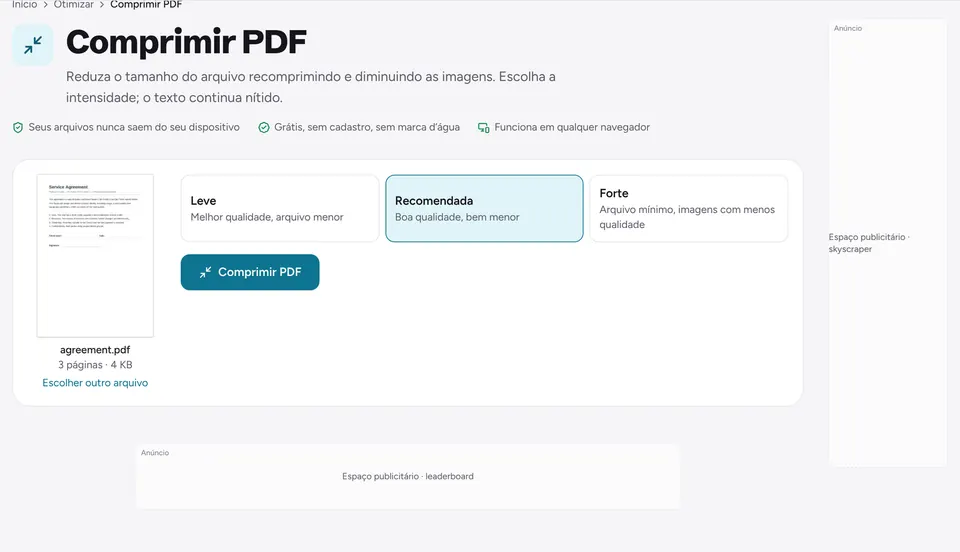
Abra o Comprimir PDF, adicione o arquivo e compare os tamanhos mostrados para cada nível antes de escolher. Comece pelo nível Recomendado. Se o resultado ainda passar de 1 MB, repita com Forte no arquivo original. O original nunca é alterado, então você pode testar todos os níveis sem risco.
Um PDF só com texto quase sempre já tem menos de 1 MB. Se o seu é maior, o peso quase sempre está nas imagens: digitalizações, fotos de celular ou capturas de tela. É aí que a compressão mais economiza.
Passo a passo
- 1
Confira o tamanho necessário
Os portais costumam dizer "1 MB" ou "1.000 KB". Mire um pouco abaixo, por exemplo 900 KB, para que uma diferença de arredondamento não faça o arquivo ser recusado.
- 2
Comprima em Recomendado
No Comprimir PDF, escolha o arquivo e selecione Recomendado. Você vê o tamanho antes e depois.
- 3
Ainda grande? Use Forte
Volte ao original e escolha Forte. As fotos ficam mais suaves, mas o texto digitalizado continua legível.
- 4
Confira o resultado
Baixe o arquivo, abra e dê zoom nas letras pequenas, assinaturas e carimbos. Se continuarem legíveis, está pronto.
Se a compressão não bastar
Siga estas opções em ordem. Cada uma tira um tipo diferente de peso.
- Passe digitalizações coloridas para tons de cinza. PDF em tons de cinza remove os dados de cor, o que muitas vezes reduz à metade uma digitalização que tem só texto e um carimbo.
- Redimensione páginas grandes demais. Páginas digitalizadas em A3 ou em um tamanho personalizado grande carregam muito mais pixels do que o necessário. Redimensione o PDF para A4 ou Carta e comprima de novo.
- Exclua as páginas desnecessárias. Versos em branco, capas e páginas duplicadas somam. Exclua páginas primeiro e depois comprima.
- Digitalize de novo ou salve as imagens com resolução menor. 150 a 200 DPI bastam para leitura e para a maioria dos formulários. Uma digitalização a 600 DPI é muito mais nítida do que uma tela mostra.
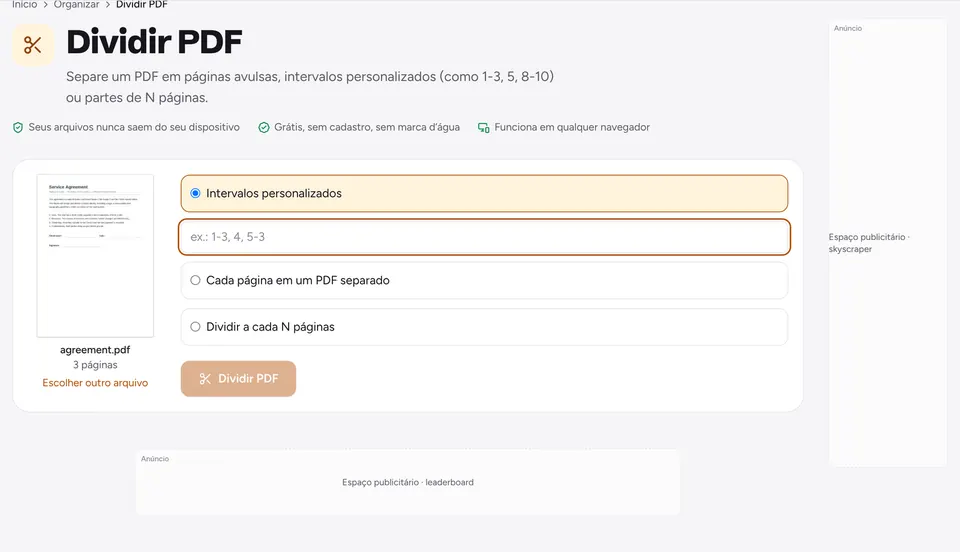
- Divida o arquivo. Se o portal aceita vários arquivos, divida o PDF em partes, cada uma abaixo do limite.
Mantendo a qualidade ao reduzir
A compressão recomprime as imagens e remove dados duplicados, então o texto e os gráficos vetoriais continuam nítidos. O que se perde é o detalhe das imagens. Use Leve ou Recomendado para documentos que vai imprimir, e Forte só quando um limite exigir.
Antes de enviar, dê zoom de 200 por cento no menor texto, em uma assinatura e em qualquer foto importante. Se algum deles parecer borrado demais, suba um nível e combine com as etapas de tons de cinza ou de redimensionamento acima, em vez de comprimir com mais força.
Seu arquivo é processado no navegador e nunca é enviado, o que importa para cópias de documentos de identidade, contratos e papéis médicos.
Perguntas frequentes
Por que meu PDF continua com mais de 1 MB depois de comprimir?+
Provavelmente tem digitalizações coloridas grandes ou fotos de resolução muito alta. Tente Forte, converta para tons de cinza, redimensione as páginas para A4 ou exclua as que não precisa.
O texto continuará nítido?+
Sim. A compressão age nas imagens. Texto e gráficos vetoriais mantêm a qualidade, mas o texto dentro de uma digitalização é uma imagem e suaviza um pouco no Forte.
Posso reduzir um PDF para um tamanho exato, como 500 KB?+
Não para um número exato, mas você vê o tamanho de cada nível antes de escolher, e as etapas acima deixam a maioria dos arquivos abaixo de um limite fixo.
Funciona no celular?+
Sim. Funciona no Safari e no Chrome, em iPhone e Android, com os mesmos níveis.
O PDF comprimido é enviado para algum lugar?+
Não. Tudo roda no seu navegador e o arquivo nunca sai do seu dispositivo.
Pronto para testar?
Abra Comprimir PDF e siga os passos acima. Seu arquivo fica no seu dispositivo.
- Seus arquivos nunca saem do seu dispositivo
- Grátis, sem cadastro, sem marca d’água
- Funciona em qualquer navegador