Cobrir texto não é o mesmo que removê-lo
Muitas ferramentas escondem o texto desenhando uma caixa branca ou preta por cima. As palavras continuam no arquivo, por baixo, e qualquer pessoa pode selecioná-las, copiá-las ou pesquisá-las, ou abrir o PDF em outro programa e tirar a caixa. Isso já causou vazamentos reais de nomes, salários e números de conta.
As ferramentas do PDFkind abaixo removem do próprio arquivo o que está sob a caixa. Depois de baixar, as palavras cobertas não podem ser selecionadas, copiadas nem encontradas por pesquisa.
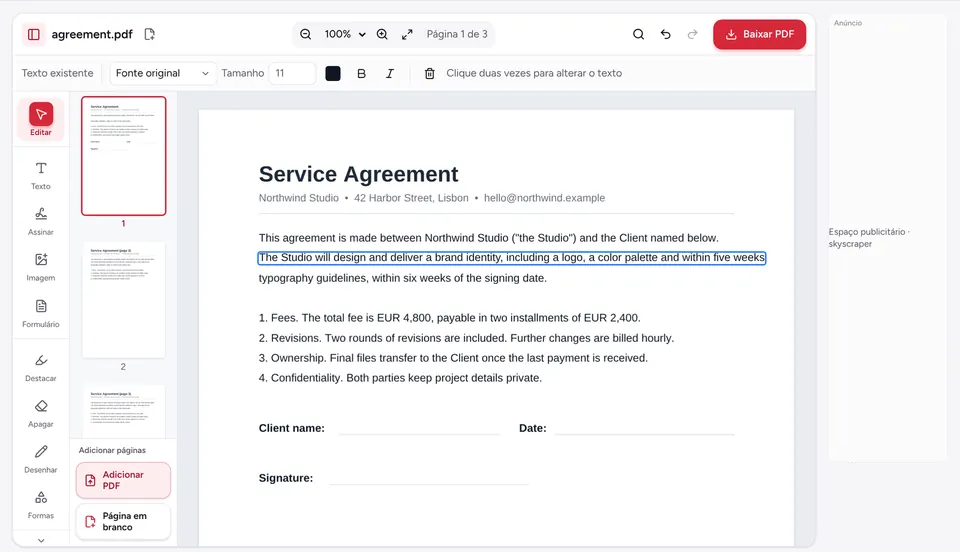
- Excluir texto: remove uma palavra, uma linha ou um parágrafo, e o resto da linha se fecha. Melhor para corrigir um documento.
- Borracha PDF: apaga texto, imagens ou marcas e deixa uma página limpa para escrever por cima. Melhor para correções e digitalizações.
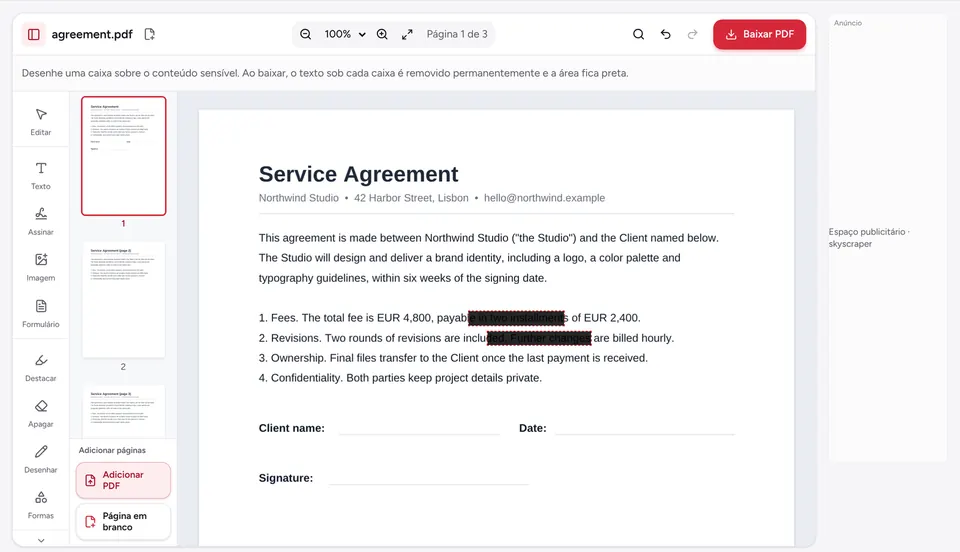
- Tarjar: deixa uma caixa preta que mostra que algo foi removido de propósito. Melhor para documentos jurídicos e oficiais.
Remover texto de um PDF passo a passo
- 1
Abra o PDF
Vá para Excluir texto de PDF e escolha o arquivo. Nada é enviado.
- 2
Clique no texto
Clique na linha que quer alterar. Para remover uma linha ou um parágrafo inteiro, pressione Delete ou use o botão da lixeira na barra acima da página.
- 3
Remova palavras dentro de um parágrafo
Clique em Editar parágrafo e apague as palavras. As linhas se reorganizam como num processador de texto, e o texto restante mantém a fonte e a posição.
- 4
Baixe
Clique em Baixar PDF. O texto é removido do próprio arquivo.
Apagar em branco ou tarjar em preto
Use a Borracha PDF quando quiser um espaço limpo, por exemplo para apagar um preço antigo e digitar um novo. A caixa combina com a cor da página, e você pode escolher qualquer cor para fundos que não sejam brancos. Funciona em texto, imagens e marcas.
Use Tarjar quando o leitor deve ver que algo foi removido: peças jurídicas, contratos que você compartilha, qualquer documento oficial. O texto e os pixels de imagem sob cada caixa preta são apagados do arquivo. Nosso guia sobre como tarjar um PDF explica em detalhe.
Removendo texto de um PDF digitalizado
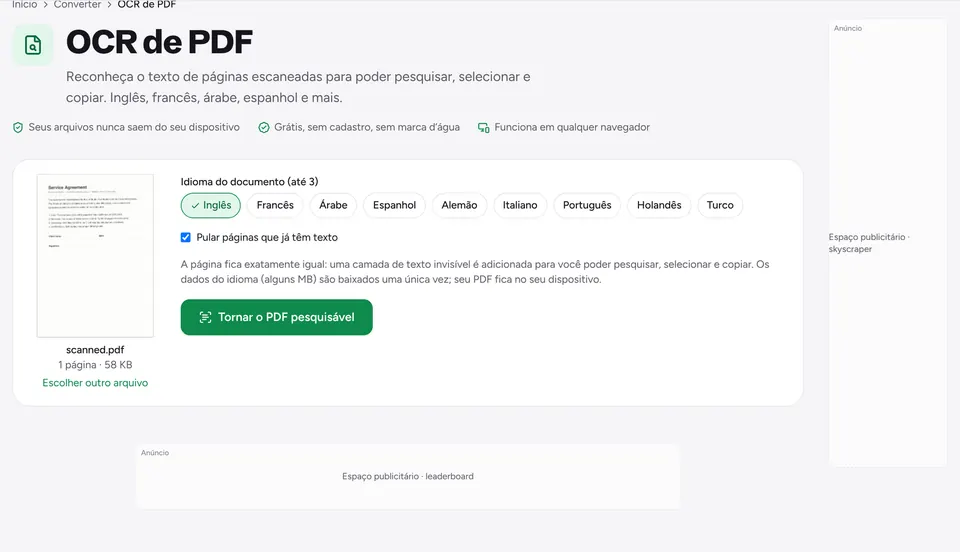
Uma digitalização não tem texto real, só uma imagem dele, então não há palavras para selecionar. Use a Borracha para apagar a parte da imagem, ou ative Tornar editável o texto digitalizado ao abrir o arquivo no editor. Nosso guia sobre como editar um PDF digitalizado explica as duas opções.
Confira também as propriedades do documento: nomes podem estar escondidos nos metadados, como o campo autor. Remover metadados de PDF limpa tudo isso.
Perguntas frequentes
Como remover texto de um PDF de graça?+
Abra Excluir texto de PDF, clique no texto, pressione Delete e baixe. É grátis, sem cadastro nem marca d’água.
O texto excluído é mesmo removido do arquivo?+
Sim. O texto sai do próprio PDF, então não pode ser selecionado, copiado nem encontrado por pesquisa, ao contrário de ferramentas que colocam uma caixa branca por cima.
Qual a diferença entre borracha e tarja?+
As duas removem o que está por baixo. A borracha se mistura com a página para você escrever por cima. A tarja deixa uma caixa preta, o sinal usual de que algo foi removido de propósito.
Posso remover texto de um PDF digitalizado?+
Sim, com a Borracha, que pinta sobre a imagem. Para texto editável, execute o OCR primeiro.
Meu PDF é enviado para algum lugar?+
Não. O arquivo é processado no seu navegador e nunca sai do seu dispositivo.
Pronto para testar?
Abra Excluir texto de PDF e siga os passos acima. Seu arquivo fica no seu dispositivo.
- Seus arquivos nunca saem do seu dispositivo
- Grátis, sem cadastro, sem marca d’água
- Funciona em qualquer navegador