Cách nhanh để xuống dưới 1 MB
Mở Nén file PDF, thêm file của bạn và so sánh dung lượng hiển thị cho từng mức trước khi chọn. Hãy chọn mức Khuyên dùng trước. Nếu kết quả vẫn trên 1 MB, hãy làm lại với mức Mạnh trên file gốc. File gốc không bao giờ bị thay đổi, nên bạn có thể thử mọi mức một cách an toàn.
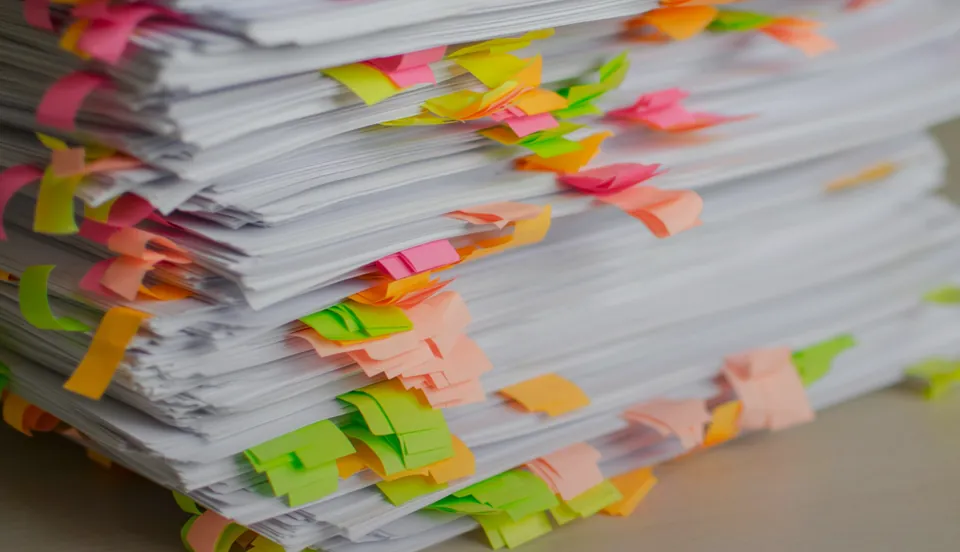
File PDF chỉ có chữ thường đã dưới 1 MB sẵn. Nếu file của bạn lớn hơn, phần nặng gần như luôn nằm ở hình ảnh: bản scan, ảnh chụp bằng điện thoại hoặc ảnh chụp màn hình. Đó là nơi việc nén tiết kiệm được nhiều nhất.
Từng bước thực hiện
- 1
Kiểm tra dung lượng yêu cầu
Các cổng trực tuyến thường ghi "1 MB" hoặc "1.000 KB". Hãy nhắm thấp hơn một chút, ví dụ 900 KB, để sai lệch làm tròn không khiến file bị từ chối.
- 2
Nén ở mức Khuyên dùng
Trên Nén file PDF, chọn file và chọn mức Khuyên dùng. Bạn sẽ thấy dung lượng trước và sau khi nén.
- 3
Vẫn lớn? Dùng mức Mạnh
Quay lại file gốc và chọn mức Mạnh. Ảnh sẽ mềm hơn nhưng chữ trong bản scan vẫn đọc được.
- 4
Kiểm tra kết quả
Tải file về, mở ra và phóng to vào chữ nhỏ, chữ ký và con dấu. Nếu vẫn đọc rõ thì bạn đã xong.
Nếu nén vẫn chưa đủ
Hãy thử lần lượt các cách sau. Mỗi cách loại bỏ một kiểu dung lượng khác nhau.
- Chuyển bản scan màu sang thang xám. Chuyển PDF sang đen trắng loại bỏ dữ liệu màu, thường giảm một nửa dung lượng của bản scan chỉ có chữ và con dấu.
- Thu nhỏ các trang quá lớn. Trang scan ở khổ A3 hoặc khổ lớn tùy chỉnh chứa nhiều điểm ảnh hơn mức cần thiết. Đổi khổ giấy PDF sang A4 hoặc Letter rồi nén lại.
- Xóa những trang không cần. Mặt sau trống, trang bìa và trang trùng lặp cộng lại khá nhiều. Hãy xóa trang trước, rồi mới nén.
- Scan lại hoặc lưu ảnh ở độ phân giải thấp hơn. 150 đến 200 DPI là đủ để đọc và cho hầu hết biểu mẫu. Bản scan 600 DPI sắc nét hơn nhiều so với những gì màn hình hiển thị được.
- Tách file. Nếu cổng trực tuyến chấp nhận nhiều file, hãy tách file PDF thành các phần, mỗi phần dưới giới hạn.
Giữ chất lượng khi giảm dung lượng
Việc nén sẽ nén lại ảnh và loại bỏ dữ liệu trùng lặp, nên chữ và đồ họa vector vẫn sắc nét. Thứ bạn đánh đổi là độ chi tiết của ảnh. Hãy dùng mức Nhẹ hoặc Khuyên dùng cho tài liệu sẽ in, và chỉ dùng Mạnh khi giới hạn dung lượng bắt buộc.
Trước khi gửi, hãy phóng to 200 phần trăm vào dòng chữ nhỏ nhất, một chữ ký và mọi bức ảnh quan trọng. Nếu có cái nào trông quá mềm, hãy lùi một mức và kết hợp với các bước thang xám hoặc đổi khổ giấy ở trên thay vì nén mạnh hơn.
File được xử lý ngay trong trình duyệt và không bao giờ được tải lên, điều này quan trọng với bản sao căn cước, hợp đồng và giấy tờ y tế.
Câu hỏi thường gặp
Tại sao PDF của tôi vẫn trên 1 MB sau khi nén?+
Có thể file chứa các bản scan màu lớn hoặc ảnh có độ phân giải rất cao. Hãy thử mức Mạnh, chuyển sang thang xám, đổi khổ trang sang A4 hoặc xóa những trang không cần.
Chữ có còn sắc nét không?+
Có. Việc nén nhắm vào hình ảnh. Chữ và đồ họa vector giữ nguyên chất lượng, tuy nhiên chữ nằm trong ảnh scan chỉ là hình ảnh nên sẽ hơi mềm đi ở mức Mạnh.
Tôi có thể giảm PDF xuống đúng một dung lượng như 500 KB không?+
Không đến một con số chính xác, nhưng bạn thấy dung lượng của từng mức trước khi chọn, và các bước ở trên giúp đa số file xuống dưới một giới hạn cố định.
Có dùng được trên điện thoại không?+
Có. Công cụ chạy trên Safari và Chrome của iPhone và Android, với các mức nén giống nhau.
PDF sau khi nén có bị tải lên đâu không?+
Không. Mọi thứ chạy trong trình duyệt và file không bao giờ rời khỏi thiết bị của bạn.
Sẵn sàng thử chưa?
Mở Nén file PDF và làm theo các bước ở trên. File của bạn vẫn ở trên thiết bị.
- File không rời khỏi thiết bị của bạn
- Miễn phí, không cần đăng ký, không có watermark
- Chạy trên mọi trình duyệt