PDFのサイズが大きくなる理由
PDFの中でテキストが占める容量はごくわずかです。テキストと簡単なグラフだけの50ページの報告書なら、1 MBを大きく下回ることもよくあります。PDFを重くしているのは、ほとんどの場合が画像です。スキャンしたページ、スマートフォンで撮影した書類の写真、デザインアプリから書き出した高解像度の画像などです。
スマートフォンの写真は1枚で3〜5 MBになることがあり、600 DPIに設定したスキャナーは、どの画面やオフィスのプリンターにも必要ないほど精細なページを作ります。圧縮は、こうした画像を適切な解像度と画質で保存し直すことでサイズを減らします。テキストとベクター図形には手を加えないため、くっきりしたまま保たれます。
PDFを圧縮する手順
- 1
圧縮ツールを開く
PDF圧縮を開きます。パソコンでも、iPhoneでも、Androidでも同じように使えます。
- 2
PDFを追加する
PDFを選択、またはここにドロップをクリックしてファイルを選ぶか、ページにドラッグします。ファイルはブラウザで読み込まれ、アップロードされることはありません。
- 3
圧縮レベルを選ぶ
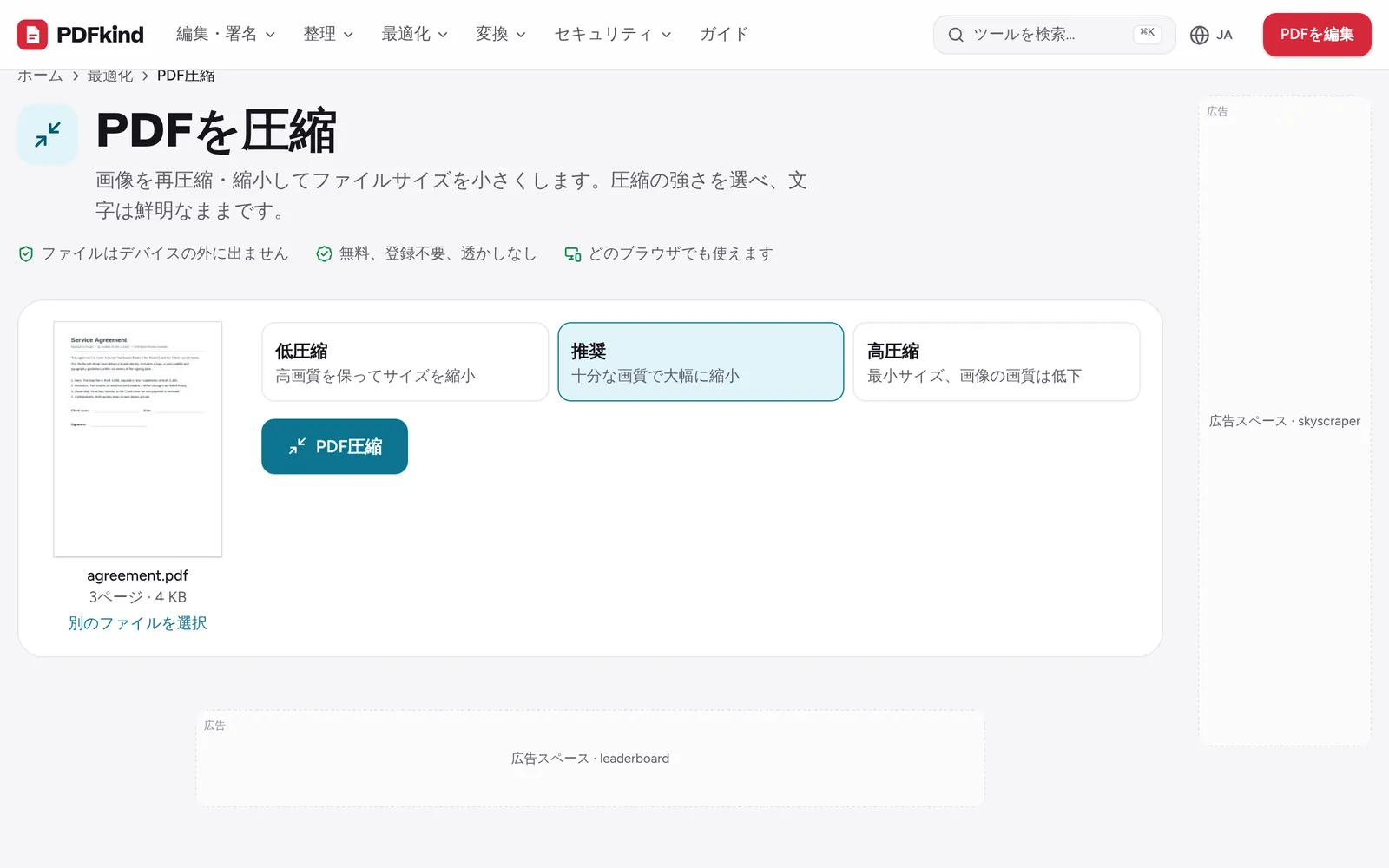
低圧縮、推奨、高圧縮から選びます。まずは推奨を試しましょう。十分な画質を保ちながら、たいていファイルを大幅に小さくできます。
- 4
ファイルを圧縮する
PDF圧縮をクリックします。大きなスキャンでは画像ごとに最適化の進行状況が表示され、終わると圧縮前後のサイズが、たとえば「18.4 MB → 3.1 MB(83%削減)」のように表示されます。
- 5
小さくなったPDFをダウンロードする
ファイルの準備ができましたの画面で、ファイル名をそのままにするか変更し(初期設定では末尾に-compressedが付きます)、ダウンロードをクリックします。
- 6
結果を確認する
ダウンロードしたファイルを開き、写真やスキャンしたページを拡大します。見た目に問題がなく、さらに小さくしたい場合は、高圧縮でもう一度試します。
どの圧縮レベルを選ぶべきか
- 低圧縮:画質を優先し、ファイルを小さくします。印刷にも十分な精細さが残ります。パンフレット、ポートフォリオ、印刷する予定の書類に向いています。
- 推奨:十分な画質で、大幅に小さくします。画面での閲覧や通常のオフィス印刷には問題ありません。ほとんどのメールやアップロードに適した選択です。
- 高圧縮:ファイルを最小にしますが、画像の画質は下がります。写真は目に見えてぼやけますが、スキャンした文字は読める状態に保たれます。厳しい容量制限を下回る必要があるときに使います。
圧縮にはトレードオフがあり、画像を小さくすると細部が失われます。契約書の細かい注記など、小さな文字を含むスキャンの場合は、高圧縮を使ったあと、送る前に確認してください。
Gmail、Outlook、アップロード先の制限に収める
Gmailで送れる添付ファイルは1通あたり25 MBまで、Outlookは20 MBまでです。それを超えると、GmailはファイルをGoogleドライブのリンクに変換し、Outlookは送信を拒否するか、OneDriveでの共有を求めることがあります。
上限ぎりぎりではなく、少し余裕を持たせましょう。メールの添付ファイルは送信用にエンコードされるため約3分の1大きくなり、また上限は1つのファイルではなく、メッセージ内のすべての添付ファイルの合計に適用されます。官公庁、大学、求人応募のポータルサイトはさらに厳しいことが多く、1つの書類につき2 MB、5 MB、10 MBといった上限があります。
圧縮だけでは足りない場合
ほとんどがテキストのPDFや、作成したアプリですでに圧縮されているPDFは、数パーセントしか小さくならないことがあります。その場合は、保存の仕方ではなく、ファイルの中身を変えましょう。
- スキャンした用紙の白紙の裏面や長い付録など、不要なページをページ削除で削除する。
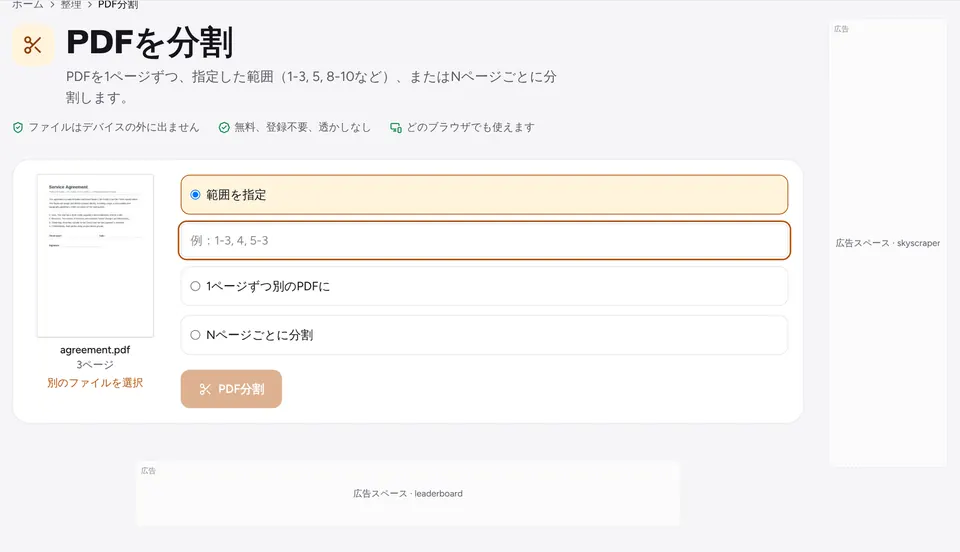
- 文書を分けて送る。PDFを分割する方法で、複数の小さなファイルに分ける方法を説明しています。
- 低い設定でスキャンし直す。書類なら200〜300 DPIで十分で、グレースケールのスキャンはカラーより小さくなります。
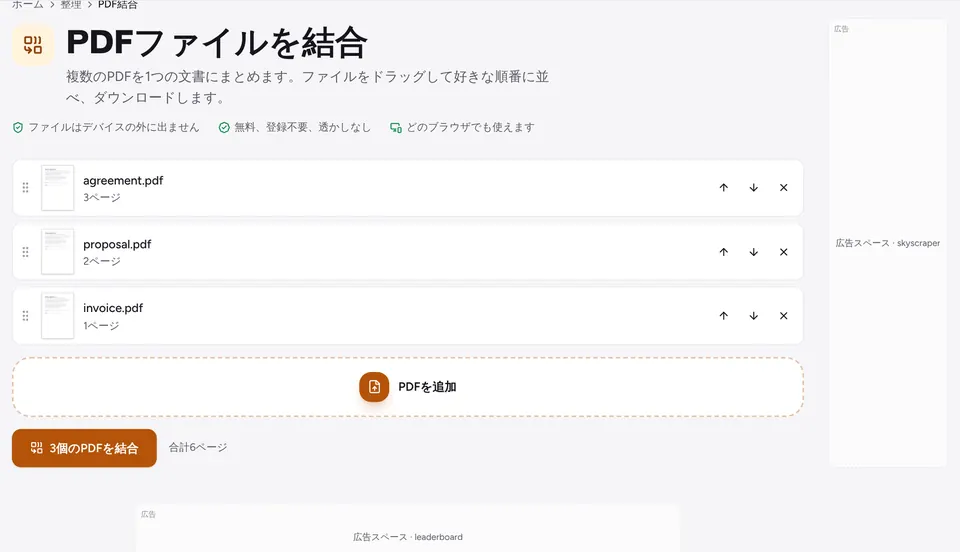
- 多くのファイルをまとめる場合は、結合したあとに圧縮する。PDFを結合する方法をご覧ください。
PDFがパスワードで保護されている場合は、先にPDFロック解除で解除してから圧縮し、必要に応じてPDF保護でパスワードを設定し直してください。
よくある質問
PDFはどのくらい小さくなりますか?+
ファイルの内容によって異なります。スキャンや写真の多いPDFは、50〜90%小さくなることがよくあります。テキストだけのPDFはもともと小さいことが多く、ほとんど変わらない場合があります。
圧縮すると文字がぼやけますか?+
いいえ。再圧縮されるのはPDF内の画像だけです。本物のテキストや、グラフやロゴなどのベクター図形はそのまま残るため、どれだけ拡大してもくっきりしています。ただし、スキャンしたページは画像なので、高圧縮では文字がややぼやけることがあります。
Gmail用にPDFを25 MB未満にするにはどうすればよいですか?+
推奨で圧縮し、圧縮後に表示されるサイズを確認します。送信時にサイズが増えるため、25 MBより数MB小さいサイズを目指してください。それでも大きすぎる場合は、高圧縮を試すか、不要なページを削除するか、2通のメールに分けて送ってください。
スマートフォンでPDFを圧縮できますか?+
はい。SafariまたはChromeでPDF圧縮を開き、ファイルアプリやダウンロードからファイルを選んで、その場で圧縮できます。小さくなったコピーはダウンロードフォルダに保存され、そのままメールに添付できます。
機密書類を圧縮しても安全ですか?+
はい。PDFはお使いのデバイス上のブラウザで処理され、サーバーにアップロードされることはありません。無料で、登録不要、完成したファイルに透かしが入ることもありません。
さっそく試してみましょう
PDF圧縮を開いて、上の手順に沿って操作してください。ファイルはお使いの端末から外に出ません。
- ファイルはデバイスの外に出ません
- 無料、登録不要、透かしなし
- どのブラウザでも使えます