PDFを結合する前に必要なもの
PDFを1つのファイルにまとめる手順
- 1
PDF結合ツールを開く
PDF結合を開きます。Chrome、Edge、Firefox、Safariのいずれでも、パソコンでもモバイルでも同じように使えます。
- 2
ファイルを追加する
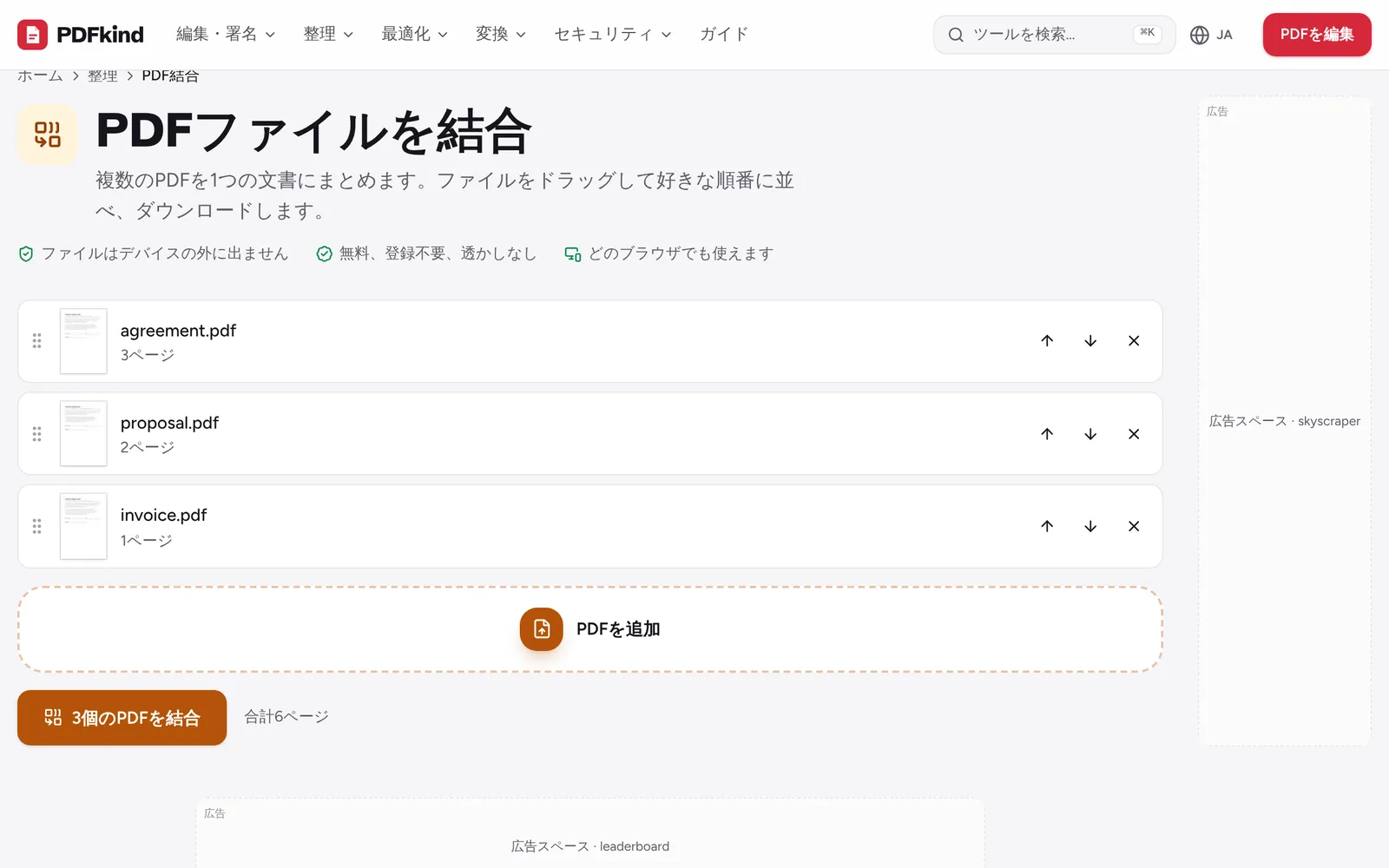
PDFファイルを選択、またはここにドロップをクリックして2つ以上のPDFを選ぶか、枠の中にドラッグします。各ファイルが、最初のページのプレビューとページ数とともに一覧に表示されます。
- 3
足りないファイルを追加する
PDFを追加をクリックすると、いつでも文書を追加できます。追加したファイルは一覧の最後に入ります。
- 4
ファイルの順番を並べ替える
左側のつまみをドラッグするか、右側の上へ移動と下へ移動の矢印を使います。一覧の順番が、そのまま完成する文書の順番になります。
- 5
不要なファイルを外す
誤って追加したファイルは、横にある削除ボタン(×)をクリックします。一覧の下の合計で、結合後のPDFのページ数を確認できます。
- 6
結合してダウンロードする
3個のPDFを結合(数字は一覧のファイル数に合わせて変わります)をクリックします。結合したファイルはmerged.pdfとしてダウンロードされるので、名前を変えてそのまま送れます。
結合ボタンは、ファイルが2つ以上になるまで押せません。1つしか追加していない場合は、もう1つ以上ファイルを追加してくださいと表示されます。
結合後にページ単位で並べ替えや削除をする方法
PDF結合はファイル単位で動作し、各文書は一覧の順番どおりにまるごと追加されます。1ページだけ移動したい、表紙を削除したい、横向きのスキャンを回転したい場合は、結合したファイルをPDFページ整理で開きます。ページをドラッグして並べ替え、ページにカーソルを合わせると、回転、複製、削除、白紙ページの挿入ができます。
内容も変更したい場合は、結合したファイルをPDF編集で開きます。ページのサムネイルのサイドバーには上へ移動、下へ移動、左に回転、右に回転、ページを削除があり、下部のPDFを追加ボタンを使うと、現在のページのあとに別のPDFのページを挿入できます。ある文書を別の文書の途中に差し込むのに便利です。
iPhoneやAndroidでPDFを結合する
スマートフォンでは、PDFファイルを選択、またはここにドロップをタップし、ファイルアプリ(iPhone)やファイルマネージャー、ダウンロードフォルダ(Android)からファイルを選びます。通常は複数のファイルを一度に選択できます。
タッチ画面では一覧の項目をドラッグする操作が不安定なため、上へ移動と下へ移動の矢印で順番を決めてください。結合ボタンをタップすると、ファイルはブラウザのダウンロードに保存されます(iPhoneのSafariでは、ファイルアプリのダウンロードフォルダに保存されます)。
画質、ファイルサイズ、制限について
ページはそのままコピーされます。テキストは選択できる状態のまま、画像は元の画質のままで、再圧縮も行われないため、結合したファイルのサイズはおおよそ元のファイルの合計になります。
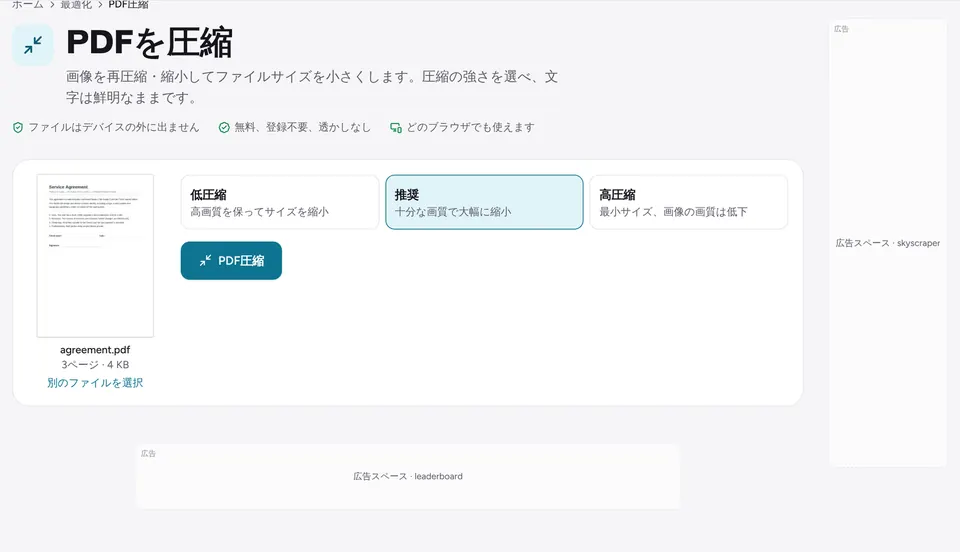
そのため、メールやアップロードフォームには大きすぎることがあります。その場合は、結合後にPDF圧縮にかけてください。どの圧縮レベルを選べばよいかは、PDFのサイズを小さくする方法で説明しています。
よくある質問
一度にいくつのPDFを結合できますか?+
ファイル数やページ数に決まった上限はありません。ツールはブラウザ内で動作するため、上限はデバイスのメモリによって決まります。ほとんどのパソコンは数百ページでも問題なく処理できます。スマートフォンでは、非常に大きなスキャンは少しずつ分けて結合するのがおすすめです。
結合するとPDFの画質は落ちますか?+
いいえ。ページは再描画されずにコピーされるため、テキスト、フォント、画像、リンクは元のまま変わりません。ファイルを小さくしたい場合は、別の手順として圧縮し、レベルをご自身で選んでください。
パスワードで保護されたPDFを結合できますか?+
そのままではできません。開くのにパスワードが必要なファイルは、ロックを解除するまで読み込めません。お持ちのパスワードを使ってPDFロック解除で解除し、解除したコピーを結合の一覧に追加してください。
結合したPDFにしおりやフォームのフィールドは残りますか?+
ページの内容とリンクはコピーされますが、文書全体に関わる追加情報は引き継がれません。元のファイルのしおりは再構築されず、記入式のフィールドは機能しなくなる場合があります。ファイルの中にフォームがある場合は、先に記入してフラット化し、回答を通常のページ内容にしてから結合してください。
ファイルはどこかにアップロードされますか?+
いいえ。ファイルはブラウザ内で読み込まれて結合され、結果はそのままデバイスに保存されます。サーバーには何も送信されず、結合したPDFに透かしも入りません。
さっそく試してみましょう
PDF結合を開いて、上の手順に沿って操作してください。ファイルはお使いの端末から外に出ません。
- ファイルはデバイスの外に出ません
- 無料、登録不要、透かしなし
- どのブラウザでも使えます