スキャンしたPDFの文字を編集できない理由
ページをスキャンしたり撮影したりすると、PDFの各ページは1枚の画像として保存されます。人の目には文字に見えても、ファイルにとっては写真と同じピクセルの集まりです。選択できる文字、単語、フォントがないため、文字をクリックしても何も起こらず、検索しても何も見つかりません。
その文言を変えるには、まず文字を認識する必要があります。PDF編集ならそれを自動で行えます。スキャンの各行を読み取り、ほかのテキストと同じように編集できる本物のテキストに置き換えます。
スキャンした文字を編集できるようにする手順
- 1
スキャンのオプションをオンにする
PDF編集を開き、ファイルを開く前にスキャンした文字を編集できるようにするにチェックを入れます。文字の言語では、英語、フランス語、スペイン語などの言語ならラテン文字のオプションのままにし、アラビア語の場合はアラビア語(フランス語・英語を含む)を選びます。
- 2
スキャンしたPDFを開く
ファイルをページにドロップするか、デバイスからファイルを選択をクリックします。文書はすぐに開き、文字を読み取っている間は3ページ中1ページ目を読み取り中…というバーが表示されます。1ページあたり数秒かかりますが、その間も文書を見ることができます。
- 3
行を編集する
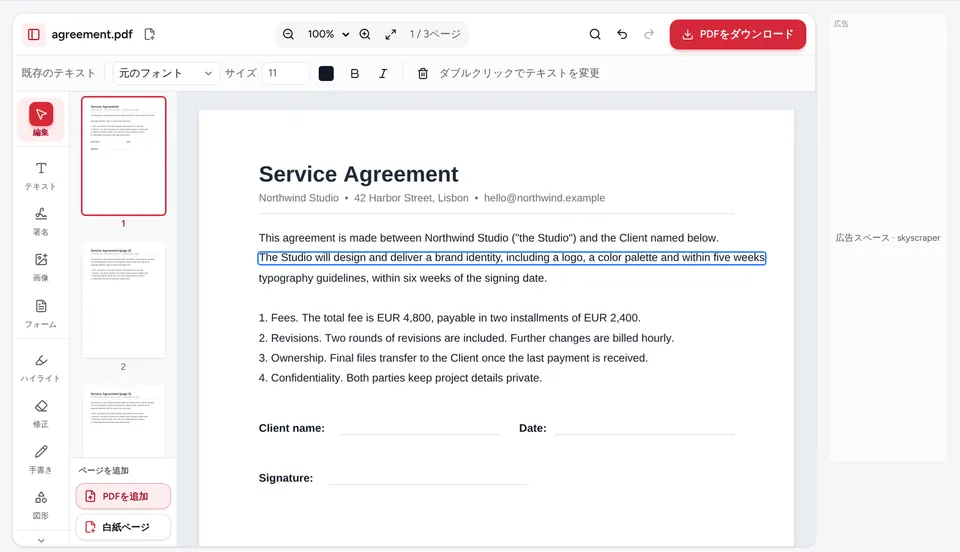
読み取りが終わったら、任意の行をダブルクリックして入力します。各行は元の文字の上に重ねたテキストボックスになっており、フォントの種類、サイズ、インクの色が元に合わせてあります。元のピクセルは紙の色で覆われます。
- 4
結果をダウンロードする
PDFをダウンロードをクリックします。変更はファイルに反映され、認識された行は選択、検索、コピーができます。
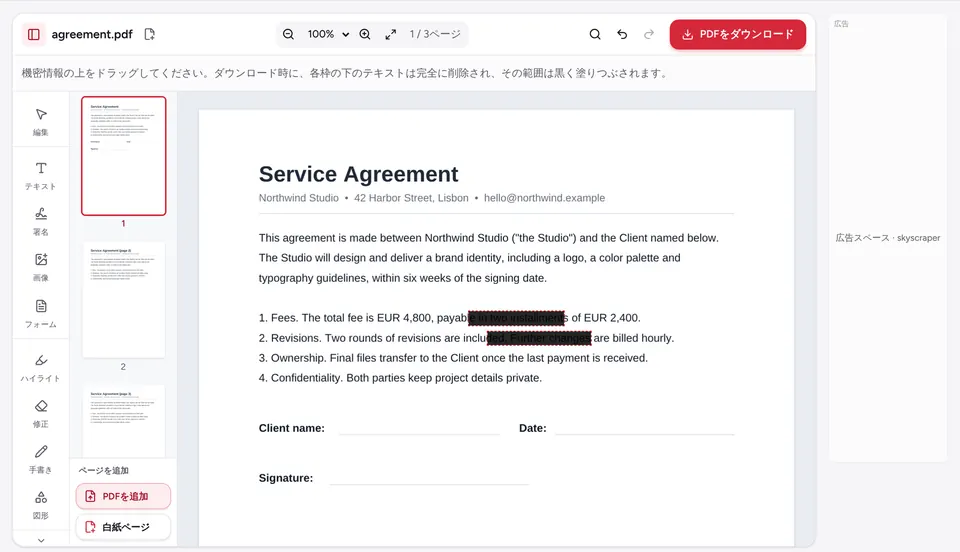
手書き文字、印影、狭い表のセルなど、正確に読み取れない行はスキャンのまま残ります。その場合は、ツールバーで修正を選び、文字の上をドラッグして枠を描いてから、テキストで新しい文字を追加します。
スキャンはそのままに:OCRで検索可能にする
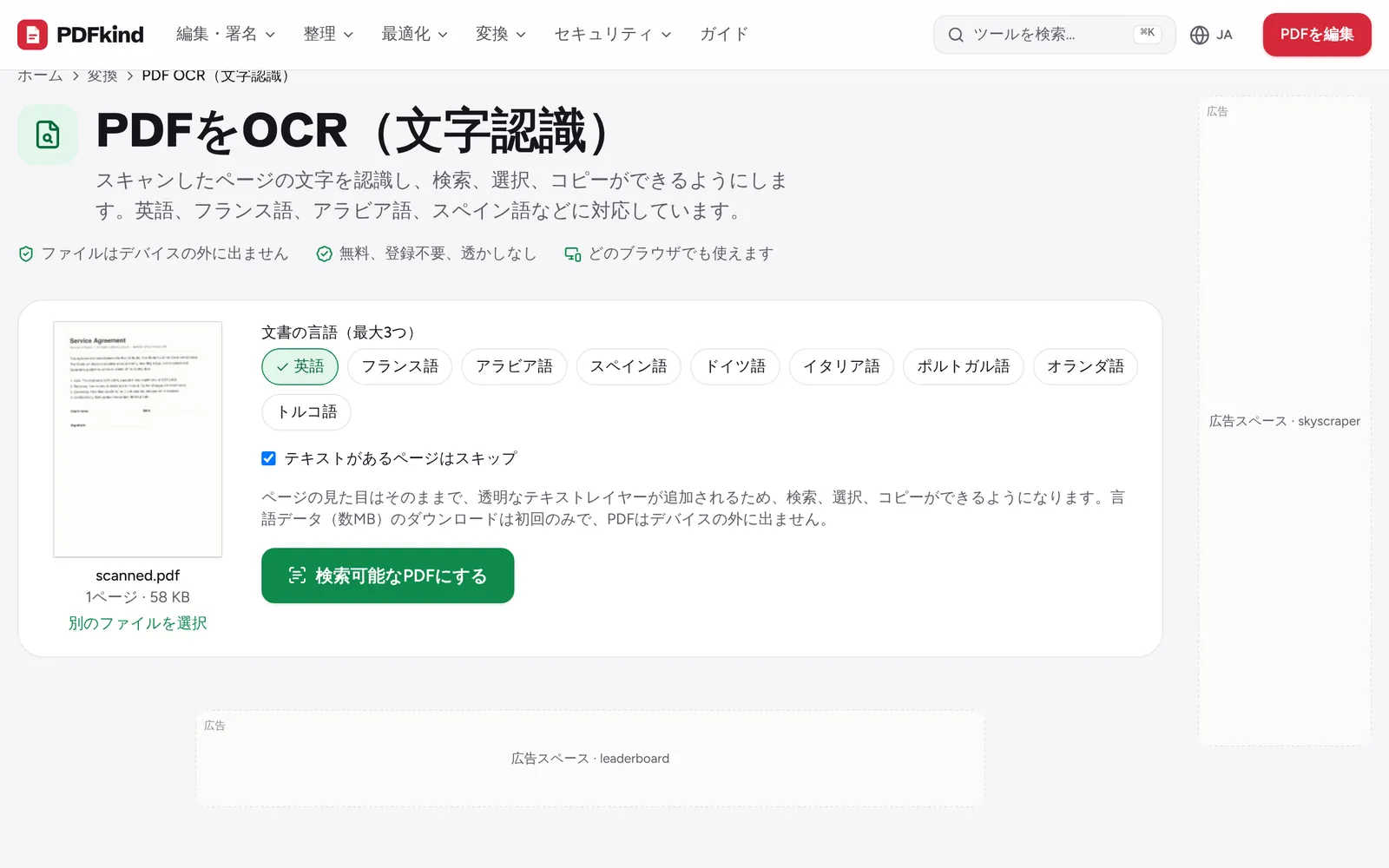
文字を検索、選択、コピーできればよく、ページはスキャンしたままの状態にしておきたい場合は、代わりにPDF OCR(文字認識)を使います。読み取った内容を各ページの背面に見えないテキストレイヤーとして追加します。ページの見た目は変わりませんが、検索や、PDFをテキストに変換での文字の抽出ができるようになります。
文書の言語(最大3つ)で文書の言語を選び、選択できない文字だけを認識するはチェックを入れたままにします(PDFにすでにテキストとしてある行が二重に追加されないようにするためです)。そのうえで検索可能なPDFにするをクリックします。
どちらのツールでも、文字認識はブラウザ内で行われます。OCRモデル(約20MB)は初回にダウンロードされ、PDFはデバイスの外に出ません。
精度を上げるコツ
- 十分な解像度でスキャンする。目安は300 DPIです。ぼやけたスマートフォンの写真や低解像度のFAXでは、誤認識が増えます。
- 先に向きを直す。横向きや上下逆のページは、文字を読み取る前にPDF回転で回転させます。
- 平らで均一に照らされたページを使う。影のあるスマートフォンの写真では、編集した行の背後の覆いが1色の紙の色に合わせられるため、影の境目で見えてしまうことがあります。
- 手書き文字は認識しにくいことに注意してください。印影、罫線の多い表、非常に小さな文字も同様です。文字認識は印刷された文字向けに作られています。
認識されたテキストは、使う前に必ず確認してください。特に名前、数字、日付は注意が必要です。
文書全体を打ち直したほうがよい場合
スキャンした行の編集は、日付、名前、金額、1文など、数か所の変更に最適です。ページ全体を書き直す必要がある場合は、OCRを実行してPDFをテキストに変換で文章を取り出し、修正してからテキストをPDFに変換で新しい文書を作るほうが、たいてい早く済みます。デジタルのPDFを変更する方法については、PDFを編集する方法をご覧ください。
よくある質問
PDFがスキャンかどうかは、どうすればわかりますか?+
単語を選択するか、検索してみてください。何も選択されず、検索しても何も見つからない場合、そのページは画像です。エディターでも、文字をダブルクリックすると画像の一部かどうかが表示され、編集可能にするオプションが提示されます。
スキャンしたPDFの文字を直接編集できますか?+
はい。PDF編集で、ファイルを開く前に「スキャンした文字を編集できるようにする」にチェックを入れます。認識された各行が元の文字の上のテキストボックスになり、変更、書式の変更、削除ができます。
編集した文字は元の見た目に近くなりますか?+
かなり近くなります。エディターは合うフォントの種類(セリフかサンセリフか、標準か太字か)を選び、各行のサイズ、傾き、インクの色を再現します。標準フォントを使うため、珍しい書体の場合は少し違って見えます。
OCRを実行すると、文書の見た目は変わりますか?+
いいえ。PDF OCR(文字認識)は、認識したテキストを元の画像の背面に見えないレイヤーとして追加するため、ページの見た目は変わりません。変わるのは、検索、選択、コピーができるようになる点だけです。
どの言語に対応していますか?+
英語、フランス語、スペイン語、ドイツ語、イタリア語、ポルトガル語、オランダ語、トルコ語などのラテン文字の言語と、アラビア語に対応しています。アラビア語とフランス語または英語が混在する文書も扱えます。
スキャンした書類はアップロードされますか?+
いいえ。文字認識はブラウザ内で行われ、初回にOCRモデルがダウンロードされるだけです。そのため、契約書や身分証明書など、プライベートなスキャンにも安心して使えます。
認識されたテキストに誤りが多いのはなぜですか?+
精度はスキャンの品質に左右されます。解像度が低い、傾いている、回転している、手書きである、言語の設定が間違っている、といった場合に誤りが生じます。300 DPI程度でスキャンし直し、向きを直して正しい言語を選んでから、もう一度お試しください。
さっそく試してみましょう
PDF OCR(文字認識)を開いて、上の手順に沿って操作してください。ファイルはお使いの端末から外に出ません。
- ファイルはデバイスの外に出ません
- 無料、登録不要、透かしなし
- どのブラウザでも使えます