PDFで編集できること
PDFはどの環境でも同じ見た目で表示されるように作られているため、ワープロのように文章を段落として保存していません。1行ずつ、ページ上の決まった位置に配置されています。そのため、多くの無料ツールでは元の文字の上に新しいテキスト枠を重ねることしかできません。
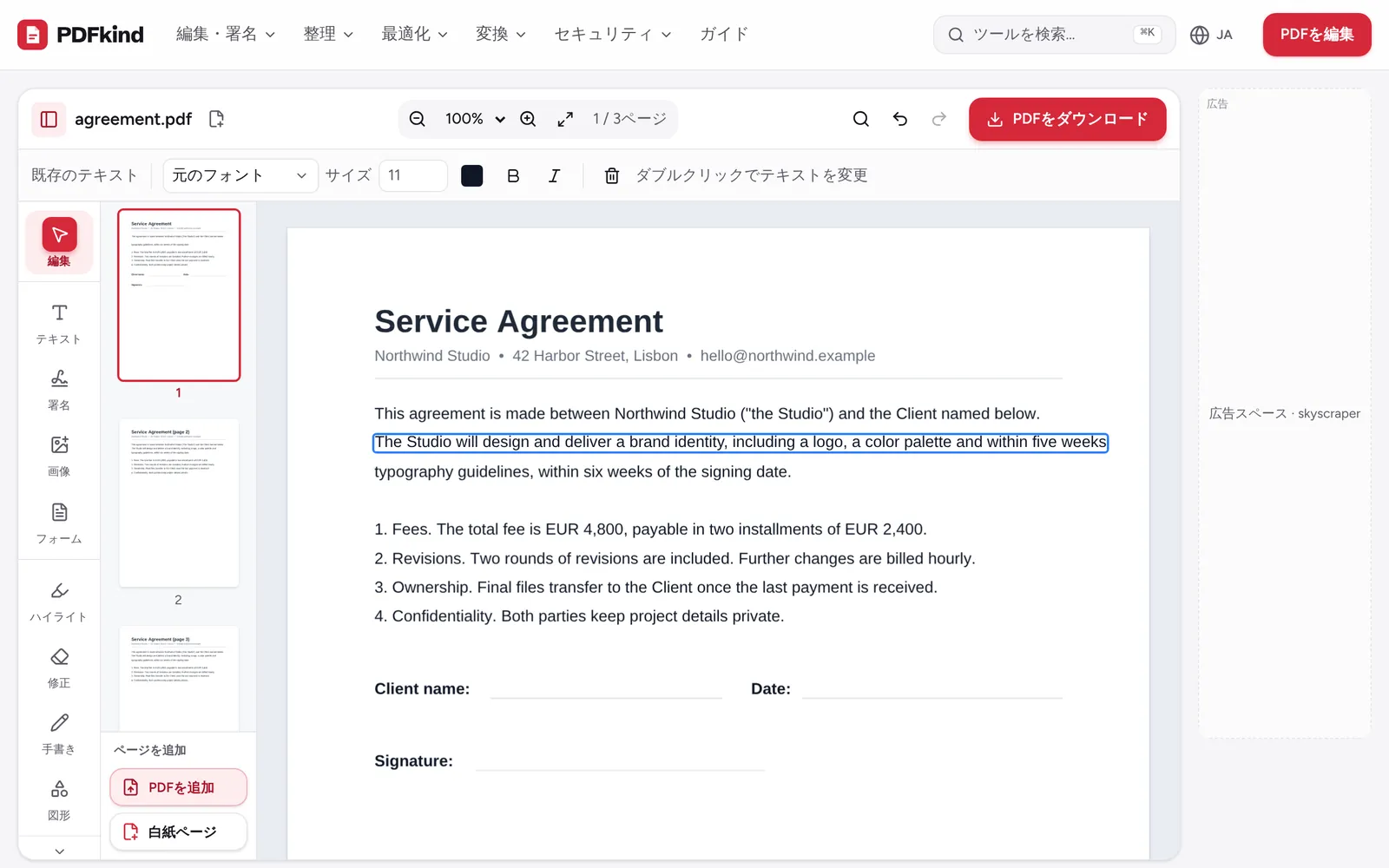
PDFエディターは、元の行そのものを編集します。行をダブルクリックして入力すると、入力した文字がフォントに含まれている限り、元のフォント、サイズ、色がそのまま保たれます。さらに、新しいテキスト、画像、リンク、署名、ハイライト、図形も追加できます。
すべての処理はブラウザ内で行われます。PDFがアップロードされることはないため、契約書や請求書、個人的な書類もサーバーに送らずに編集できます。
PDFを編集する手順
- 1
PDFを開く
PDF編集のページを開き、ファイルをページにドロップするか、デバイスからファイルを選択をクリックしてファイルを選びます。中央にページが表示され、左側にツールバーが表示されます。
- 2
既存の文字を修正する
ツールバーで編集(テキストを選択・編集)が選ばれている状態で、修正したい行をダブルクリックして入力します。終わったら行の外側をクリックします。
- 3
新しいテキストを追加する
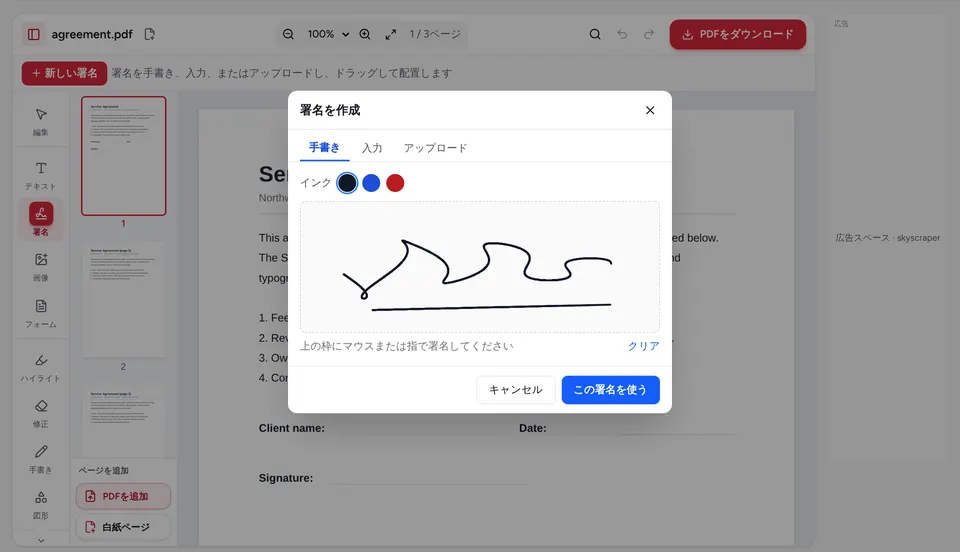
ツールバーでテキストを選び、文字を入れたい位置をクリックします。ページ上部のコンテキストバーでフォント、サイズ、文字色、太字や斜体を設定します。
- 4
画像を挿入する
画像を選び、PNG、JPG、WebP、GIF、SVGのいずれかのファイルを選択します(ファイル選択画面が開かない場合は画像を選択…をクリックします)。画像をドラッグして配置し、角を引っ張ってサイズを調整します。
- 5
リンクを追加する
リンクを選び、クリックできるようにしたい範囲をドラッグします。リンク先の欄にWebアドレスまたはメールアドレスを入力し、テストで動作を確認します。
- 6
編集したPDFをダウンロードする
上部バーのPDFをダウンロードをクリックします。ファイルの準備ができましたの画面で、必要に応じてファイル名を変更し、ダウンロードをクリックします。
文字のフォント、色、レイアウトを変更する
行やテキスト枠を選択すると、コンテキストバーにその設定項目が表示されます。フォント、サイズ、色のほかに、配置、下線、取り消し線も設定できます。その他のテキストオプションでは、文字間隔、行の高さ、背景や枠線を設定できます。
フォント一覧には、標準、明朝系(セリフ)、ゴシック系(サンセリフ)、等幅、手書き風、アラビア語のフォントがあります。既存の行を編集したときに、入力した文字を元のフォントで表示できない場合(たとえばサブセット化されたフォントにアクセント付きの文字が含まれていない場合)は、一覧からフォントを選ぶと、すべての文字が正しく表示されます。
テキストを移動するには、一度クリックしてからドラッグします。Shiftを押しながらクリックするか、複数のオブジェクトを囲むようにドラッグするとまとめて選択でき、ページに揃えるや重なり順の設定で整列できます。
PDFに画像、ロゴ、クリックできるリンクを追加する
画像は、ロゴ、写真、印影、スキャンした署名などに便利です。配置したあとは、不透明度の変更や回転ができ、Shiftを押しながら角をドラッグすると縦横比を気にせず自由に伸縮できます。ほかの内容と重なる場合は、最前面へ移動や最背面へ移動を使います。
リンクはどのPDFリーダーでも機能します。Webサイト(example.comと入力すればアドレスは自動で補完されます)や、メールアドレス(クリックすると新規メールが開きます)にリンクできます。リンクは目に見えないクリック可能な範囲なので、何をクリックすればよいかがわかる文字やボタンの上に配置してください。
どれか1つの作業だけが必要な場合は、専用ページを使うと該当するツールが選ばれた状態でエディターが開きます。PDFにテキストを追加、PDFに画像を追加、PDFにリンクを追加をご利用ください。
一部の文字を編集できない理由
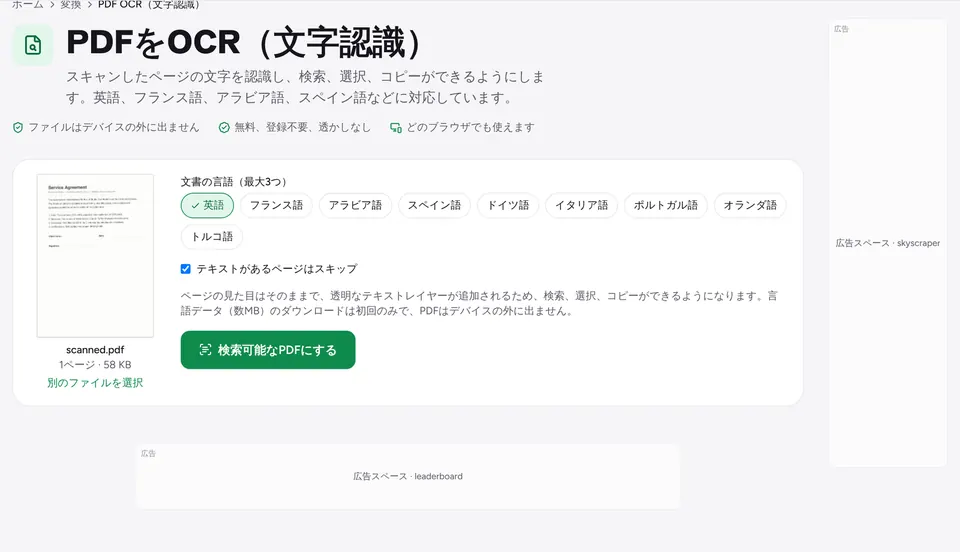
行をダブルクリックしたときに、テキストが画像の一部であるというメッセージが表示された場合、そのページはスキャンや写真です。本物の文字はなく、文字のように見えるピクセルがあるだけなので、打ち直せる文字がありません。
ちょっとした修正であれば、メッセージ内の修正をクリックして元の文字を隠し、テキストを追加をクリックして新しい文字を上に入力します。大きく変更する場合は、先にOCRを実行して文字を検索できるようにします。両方の方法について詳しくは、スキャンしたPDFを編集する方法をご覧ください。
スマートフォンでPDFを編集し、途中から再開する
エディターはiPhoneやAndroidのSafariとChromeで動作します。タップで選択、行をダブルタップで編集、指でドラッグしてオブジェクトを移動できます。長い編集にはパソコンのほうが快適ですが、日付や名前などのちょっとした修正ならスマートフォンでも十分です。
作業内容は、このデバイスのブラウザに自動で保存されます。誤ってタブを閉じたり再読み込みしたりした場合は、エディターを開き直し、前回の続きから再開の下にある編集を再開をクリックします。最初からやり直す場合は破棄をクリックします。
よくある質問
透かしなしで無料でPDFを編集できますか?+
はい。編集もダウンロードも無料で、登録は不要、ファイルに透かしが入ることもありません。このサイトは広告で運営されており、機能を有料プランに制限することはしていません。
編集しても元のフォントは保たれますか?+
既存の行を変更した場合、入力した文字がフォントに含まれていれば、元のフォント、サイズ、色がそのまま使われます。多くのPDFは使用している文字だけを埋め込んでいるため、新しい文字には別のフォントが必要になることがあります。その場合はフォントの一覧から近いものを選んでください。
パスワードで保護されたPDFも編集できますか?+
そのままでは編集できません。開くのにパスワードが必要なPDFの場合、エディターから先にロックを解除するよう案内されます。PDFロック解除でパスワードを入力して解除し、解除したコピーをエディターで開いてください。
編集中にページを追加、削除、並べ替えできますか?+
はい。上部バーのサムネイルの表示切り替えでページのサムネイルを開きます。そこからページの回転、複製、削除、移動、白紙ページの挿入ができるほか、PDFを追加で別のファイルのページを挿入することもできます。
PDFはどこかにアップロードされますか?+
いいえ。ファイルはお使いのデバイス上で、ブラウザによって開かれ、保存されます。自動保存された作業内容もブラウザ内にのみ保存され、破棄で削除できます。
さっそく試してみましょう
PDF編集を開いて、上の手順に沿って操作してください。ファイルはお使いの端末から外に出ません。
- ファイルはデバイスの外に出ません
- 無料、登録不要、透かしなし
- どのブラウザでも使えます