黒い四角やハイライトが墨消しにならない理由
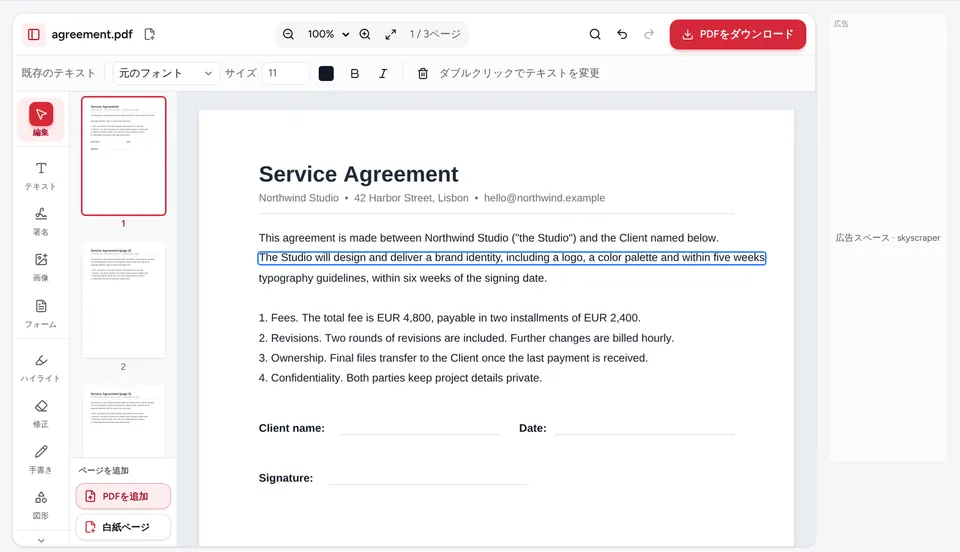
氏名の上に黒い四角を描いたり、黒でハイライトしたりしても、上にレイヤーが1枚加わるだけです。元のテキストはその下で、ファイルにそのまま残っています。誰でもそれを選択してテキストエディターに貼り付けたり、検索で見つけたり、PDFエディターで枠をずらしたりできます。実際に、裁判所の提出書類や政府の報告書がまさにこの方法で漏えいしています。
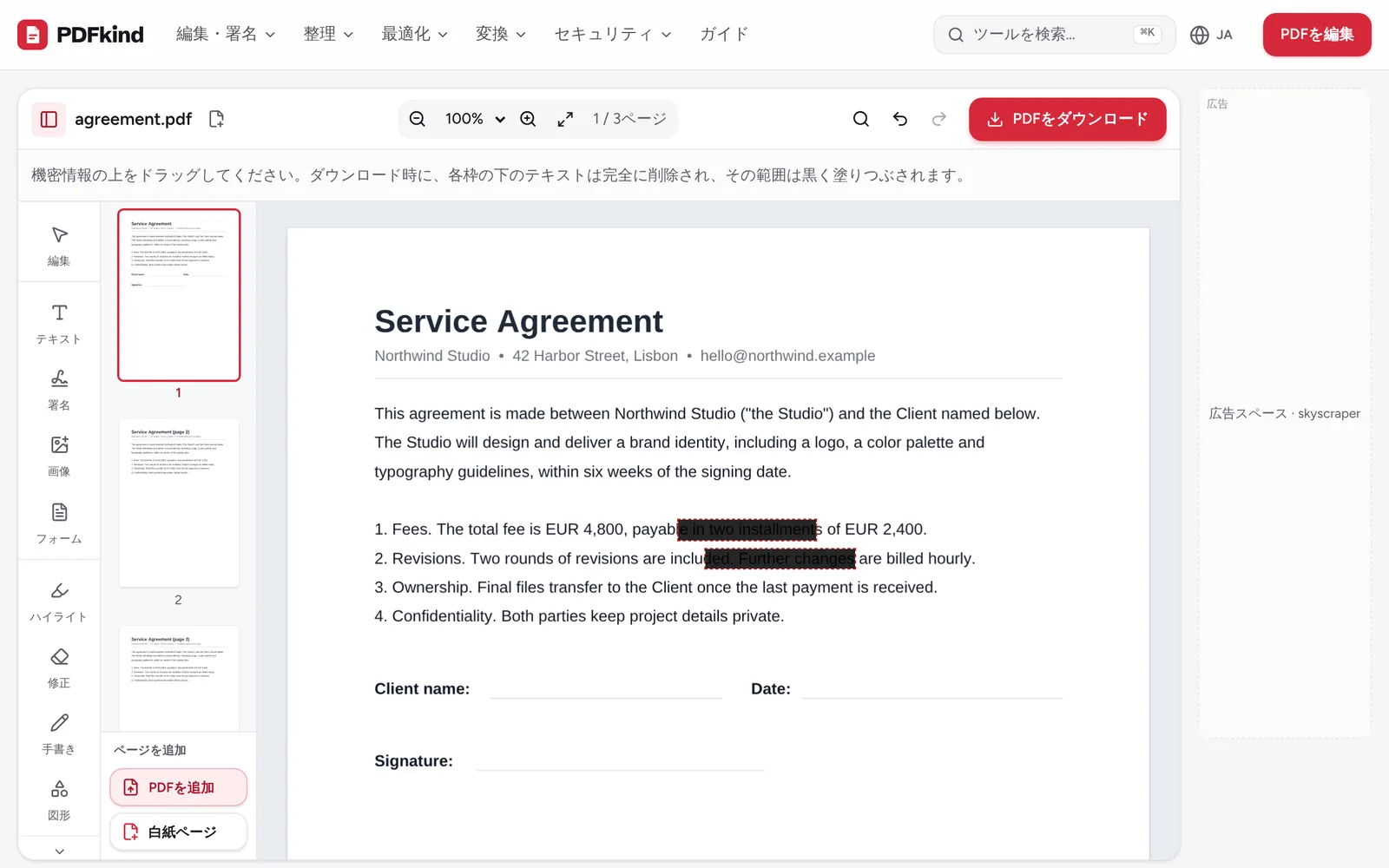
本当の墨消しは、内容そのものを削除します。PDF墨消しツールでは、ダウンロード時に各枠の下にある文字がページから削除され、画像の覆われたピクセルは黒く塗りつぶされます。残るのは、背後に何もない黒い領域だけです。
PDFを墨消しする手順
- 1
PDFを開く
PDF墨消しを開き、ファイルをドロップするか、デバイスからファイルを選択します。墨消しツールが選択された状態でエディターが開きます。
- 2
機密の内容の上に枠を描く
削除したい氏名、番号、署名、写真の上をそれぞれドラッグして枠を描きます。ツールは選択されたままなので、どのページにも続けて枠を描けます。
- 3
すべての該当箇所を覆う
上部バーの検索と置換(Ctrl+F)で氏名や番号を検索し、一致した箇所に順に移動して、それぞれに枠を描きます。
- 4
枠を調整または削除する
枠をクリックして選択し、ハンドルをドラッグしてサイズを変えます。誤って描いた枠は、削除(Del)を押すか、元に戻す(Ctrl+Z)で取り除きます。
- 5
墨消ししたPDFをダウンロードする
PDFをダウンロードを押します。この時点で、枠の下の内容が完全に削除されます。続いてファイルの準備ができましたの画面でファイル名を変更し、ダウンロードを押します。
- 6
結果を確認する
新しいファイルを開き、墨消しした語句を選択したり検索したりして、何も出てこないことを確認します。簡単な確認方法は以下のセクションで説明します。
削除されるものと注意すべき点
- 枠の下のテキストは1文字ずつ削除されます。周囲のテキストは位置が変わらないため、レイアウトがずれることはありません。
- スキャンしたページや写真を含む画像は、覆われたピクセルが黒く塗りつぶされて保存し直されます。枠の下にあった元の画像データは残りません。
- 枠の下の線や描画された図形は、黒い領域で覆われます。
情報の中には、ページの内容とは別の場所にあるものもあります。記入済みのフォームフィールドやコメントは別のレイヤーで、墨消しの枠は影響しません。フォームフィールドに個人情報が入っている場合は、先にエディターのフォームツールで消去してください。PDFに付箋コメントがある場合は、隠したい内容がコメントに書かれていないかも確認してください。
PDFが正しく墨消しされたか確認する方法
墨消しした文書は、確認せずに送らないでください。いちばん手早いのはPDFをテキストに変換を使う方法です。墨消ししたファイルを開き、抽出されたテキストの中で削除した氏名や番号を検索します。出てこなければ、そのテキストは削除されています。
任意のPDFリーダーでファイルを開き、Ctrl+F(MacではCmd+F)で墨消しした語句を検索したり、黒い領域を選択してコピーしてみたりする方法もあります。そこには選択できるものが何もないはずです。
隠れたメタデータも削除する
PDFには文書のプロパティも保存されています。作成者の名前、会社名、使用したソフトウェア、作成日時、機密の件名がそのまま入ったタイトルなどが含まれていることがよくあります。これらはページ上には見えず、墨消しの枠も届きません。
墨消しのあと、ファイルをメタデータ削除で開きます。保存されている情報が表示され、メタデータをすべて削除で、ページを変えずにタイトル、作成者、サブジェクト、キーワード、ソフトウェア、日時(XMPデータを含む)を削除できます。
墨消しをどこで行うかが重要な理由
墨消しが必要な文書は、そもそも見知らぬサーバーにアップロードすべきではない文書です。PDFkindは、すべての処理をブラウザ内で行います。元のファイル、枠、墨消ししたコピーは、すべてデバイスの中にとどまります。Windows、macOS、Linux、Android、iPhoneで、アカウントなしで使えます。共有する前のその他の変更については、PDFを編集する方法をご覧ください。
よくある質問
墨消ししたテキストをPDFから復元できますか?+
いいえ。ダウンロード時に、各枠の下の文字は隠されるのではなく、ページの内容から削除されます。そこにはテキストが残っていないため、コピー、検索、黒い枠の削除をしても何も現れません。
スキャンしたPDFでも墨消しできますか?+
はい。スキャンしたページは画像なので、各墨消し枠の下のピクセルが黒く塗りつぶされて保存し直されます。スキャンに見えないOCRのテキストレイヤーがある場合は、枠の下のそのテキストも削除されます。
墨消しと修正(ホワイトアウト)の違いは何ですか?+
修正は、ページの色で枠を塗り、その上に入力できるようにする機能ですが、下の内容はファイルに残ります。墨消しは、枠の下のテキストと画像のピクセルを削除し、黒い領域を残します。訂正には修正を、機密情報には墨消しを使ってください。
すべてのページの同じ単語を自動で墨消しできますか?+
自動で検索して墨消しする機能はありません。検索と置換で一致した箇所に順に移動し、それぞれに枠を描いてください。こうすることで、何を削除するかを正確に管理できます。
墨消しの枠の色を黒以外に変えられますか?+
いいえ。墨消しの枠は常に黒です。削除された情報の表示として、読み手が想定している標準的な見た目です。
墨消しするときに文書はアップロードされますか?+
いいえ。開く、墨消しする、保存するのすべてがブラウザ内で行われるため、機密の内容がデバイスの外に出ることはありません。
さっそく試してみましょう
PDF墨消しを開いて、上の手順に沿って操作してください。ファイルはお使いの端末から外に出ません。
- ファイルはデバイスの外に出ません
- 無料、登録不要、透かしなし
- どのブラウザでも使えます