記入式のPDFフォームと記入式でないPDFフォーム
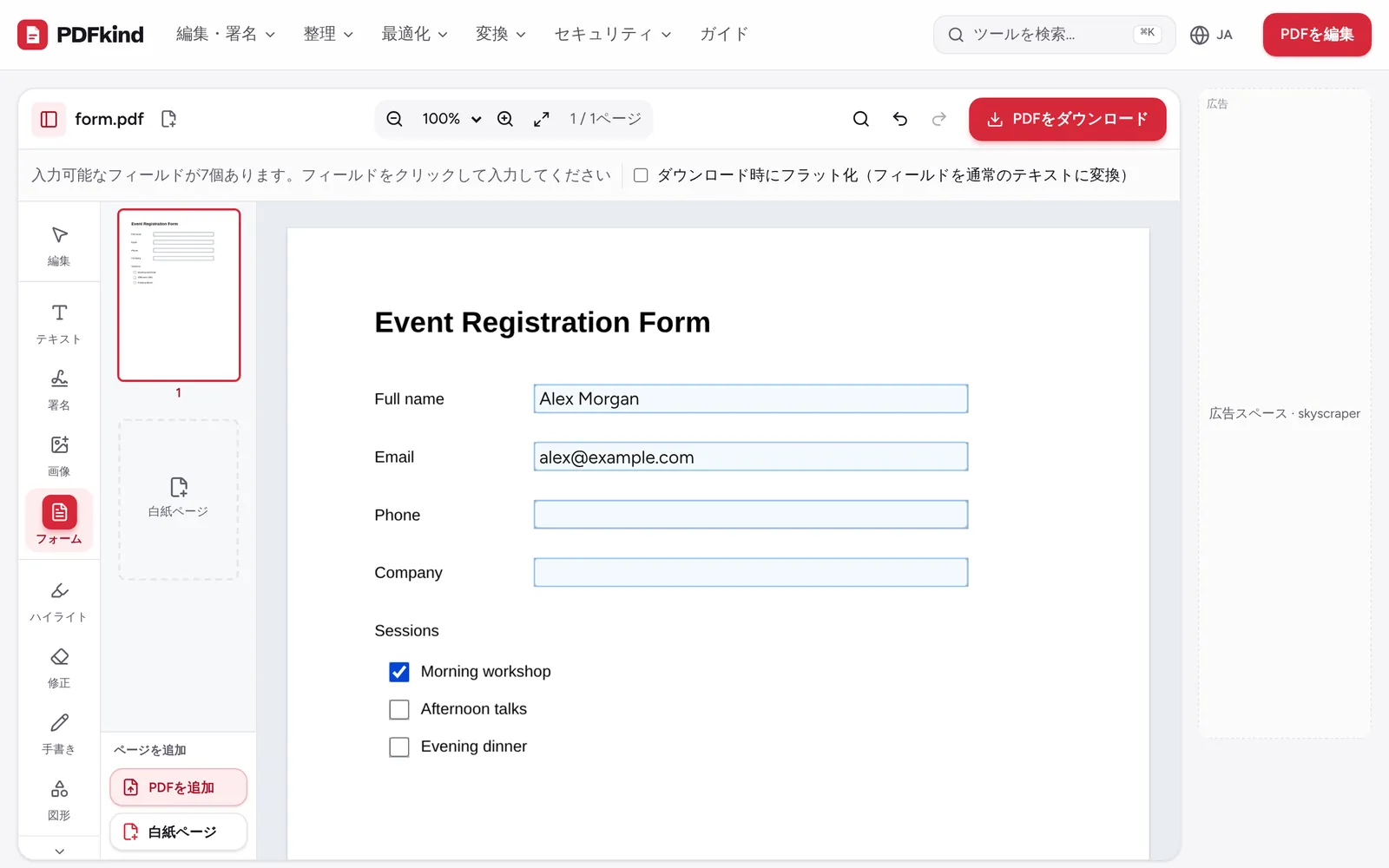
記入式のPDFフォームには、テキスト欄、チェックボックス、ラジオボタン、プルダウンといった操作できるフィールドがファイルに組み込まれています。フィールドをクリックして入力すると、回答はそのフィールドに保存されます。
フラットな(記入式でない)フォームは、フォームの見た目をした画像にすぎません。スキャンした書類や、フィールドなしで書き出されたファイルがこれにあたります。クリックできる場所がないため、ページの上に文字やチェックマークを配置して記入します。どちらの種類もPDFフォーム入力ツールで記入でき、ファイルを開いた時点でどちらの種類かがわかります。
記入式のPDFフォームに入力する手順
- 1
フォームを開く
PDFフォーム入力を開き、PDFをページにドロップするか、デバイスからファイルを選択をクリックします。フォームツールが選択された状態でエディターが開きます。
- 2
フィールドの数を確認する
ページ上部のバーに、たとえば入力可能なフィールドが12個あります。フィールドをクリックして入力してくださいと表示されます。フィールドは水色で強調表示されるので、どこに入力すればよいかがわかります。
- 3
フィールドに入力する
テキスト欄をクリックして入力します。チェックボックスやラジオボタンはクリックして選択し、プルダウンからは選択肢を選びます。フォームの作成者が読み取り専用にしたフィールドは変更できません。
- 4
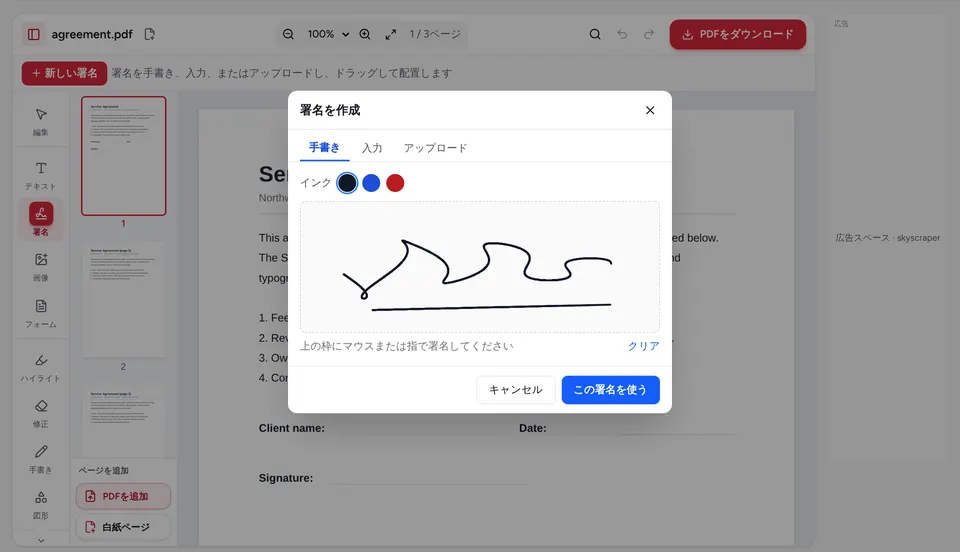
必要なら署名を追加する
左のツールバーで署名を選び、新しい署名をクリックして、手書き、入力、アップロードのいずれかで署名を作成し、この署名を使うをクリックします。署名欄までドラッグしてサイズを調整します。
- 5
フラット化するかどうかを決める
フォームツールに戻り、受け取った人に回答を変更されたくない場合はダウンロード時にフラット化(フィールドを通常のテキストに変換)にチェックを入れます。
- 6
記入したフォームをダウンロードする
PDFをダウンロードをクリックします。ファイル名に_編集済みが付いた状態でデバイスに保存されます。
入力欄のないPDFに記入する方法
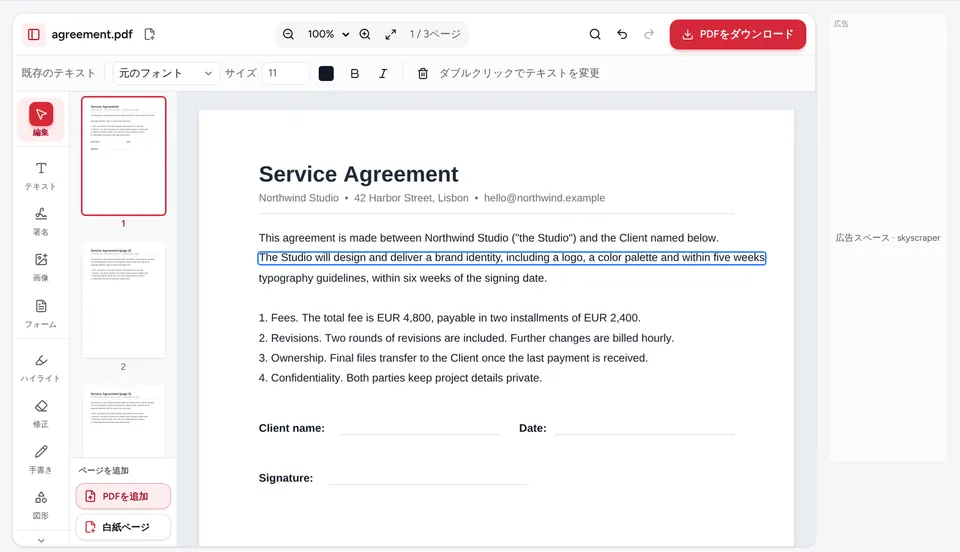
フォームにフィールドがない場合、バーにこのPDFには入力可能なフィールドがありません。「テキスト」や「記号」(✓)を使えば、ページのどこにでも記入できます。と表示されます。この方法は、スキャンした紙のフォームを含め、どのPDFにも使えます。
- 回答を入力するには:ツールバーでテキストを選び、回答を書き込む行をクリックします。ページ上部のバーでフォント、サイズ、文字色を設定し、枠をドラッグして位置を合わせます。
- チェックを付けるには:スタンプを選び、記号に切り替えてチェックマークまたはバツ印を選びます。フォームのチェック欄をそれぞれクリックして配置します。
- 今日の日付を入れるには:スタンプで日付に切り替え、日付の形式を選んでから、日付を入れる位置をクリックします。
- 間違いを直すには:項目を選択してDeleteキーを押すか、上部バーの元に戻すボタンをクリックします。
PDFフォームをフラット化するとどうなるか
フラット化すると、フォームのフィールドが通常のページ内容に変わります。回答の見た目は変わりませんが、誰もフィールドをクリックして変更できなくなり、どのPDFリーダーでも同じように表示されます。銀行や役所などに最終版を送るときにフラット化しましょう。
ほかの人がまだ自分の欄を記入する必要がある場合や、あとで回答を修正したい場合は、フラット化しないでください。その場合は、フラット化していないコピーを残しておきます。ほかのツールで記入済みのフォームをフラット化するには、PDFフラット化を使います。
スマートフォンやタブレットでフォームに入力する
同じエディターが、iPhoneやiPadのSafari、AndroidのChromeで動作します。フィールドをタップするとキーボードが表示されます。小さな欄は、ピンチ操作やズームボタンで拡大すると入力しやすくなります。署名は、マウスよりも指で手書きするほうが簡単なことがよくあります。
手書きの署名の写真をアップロードして白い背景を除去するなど、署名のその他のオプションについては、PDFに署名する方法をご覧ください。
よくある質問
PDFフォームのフィールドをクリックできないのはなぜですか?+
おそらくフラットなフォームです。見た目はフォームでも、操作できるフィールドが含まれていません。フォームツールを開くと、エディターがその旨を表示します。代わりに、テキストツールで回答を入力し、チェックマークの記号でチェックを付けてください。
スキャンした紙のフォームにも記入できますか?+
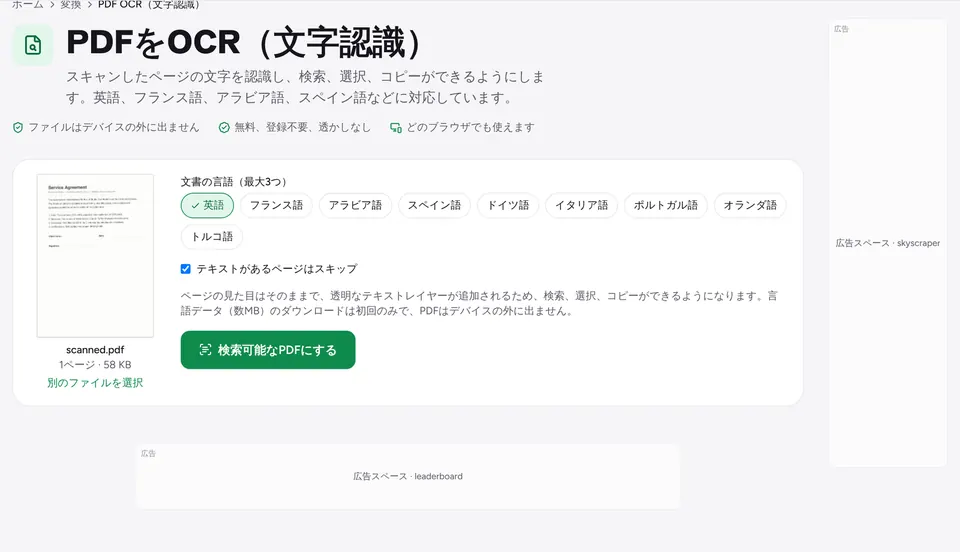
はい。スキャンにはフィールドがないため、フラットなフォームとして扱い、行の上にテキスト枠を、チェック欄にチェックマークを配置します。文字サイズを印刷された文字に合わせると、きれいに仕上がります。
送った相手に回答は見えますか?+
はい。フィールドの値はPDFに保存され、どのリーダーでも表示されます。ダウンロード時にフラット化すれば、回答がページの一部になるため、リーダーによってフィールドの表示が異なる問題も避けられます。
アラビア語やほかの言語で入力できますか?+
はい。テキストツールはアラビア文字、ギリシャ文字、キリル文字などに対応しており、アラビア語のフォントも用意しています。入力する前に、ページ上部のバーで対応するフォントを選んでください。
フォームはサーバーにアップロードされますか?+
いいえ。PDFはブラウザ内で開いて記入し、そのままデバイスに保存されます。税金、ビザ、医療関係の書類など、個人情報が多いフォームでは特に重要な点です。
さっそく試してみましょう
PDFフォーム入力を開いて、上の手順に沿って操作してください。ファイルはお使いの端末から外に出ません。
- ファイルはデバイスの外に出ません
- 無料、登録不要、透かしなし
- どのブラウザでも使えます