PDFに署名する手順
- 1
PDFを開く
PDF署名を開き、ファイルをページにドロップするか、デバイスからファイルを選択をクリックします。署名ツールが選択された状態でエディターが開きます。
- 2
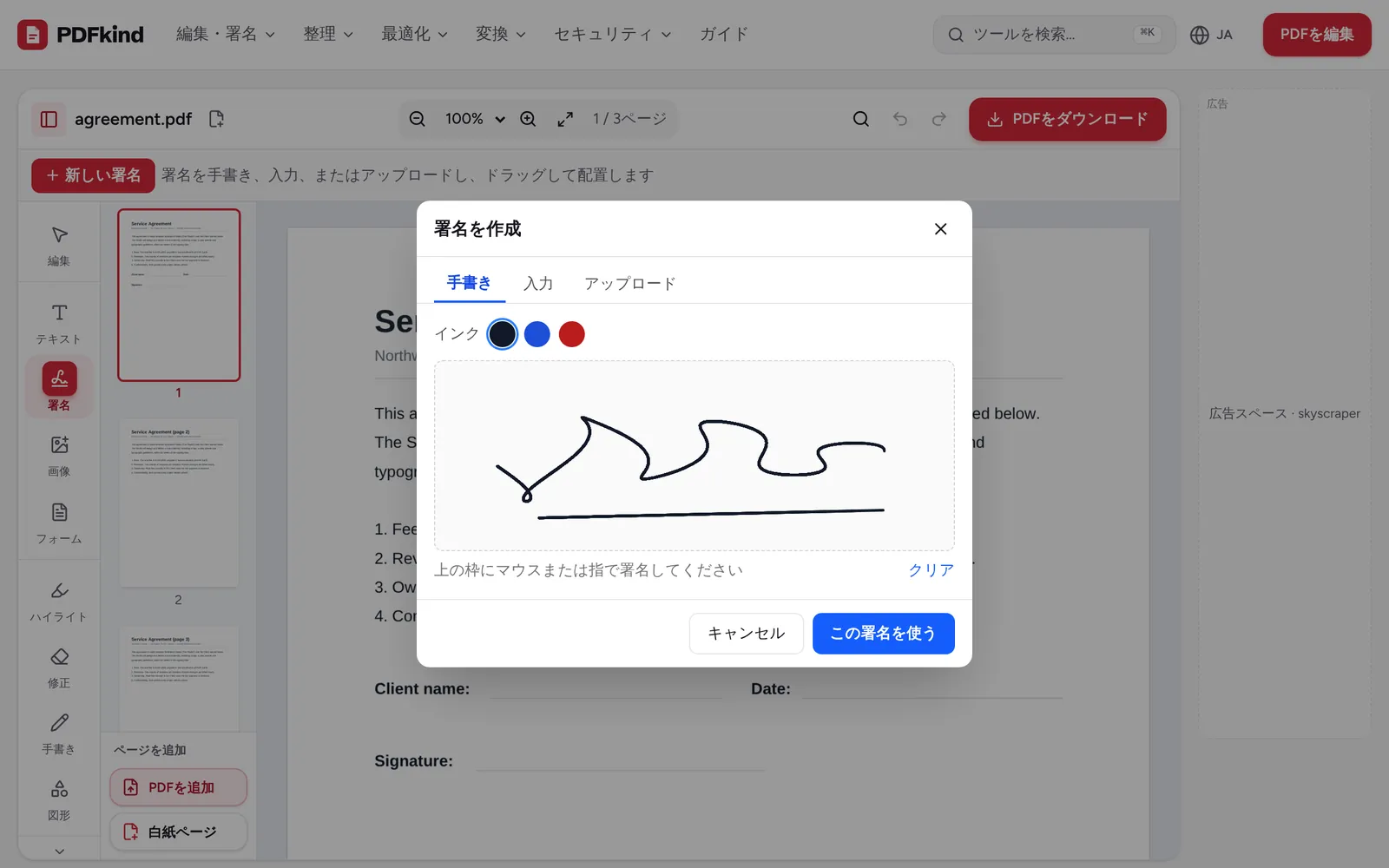
署名を作成する
署名を作成の画面が開きます。手書き、入力、アップロードのいずれかのタブを選び、手書きまたは入力の署名にはインクの色(黒、青、赤)を選びます。
- 3
署名を確定する
この署名を使うをクリックします。署名が現在のページに配置され、選択された状態になるので、そのまま移動できます。
- 4
移動とサイズ調整をする
署名を署名欄までドラッグし、角を引っ張って適切なサイズにします。正確に配置するには、拡大(Ctrl +)で拡大します。
- 5
必要ならほかのページにも署名する
別のページに移動し、ツールバーの署名をクリックします。ページ上部のコンテキストバーに署名が表示されるので、それをクリックすると(この署名を配置)もう一度追加できます。イニシャルを作るには新しい署名をクリックします。
- 6
署名済みのPDFをダウンロードする
PDFをダウンロードをクリックし、ファイル名を確認してからダウンロードをクリックします。ファイルはデバイスに保存されます。
手書き、入力、アップロード:どの署名を使うか
手書きは、最も自分らしい仕上がりになります。マウス、トラックパッド、指で枠の中に署名し、やり直すときはクリアをクリックします。スマートフォンの画面に指で書くほうが、マウスよりも自然に見えることが多いです。
入力は最も手早い方法です。お名前に名前を入力し、その下に表示される3種類の手書き風スタイルから1つを選びます。イニシャルや、はっきりした署名であればよいフォームに向いています。
アップロードは、実際の署名の画像を使います。白い無地の紙に濃い色のペンで署名し、鮮明な写真を撮るかスキャンして、署名の画像を選択してください(PNG、JPG)から選びます。白い背景を除去にチェックを入れたままにしておくと、白い四角ではなくインクの部分だけがページに配置されます。
iPhoneやAndroidでPDFに署名する
SafariまたはChromeでPDF署名のページを開きます。デバイスからファイルを選択をタップし、ファイルアプリ、ダウンロード、または保存したメールの添付ファイルからPDFを選びます。アプリをインストールする必要はありません。
手書きタブで、指を使って署名します。スマートフォンを横向きにすると枠が広くなり、署名が安定します。署名をドラッグして配置し、ピンチ操作やズームボタンで位置を確認します。
ダウンロードをタップすると、iPhoneではファイルアプリのダウンロードフォルダに保存されます(iOSのバージョンによっては、開くか共有するかを選ぶ画面が表示されます)。Androidではダウンロードフォルダに保存されます。そこからメールやメッセージに添付できます。
Windows、Mac、LinuxでPDFに署名する
パソコンでは、デスクトップやダウンロードフォルダからPDFをPDF署名のページに直接ドラッグします。Chrome、Edge、Firefox、Safariなど、最新のブラウザであればどれでも使えます。
マウスで書いた署名は、線が震えて見えることがあります。気になる場合は入力を使うか、スマートフォンで撮影した手書きの署名の写真をアップロードしてください。トラックパッドやペンタブレットを使うと、マウスよりもなめらかな線になります。
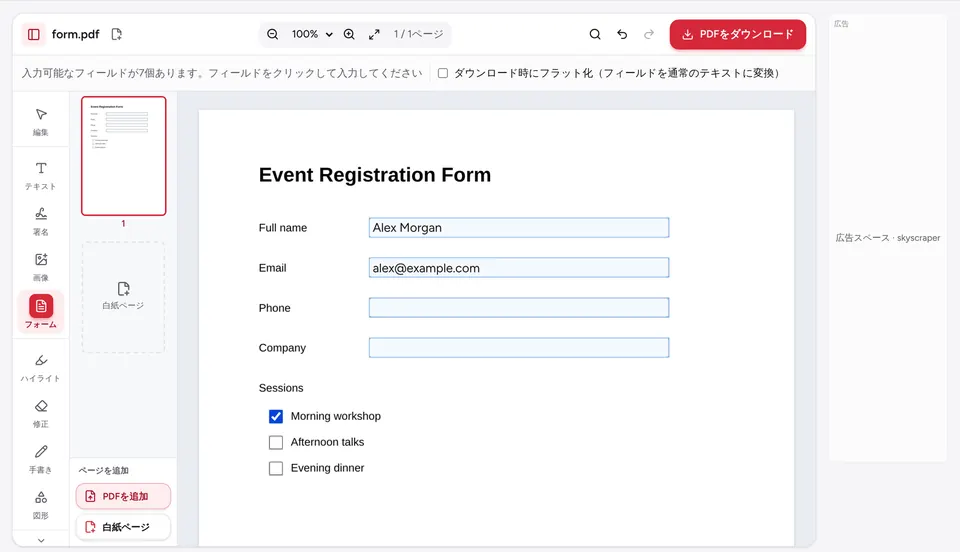
文書に記入する欄もある場合は、署名する前にツールバーでフォームを選んで入力します。記入式の欄がないPDFも含め、フォームについて詳しくはPDFフォームに入力する方法をご覧ください。
この方法で追加した署名は法的に有効か
ここで追加するのは電子署名、つまり文書の上に配置した署名の画像です。賃貸契約、内定通知、同意書、納品書などの日常的な書類では、多くの国でこの形式が認められています。
書類によっては、証明書を使って署名者と、署名後にファイルが変更されていないことを証明する、認証済みのデジタル署名が必要な場合があります。このツールでは、その種類の署名は作成できません。わからない場合は、書類を送ってきた人や組織に、どの形式が認められるかを確認してください。
PDFと署名はブラウザ内で処理され、アップロードされることはありません。署名は無料で、アカウントは不要、ダウンロードしたファイルに透かしも入りません。
よくある質問
アプリなしでiPhoneからPDFに署名するには?+
SafariでPDF署名のページを開き、デバイスからファイルを選択をタップして、ファイルアプリからPDFを選びます。指で署名を書いてドラッグで配置し、PDFをダウンロード、ダウンロードの順にタップします。署名済みのファイルはファイルアプリに保存され、そこから共有できます。
複数のページに署名したり、イニシャルを追加したりできますか?+
はい。署名を作成したあと、どのページでもツールバーの署名をクリックするとコンテキストバーに表示され、ワンクリックで配置できます。イニシャルの場合は、新しい署名をクリックして入力タブでイニシャルを入力し、各ページに配置してください。
アップロードした署名の周りに白い枠が出るのはなぜですか?+
写真の背景が真っ白ではなかったか、白い背景を除去のチェックが外れていたためです。明るい場所で白い無地の紙を使って撮り直し、このオプションにチェックを入れたまま、もう一度お試しください。濃い色のペンを使うと、インクがより際立ちます。
署名したあとに、ほかの人が文書を変更できますか?+
署名の画像はファイルをロックしないため、受け取った人がPDFエディターで編集することは可能です。署名後に何も変更されていないことの証明が必要な場合は、認証済みのデジタル署名サービスを利用してください。基本的な保護としては、PDF保護で編集を制限できます。
署名は次回のために保存されますか?+
作成した署名は、文書の作業中は署名ツールからいつでも使えます。サーバーには保存されないため、次に訪れたときはもう一度署名を作成します。入力や手書きなら数秒で済みます。
さっそく試してみましょう
PDF署名を開いて、上の手順に沿って操作してください。ファイルはお使いの端末から外に出ません。
- ファイルはデバイスの外に出ません
- 無料、登録不要、透かしなし
- どのブラウザでも使えます