分割、抽出、削除:どれが必要か
PDFを切り分ける方法に応じて、3つのツールがあります。適切なものを選べば手間が省けます。
- PDF分割は、1つのPDFを複数のファイルに分けます。入力した範囲ごと、1ページずつ、またはNページごとに新しいファイルを作れます。
- ページ抽出は、クリックしたページから1つの新しいPDFを作ります。たとえば、契約書の3、7、12ページだけをまとめる場合です。
- ページ削除は、文書を残したまま、クリックしたページを削除します。白紙の最終ページや古い付録などを取り除く場合です。
3つともブラウザ内で動作します。PDFはアップロードされず、デバイス上の元のファイルが変更されることもありません。常に新しいコピーをダウンロードする形になります。
PDFを複数のファイルに分割する手順
- 1
PDF分割を開く
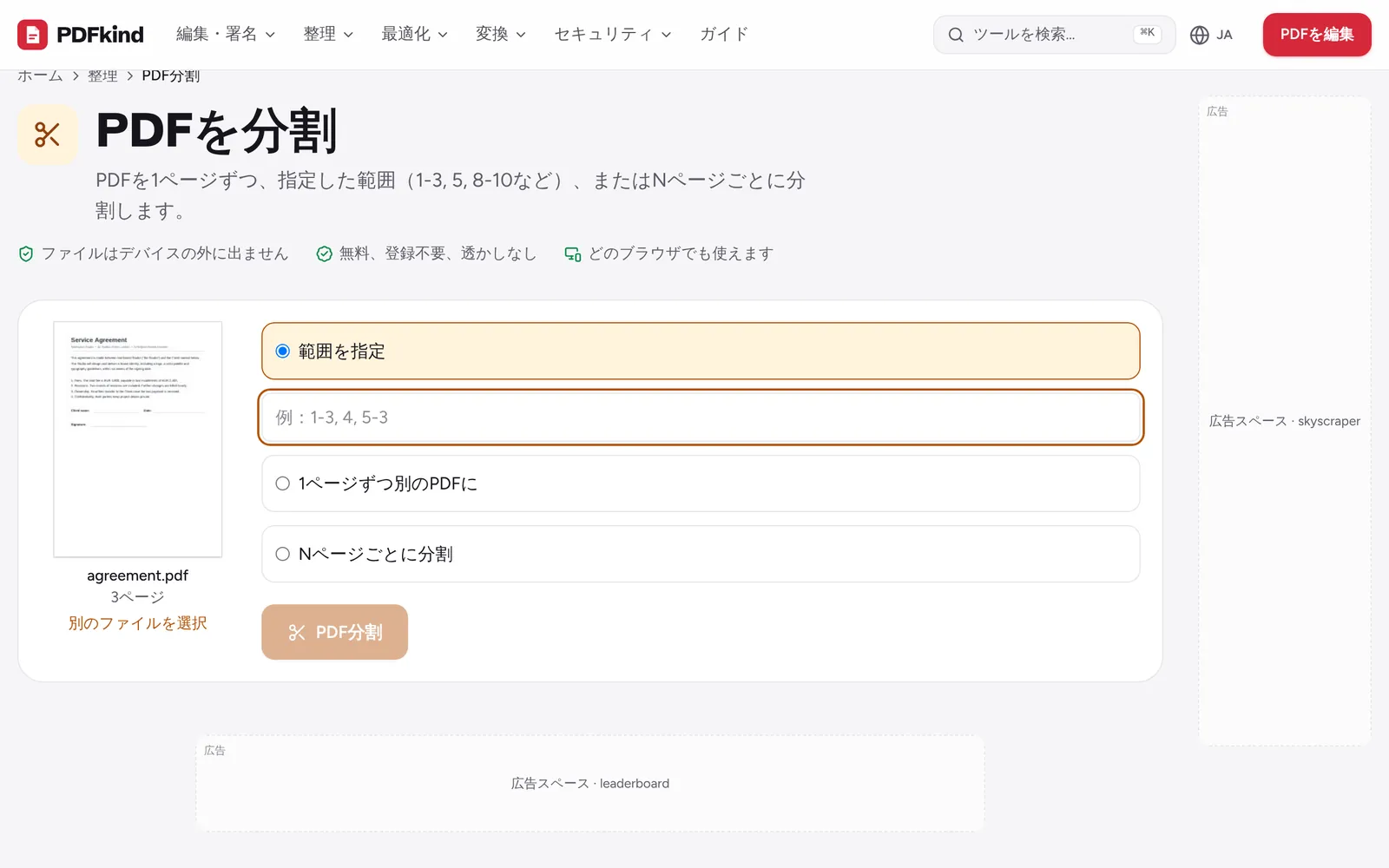
PDF分割を開き、PDFを選択、またはここにドロップをクリックします。最初のページと総ページ数が表示されます。
- 2
分割方法を選ぶ
範囲を指定、1ページずつ別のPDFに、Nページごとに分割のいずれかを選びます。
- 3
範囲を入力する
範囲を指定の場合は、1-3, 4, 5-10のように、ページ範囲をカンマで区切って入力します。範囲ごとに別のファイルになります。
- 4
ファイル数を確認する
ボタンの横に、作成されるファイルの数が、たとえば3ファイル(ZIP)のように表示されます。想定と違う数であれば、範囲を調整します。
- 5
分割してダウンロードする
PDF分割を押します。ファイルの準備ができましたと表示されたら、ダウンロードを押します。複数のファイルは1つのZIPにまとめて届き、範囲が1つだけなら通常のPDFになります。
ページ範囲の書き方
- 1-3, 4-6, 7-9と入力すると、3ページずつの3つのファイルになります。
- 5だけを入力すると、5ページ目だけの1ページのファイルになります。
- 8-(終わりを指定しないハイフン)は、8ページ目から最後のページまでになります。
- 10-1と入力するとページが逆順になり、上下逆に読み込んだスキャンに便利です。
区切り文字には、カンマとセミコロンのどちらも使えます。存在しないページを入力すると、壊れたファイルを作る代わりに、PDFが何ページあるかが表示されます。
Nページごとに分割は、長いスキャンを均等に切り分けるいちばん早い方法です。両面のフォームなら1ファイルあたりのページ数を2に、章ごとに分けるなら各章のページ数に設定します。最後のファイルには残りのページが入ります。
特定のページを抽出して1つの新しいPDFにする
多数のファイルではなく、数ページを1つのファイルにまとめたい場合は、ページ抽出を使います。残したいページをクリックするか、1-3, 7のようにページ範囲を入力して選択を押します。文書の大部分が必要な場合はすべて選択も使えます。
Nページを抽出を押すと、選んだページだけを文書の順番どおりに収めた1つのPDFがダウンロードされます。選んだページをそれぞれ別のPDFにしたい場合は、1ページごとに1ファイルにチェックを入れます(ZIPで届きます)。
分割せずにページを削除する
スマートフォンでPDFを分割する
ここで紹介したツールはすべて、iPhoneやAndroidのSafariとChromeで動作します。スマートフォンでは、ファイルアプリやダウンロードからPDFを選びます。複数のファイルに分割すると、スマートフォンにはZIPが保存されます。iPhoneではファイルアプリでタップすると展開でき、Androidでは多くのファイルマネージャーアプリでZIPファイルを直接開けます。1つの部分だけが必要な場合は、範囲を1つにすればZIPにはなりません。
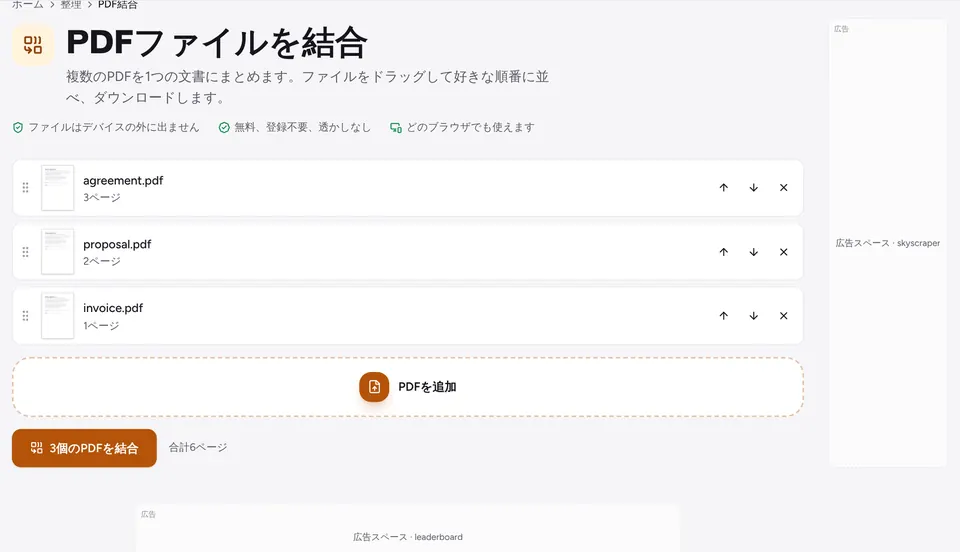
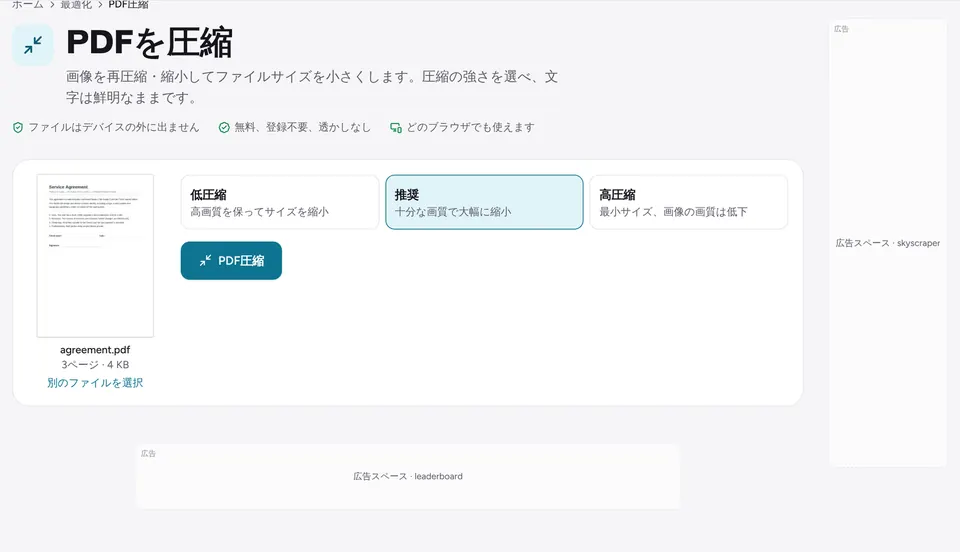
分割したファイルは、PDF圧縮で小さくしたり、別々のファイルのページをもう一度まとめたりできます。PDFを結合する方法をご覧ください。
よくある質問
分割するとページの画質は落ちますか?+
いいえ。ページはテキスト、フォント、画像に手を加えず、そのまま新しいファイルにコピーされます。テキストは選択も検索もできる状態のままです。
PDFではなくZIPファイルが届いたのはなぜですか?+
分割によって複数のファイルができた場合、ブラウザで一度にダウンロードできるよう、1つのZIPにまとめられます。展開すると個々のPDFが取り出せます。1つのファイルだけができる分割では、通常のPDFとしてダウンロードされます。
複数のPDFを一度に分割できますか?+
PDF分割は一度に1つのファイルを処理します。ファイルを1つずつ分割するか、先にPDF結合でまとめてから、結合したファイルを範囲で分割してください。
分割したファイルは元のファイルより小さくなりますか?+
各ファイルのページ数が少なくなるため、通常は小さくなります。ただし、複数のページで共有されているフォントや画像は、それを使う各ファイルにコピーされるため、分割したファイルの合計が元のファイルより大きくなることがあります。
分割するときにPDFはアップロードされますか?+
いいえ。ファイルはブラウザ内で読み込まれて分割され、新しいファイルはデバイス上で作成されます。サーバーには何も送信されません。
さっそく試してみましょう
PDF分割を開いて、上の手順に沿って操作してください。ファイルはお使いの端末から外に出ません。
- ファイルはデバイスの外に出ません
- 無料、登録不要、透かしなし
- どのブラウザでも使えます