開くためのパスワードと権限の制限
PDFのロックには2種類あります。開くためのパスワード(ユーザーパスワードとも呼ばれます)は、文書を表示する前に必要になります。権限の制限(権限パスワードで設定)は、ファイルを開くことはできても、印刷、テキストのコピー、編集などができないようにするものです。
銀行の取引明細書、給与明細、税金関係の書類は、開くためのパスワード付きで届くことがよくあります。パスワードは生年月日や口座番号の一部などで、メールに形式が記載されているのが一般的です。毎回入力するのは面倒ですし、ほとんどのPDFツールはロックされたファイルを結合、編集、圧縮できません。一度パスワードを解除すれば、扱いやすい通常のコピーが手に入ります。
PDFのパスワードを解除する手順
- 1
PDFロック解除を開く
パソコンでもスマートフォンでも、任意のブラウザでPDFロック解除を開きます。
- 2
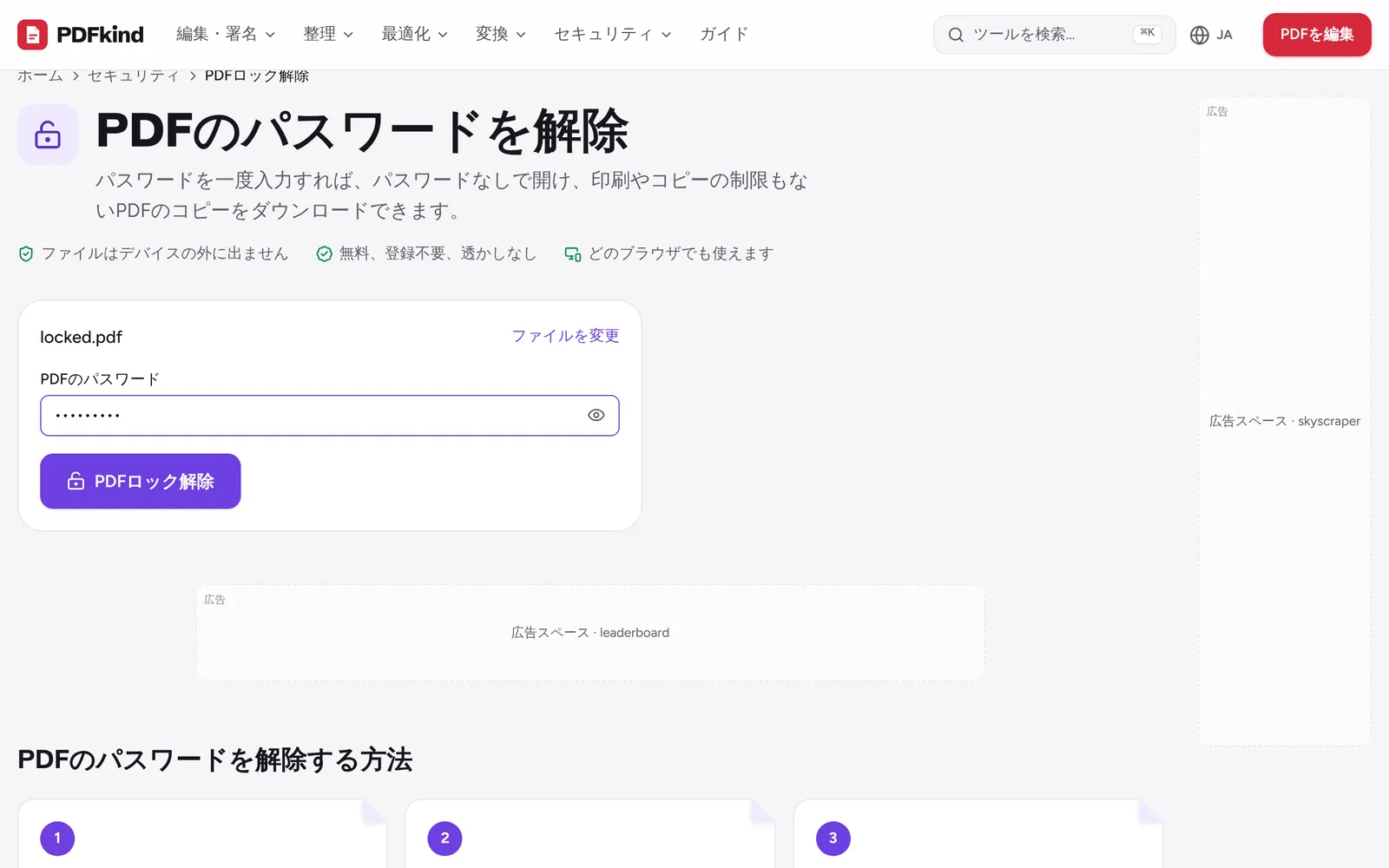
ロックされたファイルを選ぶ
PDFを選択、またはここにドロップをクリックし、保護されたPDFを選びます。ファイルはデバイス上で読み込まれます。
- 3
パスワードを入力する
PDFのパスワードの欄に入力します。入力した文字に自信がない場合は、目のアイコンのボタンで入力内容を表示できます。
- 4
ロックを解除する
PDFロック解除を押します。パスワードが間違っている場合はパスワードが違います。もう一度お試しください。と表示され、何も保存されません。
- 5
解除したコピーをダウンロードする
ファイルの準備ができましたと表示されたら、必要に応じてファイル名を変更し(初期設定では末尾に-unlockedが付きます)、ダウンロードを押します。
PDFのパスワードを忘れた、またはわからない場合
PDFロック解除は、パスワードを推測したり、破ったり、回避したりはしません。PDFリーダーとまったく同じように、ファイルを復号するには正しいパスワードが必要です。最近のPDFは暗号化されているため、パスワードがなければ内容をまったく読めません。
ご自身の文書のパスワードを忘れた場合は、一緒に届いたメールや書面を確認するか(銀行はたいてい形式を説明しています)、送信者に保護なしのコピーを依頼してください。他人のPDFであれば、その人に尋ねてください。開く権限のないファイルの保護を解除することには、このツールは協力しません。
ファイルがデバイスの外に出ないことが重要な理由
パスワードで保護されたPDFは、取引明細書、契約書、検査結果など、機密性の高いものがほとんどです。オンラインのロック解除サービスの多くは、ファイルとパスワードをサーバーにアップロードします。PDFkindはブラウザ内でファイルを復号するため、文書もパスワードもデバイスの外に出ません。ツールのページにも、パスワードがデバイスの外に出ることはないと明記しています。
PDFにパスワードを設定する方法
送る前にファイルを保護するには、PDF保護を使います。PDFの標準的な暗号化の中で最も強力なAES-256で暗号化されます。
- PDFを選び、パスワード(4文字以上)を入力し、パスワード(確認)にも同じものを入力します。
- 権限で、開いたあとにできることを決めます。印刷を許可、テキストと画像のコピーを許可、編集、コメント、フォーム入力を許可から選びます。初期設定では印刷のみ許可されています。
- PDF保護を押してから、ファイルをダウンロードします。ファイル名の末尾には-protectedが付きます。
同じパスワードでファイルを開き、権限も管理するため、パスワードはPDFとは別の経路で伝えてください。たとえば、ファイルをメールで送る場合は、パスワードをSMSで送ります。
権限はお願いにすぎず、本当の保護は開くためのパスワード
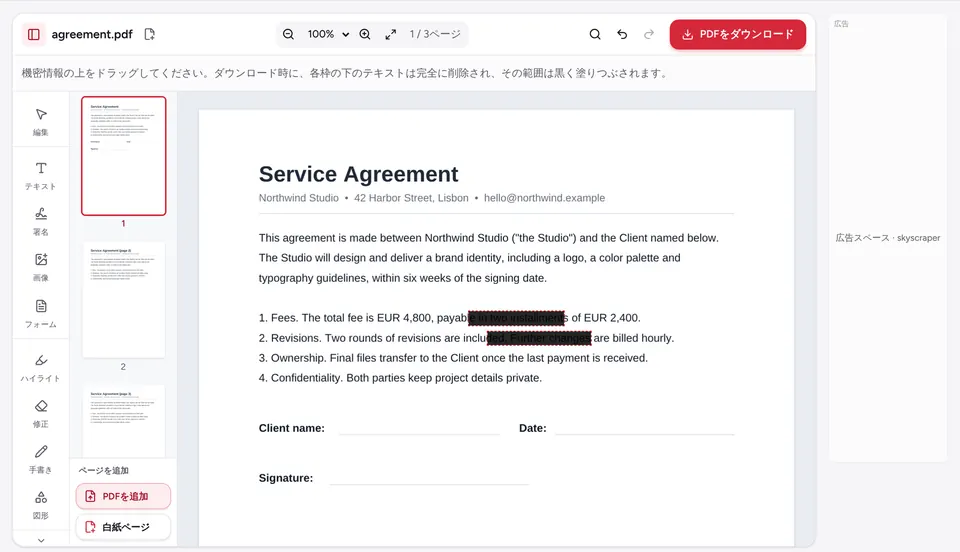
印刷やコピーの制限は、閲覧アプリがそれを守るかどうかに左右され、無視するアプリもあります。あくまで控えめな意思表示と考えてください。内容を実際に暗号化するのは、開くためのパスワードです。隠すのではなく消してしまいたい個人情報を含む文書は、共有する前にPDFを墨消ししてください。
よくある質問
パスワードなしでPDFのロックを解除できますか?+
開くのにパスワードが必要なPDFはできません。内容は暗号化されており、PDFkindはパスワードを破ったり推測したりしません。送信者にパスワードか、保護なしのコピーを依頼してください。
ロックを解除すると、印刷やコピーの制限もなくなりますか?+
はい。ダウンロードしたコピーは暗号化なしで保存されるため、そのまま開け、印刷、コピー、編集の制限もありません。
ロックを解除したPDFは元のファイルと同じですか?+
ページ、テキスト、画像、フォームのフィールドはそのまま保たれます。取り除かれるのは暗号化だけです。PDFを保存し直すため、ファイルサイズがわずかに変わることがあります。
PDFのパスワードを変更できますか?+
はい、2段階で行えます。現在のパスワードを使ってPDFロック解除で解除し、そのあとPDF保護で新しいパスワードを設定します。
iPhoneやAndroidでも使えますか?+
はい。どちらのツールもSafariやChromeなどのモバイルブラウザで動作します。ファイルアプリやダウンロードからファイルを選ぶと、解除したコピーがデバイスに保存されます。
さっそく試してみましょう
PDFロック解除を開いて、上の手順に沿って操作してください。ファイルはお使いの端末から外に出ません。
- ファイルはデバイスの外に出ません
- 無料、登録不要、透かしなし
- どのブラウザでも使えます