Warum Arabisch nach der Umwandlung zerhackt oder gespiegelt aussieht
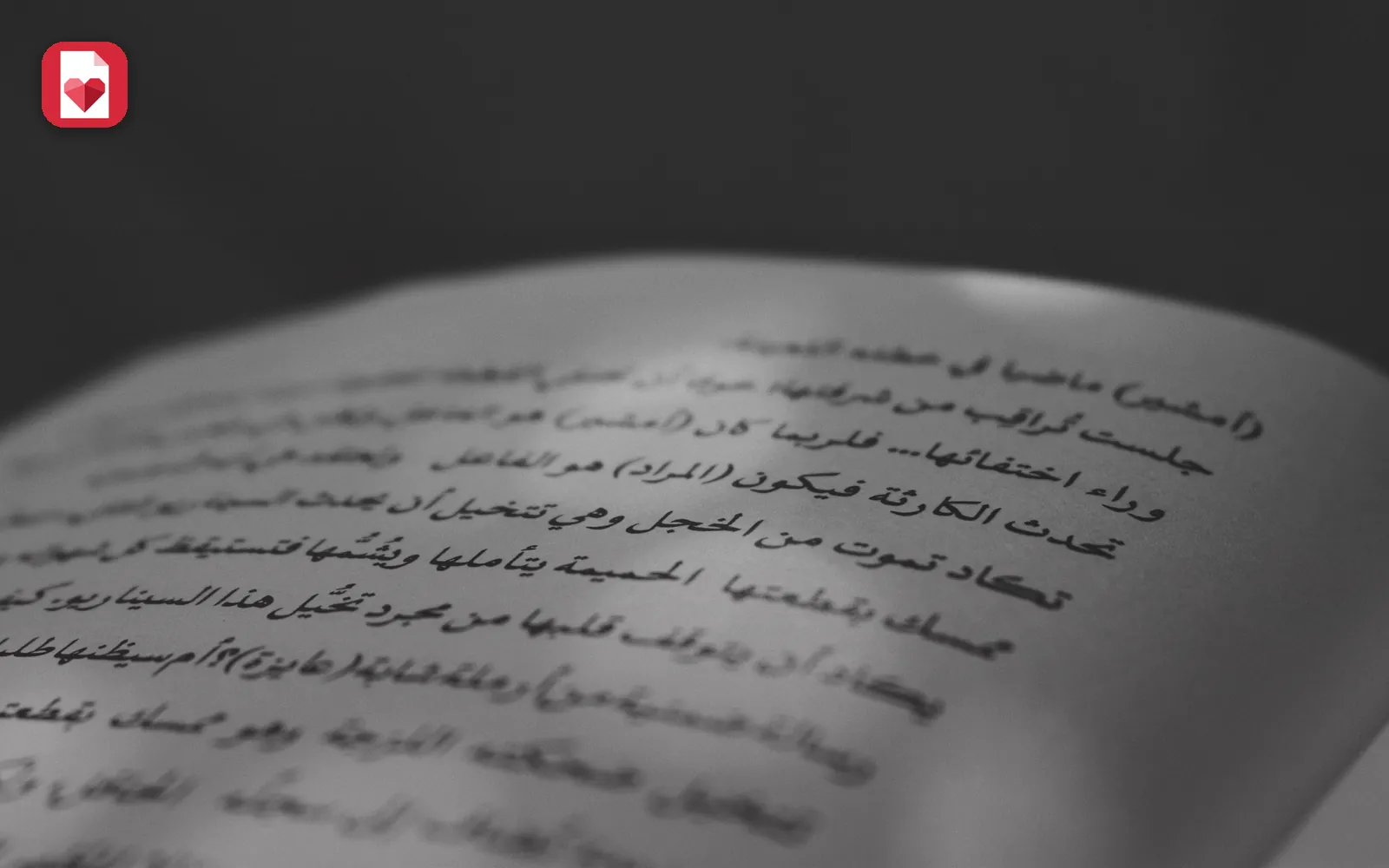
Viele PDFs speichern Arabisch als Glyphen in visueller Reihenfolge, nicht als echten Text. Kopieren Sie den Text oder wandeln Sie ihn mit einem gewöhnlichen Werkzeug um, erhalten Sie voneinander getrennte Buchstaben und verdrehte Wörter, und Bearbeiten wird fast unmöglich.
Der Konverter für arabische PDFs in Word bringt diese Glyphen wieder in normale arabische Buchstaben in der richtigen Leseordnung und setzt die Absatzrichtung auf rechts nach links. Tabellen und Bilder bleiben in der Datei erhalten.
Alles geschieht in Ihrem Browser. Die Datei wird auf keinen Server hochgeladen, daher können Sie Verträge, Zeugnisse und amtliche Dokumente sicher umwandeln.
Die Umwandlung Schritt für Schritt
- 1
Werkzeug öffnen
Gehen Sie zu Arabisches PDF in Word. Das Werkzeug läuft am Computer und am Handy, ohne Installation.
- 2
PDF auswählen
Klicken Sie, um die Datei von Ihrem Gerät zu wählen, oder ziehen Sie sie auf die Seite. Die Seiten erscheinen nach wenigen Augenblicken.
- 3
Auf In Word umwandeln klicken
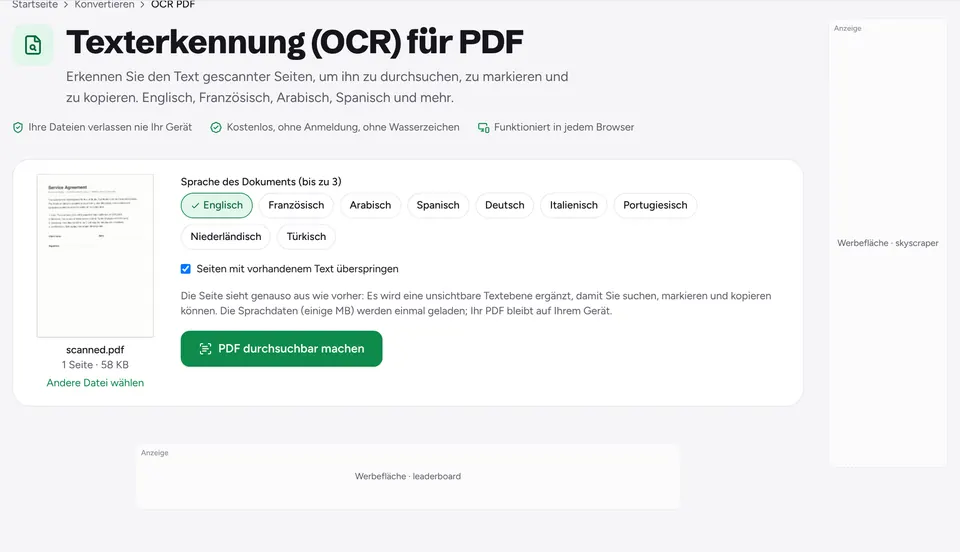
Enthält die Datei echten Text, geht die Umwandlung sofort. Ist sie ein Scan, werden die Seiten zuerst per OCR für Arabisch und Englisch im Browser gelesen, was länger dauern kann.
- 4
Word-Datei herunterladen
Sobald die Meldung erscheint, dass die Datei bereit ist, klicken Sie auf Herunterladen und öffnen sie in Word oder einem ähnlichen Programm.
- 5
Namen und Zahlen prüfen
Lesen Sie Namen, Daten und Zahlen kurz durch, besonders bei Scans, denn ein Fehler dort kostet am meisten.
Gescannte PDFs
Ein gescanntes PDF enthält keinen echten Text, sondern ein Bild davon. Deshalb liest das Werkzeug die Seiten per Texterkennung (OCR) und schreibt sie dann als bearbeitbare Absätze in Word.
Möchten Sie durchsuchbaren und kopierbaren Text im PDF selbst, ohne Umwandlung in Word, nutzen Sie OCR PDF. Unsere Anleitung zum Bearbeiten eines gescannten PDFs erklärt beide Wege genau.
Arabischer und englischer Text im selben Dokument
Englische Wörter, Zahlen und Daten innerhalb arabischer Sätze bleiben an der richtigen Stelle, und englische Absätze laufen weiter von links nach rechts. Das hilft bei Lebensläufen, Verträgen und zweisprachigen Berichten.
- Schriften: Erscheint eine Schrift, die auf Ihrem Gerät fehlt, wählen Sie in Word eine arabische Schrift wie Tajawal oder Arial.
- Tabellen: Prüfen Sie die Spaltenausrichtung, denn manche komplexe Tabellen brauchen etwas Nacharbeit.
- Satzzeichen: Kontrollieren Sie die Satzzeichen am Ende gemischter Zeilen.
Alternativen je nach Bedarf
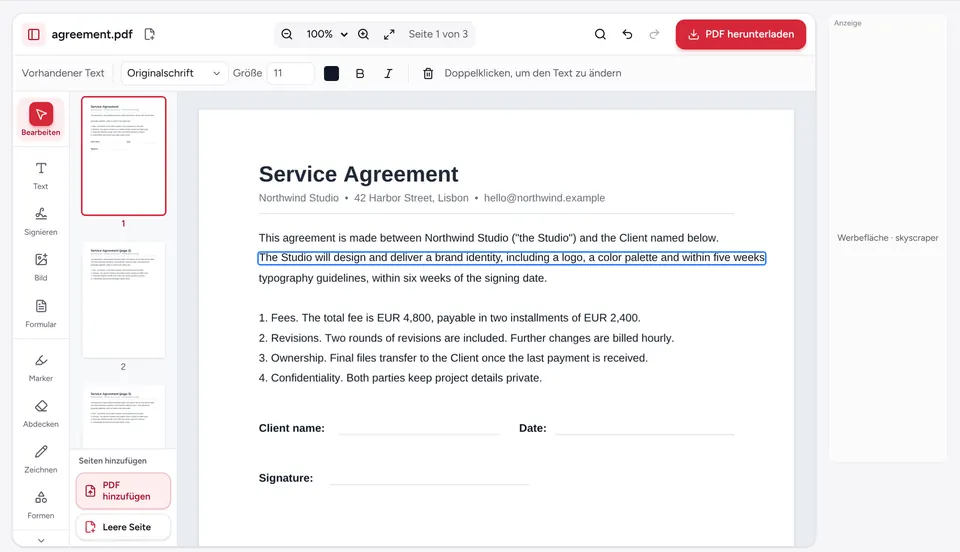
Sind die Änderungen klein, etwa einen Namen oder ein Datum zu korrigieren, ist es am schnellsten, die Datei direkt zu bearbeiten, ohne sie umzuwandeln. Ist das Dokument in anderen Sprachen, nutzen Sie PDF in Word.
Häufige Fragen
Warum erscheint arabischer Text in anderen Konvertern zerhackt?+
Weil viele Dateien die Buchstaben in visueller Reihenfolge speichern. Dieser Konverter bringt sie in normale arabische Buchstaben in Leseordnung zurück und setzt die Absatzrichtung.
Funktioniert es mit gescannten Dokumenten?+
Ja. Die Seiten werden im Browser per OCR gelesen und dann als bearbeitbare Absätze in Word geschrieben. Ein klarer, gerader Scan liefert das beste Ergebnis: Prüfen Sie nach der Umwandlung Namen und Zahlen.
Bleiben Zeilen mit Arabisch und Englisch gemischt korrekt?+
Ja. Englische Wörter, Zahlen und Daten in arabischen Sätzen behalten ihre richtige Reihenfolge.
Ist die Umwandlung kostenlos?+
Ja, völlig kostenlos, ohne Anmeldung und ohne Wasserzeichen.
Wird meine Datei auf einen Server hochgeladen?+
Nein. Umwandlung und OCR laufen in Ihrem Browser, und Ihr Dokument verlässt nie Ihr Gerät.
Bereit zum Ausprobieren?
Öffnen Sie Arabisches PDF in Word und folgen Sie den Schritten oben. Ihre Datei bleibt auf Ihrem Gerät.
- Ihre Dateien verlassen nie Ihr Gerät
- Kostenlos, ohne Anmeldung, ohne Wasserzeichen
- Funktioniert in jedem Browser