Der schnelle Weg unter 1 MB
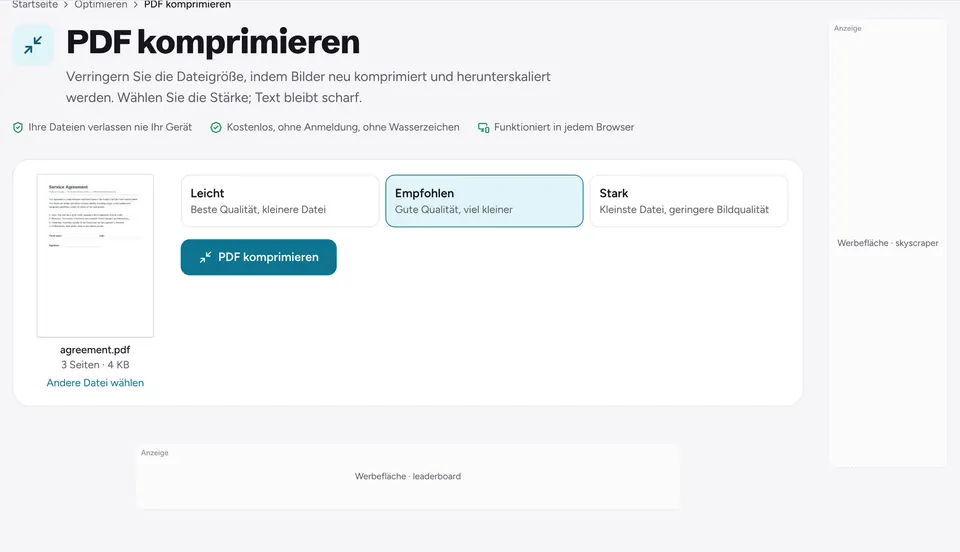
Öffnen Sie PDF komprimieren, fügen Sie Ihre Datei hinzu und vergleichen Sie die angezeigten Größen für jede Stufe, bevor Sie wählen. Beginnen Sie mit der Stufe Empfohlen. Liegt das Ergebnis noch über 1 MB, wiederholen Sie es mit Stark an der Originaldatei. Ihr Original wird nie verändert, Sie können also alle Stufen gefahrlos ausprobieren.
Ein PDF nur mit Text ist meist schon kleiner als 1 MB. Ist Ihres größer, steckt das Gewicht fast immer in Bildern: Scans, Handyfotos oder Screenshots. Dort spart die Komprimierung am meisten.
Schritt für Schritt
- 1
Gewünschte Größe prüfen
Portale nennen oft „1 MB“ oder „1.000 KB“. Zielen Sie etwas darunter, zum Beispiel auf 900 KB, damit ein Rundungsunterschied die Datei nicht ablehnen lässt.
- 2
Mit Empfohlen komprimieren
Wählen Sie auf PDF komprimieren Ihre Datei und die Stufe Empfohlen. Sie sehen die Größe vorher und nachher.
- 3
Noch zu groß? Stark verwenden
Gehen Sie zurück zum Original und wählen Sie Stark. Fotos werden weicher, gescannter Text bleibt aber lesbar.
- 4
Ergebnis prüfen
Laden Sie die Datei herunter, öffnen Sie sie und zoomen Sie auf Kleingedrucktes, Unterschriften und Stempel. Sind sie noch lesbar, sind Sie fertig.
Wenn Komprimieren nicht reicht
Gehen Sie diese Schritte der Reihe nach durch. Jeder nimmt eine andere Art von Gewicht heraus.
- Farbscans in Graustufen umwandeln. PDF in Graustufen entfernt die Farbdaten, was einen Scan aus nur Text und Stempel oft halbiert.
- Zu große Seiten verkleinern. Seiten, die in A3 oder einem großen Sonderformat gescannt wurden, enthalten viel mehr Pixel als nötig. Ändern Sie die Seitengröße auf A4 oder Letter und komprimieren Sie erneut.
- Nicht benötigte Seiten löschen. Leere Rückseiten, Deckblätter und doppelte Seiten summieren sich. Seiten löschen zuerst, dann komprimieren.
- Bilder mit niedrigerer Auflösung neu scannen oder speichern. 150 bis 200 DPI reichen zum Lesen und für die meisten Formulare. Scans mit 600 DPI sind viel schärfer, als ein Bildschirm zeigt.
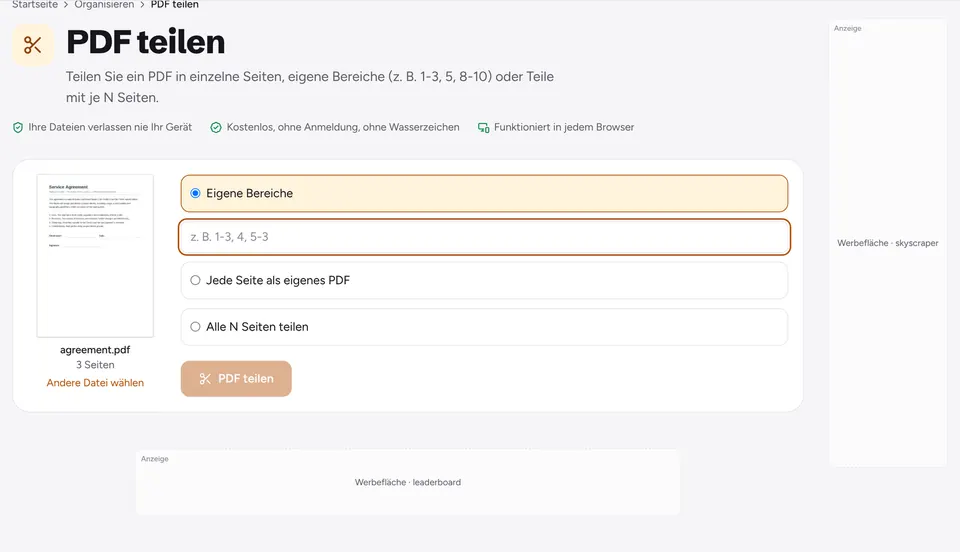
- Datei aufteilen. Akzeptiert das Portal mehrere Dateien, teilen Sie das PDF in Teile, die jeweils unter dem Limit liegen.
Qualität beim Verkleinern erhalten
Beim Komprimieren werden Bilder neu gepackt und doppelte Daten entfernt, daher bleiben Text und Vektorgrafiken scharf. Geopfert wird Bilddetail. Nehmen Sie Leicht oder Empfohlen für Dokumente, die Sie drucken, und Stark nur, wenn ein Limit es erzwingt.
Zoomen Sie vor dem Senden auf 200 Prozent in den kleinsten Text, eine Unterschrift und jedes wichtige Foto. Wirkt eines davon zu weich, gehen Sie eine Stufe zurück und kombinieren Sie das mit den Schritten Graustufen oder Seitengröße von oben, statt stärker zu komprimieren.
Ihre Datei wird im Browser verarbeitet und nie hochgeladen. Das ist wichtig bei Ausweiskopien, Verträgen und medizinischen Unterlagen.
Häufige Fragen
Warum ist mein PDF nach dem Komprimieren noch über 1 MB groß?+
Wahrscheinlich enthält es große Farbscans oder Fotos mit sehr hoher Auflösung. Versuchen Sie Stark, wandeln Sie in Graustufen um, ändern Sie die Seiten auf A4 oder löschen Sie unnötige Seiten.
Bleibt der Text scharf?+
Ja. Die Komprimierung betrifft Bilder. Text und Vektorgrafiken behalten ihre Qualität, doch Text in einem Scan ist ein Bild und wird bei Stark leicht weicher.
Kann ich ein PDF auf eine exakte Größe wie 500 KB bringen?+
Nicht auf eine genaue Zahl, aber Sie sehen die Größe jeder Stufe vor der Auswahl, und die obigen Schritte bringen die meisten Dateien unter ein festes Limit.
Funktioniert das auf dem Smartphone?+
Ja. Es läuft in Safari und Chrome auf iPhone und Android, mit denselben Stufen.
Wird das komprimierte PDF irgendwohin hochgeladen?+
Nein. Alles läuft in Ihrem Browser, und die Datei verlässt nie Ihr Gerät.
Bereit zum Ausprobieren?
Öffnen Sie PDF komprimieren und folgen Sie den Schritten oben. Ihre Datei bleibt auf Ihrem Gerät.
- Ihre Dateien verlassen nie Ihr Gerät
- Kostenlos, ohne Anmeldung, ohne Wasserzeichen
- Funktioniert in jedem Browser