Diese Anhang-Limits gelten
- Gmail: 25 MB pro E-Mail. Darüber bietet Gmail einen Google-Drive-Link statt der Datei an.
- Outlook.com und Hotmail: 20 MB pro E-Mail. Größere Dateien werden als OneDrive-Link angeboten.
- Yahoo Mail: 25 MB pro E-Mail.
- Firmen-E-Mail (Outlook mit Microsoft 365, Exchange): meist 20 bis 35 MB, vom Unternehmen festgelegt. Beim Empfänger kann das Limit niedriger sein als bei Ihnen.
Zwei Details überraschen oft. Das Limit gilt für alle Anhänge der Nachricht zusammen, und Dateien werden beim Versand um etwa ein Drittel größer. Ein PDF mit 19 MB kann deshalb in Outlook scheitern: Bleiben Sie deutlich darunter, etwa bei 15 MB für Gmail und 12 MB für Outlook.
Weg 1: Das PDF auf eine passende Größe verkleinern
Das geht am schnellsten und die E-Mail bleibt einfach: ein Anhang, kein Link.
- 1
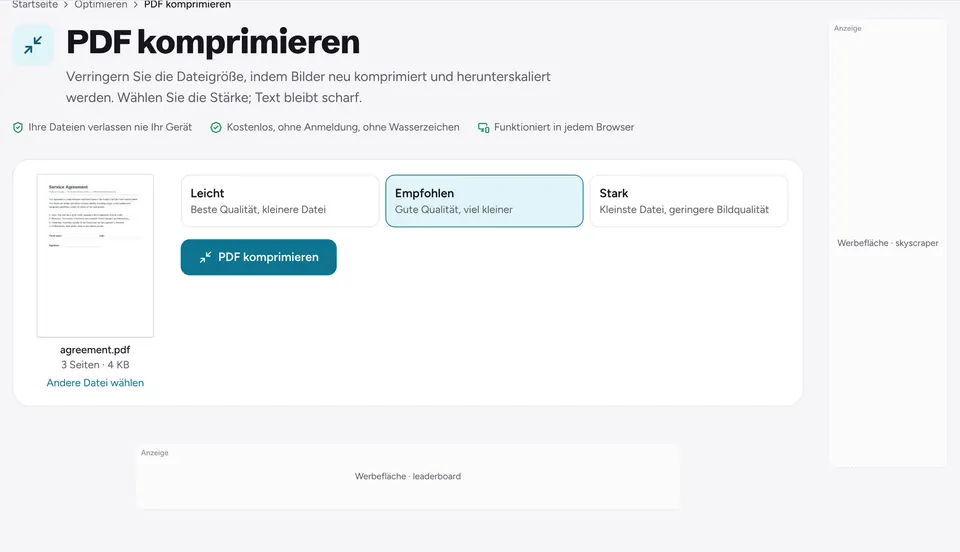
Kompressor öffnen
Öffnen Sie PDF komprimieren. Es läuft im Browser, die Datei wird nie hochgeladen.
- 2
PDF hinzufügen
Wählen Sie die Datei oder ziehen Sie sie auf die Seite.
- 3
Zielgröße wählen
Unter Oder auf eine Dateigröße komprimieren wählen Sie 2 MB oder geben einen eigenen Wert ein, zum Beispiel 12 MB für Outlook. Nur die Bilder werden so weit verkleinert wie nötig, damit bleibt die bestmögliche Qualität erhalten.
- 4
Herunterladen und anhängen
Laden Sie das Ergebnis herunter und hängen Sie es an. Die Größe sehen Sie vor dem Download.
Weg 2: In Teilen senden
Besteht ein Dokument vor allem aus Scans oder großen Fotos, wird es womöglich schwer lesbar, bevor es klein genug ist. Teilen erhält die volle Qualität.
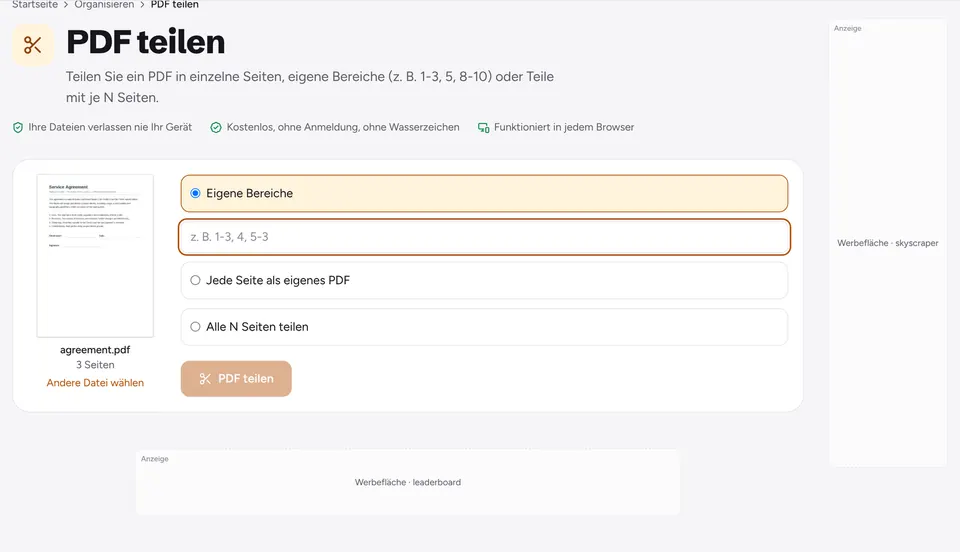
- Teilen Sie die Datei mit PDF teilen nach Seitenbereichen, etwa Seite 1 bis 20 und 21 bis 40, oder alle 10 Seiten.
- Senden Sie jeden Teil in einer eigenen E-Mail und nummerieren Sie im Betreff: „Vertrag (1 von 2)“.
- Die Anleitung zum PDF teilen zeigt alle Optionen.
Weg 3: Entfernen, was niemand braucht
Viele große PDFs enthalten Seiten, die niemand liest: leere Rückseiten, Deckblätter, doppelte Anhänge. Sie zu entfernen spart Platz, ohne die Qualität zu ändern.
- Löschen Sie Seiten, die nicht nötig sind, oder entfernen Sie leere Seiten automatisch.
- Ist der Scan nur Text und ein Stempel, wandeln Sie ihn in Graustufen um. Die Farbe macht oft die Hälfte der Datei aus.
- Komprimieren Sie danach den Rest. Die Anleitung zum PDF verkleinern erklärt jede Stufe.
Weg 4: Einen Link statt der Datei senden
Für sehr große Dateien, etwa einen Scan mit 200 Seiten oder ein Portfolio, ist ein Link am zuverlässigsten. Laden Sie das PDF in Google Drive, OneDrive, Dropbox oder iCloud Drive und teilen Sie den Link. Auf Mac und iPhone erledigt Apple Mail das mit Mail Drop für Anhänge bis 5 GB.
Welchen Weg wählen
- Bis etwa doppelt so groß wie das Limit: auf eine Zielgröße komprimieren, mehr ist nicht nötig.
- Vor allem Scans: Graustufen, dann komprimieren. Teilen, wenn es noch zu groß ist.
- Dokumente in Druckqualität, die nicht weicher werden sollen: in Teile trennen.
- Hunderte Megabyte: einen Link senden.
Häufige Fragen
Wie groß darf ein PDF für eine E-Mail sein?+
Gmail und Yahoo erlauben 25 MB pro E-Mail, Outlook.com 20 MB. Weil Anhänge beim Senden um etwa ein Drittel wachsen, sollte das PDF deutlich kleiner sein: rund 15 MB für Gmail und 12 MB für Outlook.
Warum lehnt Outlook mein 19-MB-PDF ab?+
Outlook zählt die kodierte Größe aller Anhänge, etwa ein Drittel mehr als die Dateien auf Ihrem Rechner. Komprimieren Sie das PDF auf 12 MB oder weniger, oder teilen Sie es.
Wird das PDF durch das Komprimieren schwer lesbar?+
Text und Zeichnungen bleiben scharf, denn nur Bilder werden neu gespeichert. Gescannte Seiten sind Bilder: Prüfen Sie das Kleingedruckte. Mit einer Zielgröße behält das Tool die beste Qualität, die passt.
Kann ich ein PDF vor dem Senden auf dem Handy komprimieren?+
Ja. Öffnen Sie PDF komprimieren in Safari oder Chrome, wählen Sie Datei und Größe: Die kleinere Kopie landet in den Downloads, bereit zum Anhängen.
Wird mein PDF beim Komprimieren hochgeladen?+
Nein. Die Datei wird in Ihrem Browser auf Ihrem Gerät verarbeitet und verlässt es nie.
Bereit zum Ausprobieren?
Öffnen Sie PDF komprimieren und folgen Sie den Schritten oben. Ihre Datei bleibt auf Ihrem Gerät.
- Ihre Dateien verlassen nie Ihr Gerät
- Kostenlos, ohne Anmeldung, ohne Wasserzeichen
- Funktioniert in jedem Browser